
Blog JSystems - uwalniamy wiedzę!
Blog JSystems - uwalniamy wiedzę!
Większość poradników o Claude Code zaczyna się od słowa "programista" i kończy na fragmentach kodu, których nie rozumie nikt poza działem IT. Ten artykuł jest inny. Pokażemy, jak osoba, która nigdy w życiu nie napisała linijki kodu - księgowa, menedżer, specjalista marketingu, asystentka zarządu - może użyć tego samego narzędzia do realnej, codziennej pracy biurowej: uporządkowania setek plików, przeanalizowania arkusza sprzedaży, przygotowania raportu czy zebrania informacji z internetu.
Claude Code to nie jest kolejny chatbot, do którego wkleja się pytania. To asystent, który ma bezpośredni dostęp do Twoich plików i folderów na komputerze - i potrafi z nimi pracować na Twoje polecenie, wydane zwykłym językiem polskim. Brzmi technicznie? Za chwilę przekonasz się, że obsługa przypomina raczej rozmowę z bardzo skutecznym współpracownikiem niż obsługę programu komputerowego.
Chcesz od razu spróbować? Wybierz wersję dla siebie:
Potrzebne konto: do działania wymagane jest konto w usłudze Claude (firmy Anthropic). Claude Code jest częścią planów płatnych (Pro i wyższe); plan darmowy pozwala jedynie na ograniczone wypróbowanie. Warianty i orientacyjne ceny znajdziesz w sekcji Ile to kosztuje niżej.
Claude Code to asystent oparty na sztucznej inteligencji, który działa na Twoim komputerze i ma dostęp do wskazanych przez Ciebie plików. Zamiast klikać po menu programów, mówisz mu po polsku, co chcesz osiągnąć, a on wykonuje pracę: czyta dokumenty, tworzy nowe pliki, zmienia ich nazwy, przenosi je między folderami, wyciąga dane z arkuszy i zapisuje wyniki.
Najważniejsza różnica względem zwykłego czatu z AI jest taka: zwykły czat mówi Ci, co zrobić, a Claude Code robi to za Ciebie. Jeżeli poprosisz ChatGPT o uporządkowanie 300 zdjęć, dostaniesz instrukcję krok po kroku, którą i tak musisz wyklikać samodzielnie. Jeżeli poprosisz o to Claude Code, on faktycznie te 300 zdjęć przejrzy, pogrupuje i przeniesie tam, gdzie chcesz.
Nazwa pochodzi stąd, że narzędzie powstało pierwotnie dla programistów (słowo "code" oznacza po angielsku kod programu). Ale "kod" to po prostu pliki tekstowe - a Twoje dokumenty, arkusze, notatki i listy to też pliki. Te same zdolności, które pozwalają asystentowi uporządkować tysiące plików z kodem, równie dobrze sprawdzają się przy fakturach w formacie PDF, zestawieniach w arkuszu kalkulacyjnym czy folderze zdjęć z firmowego wydarzenia. Nie musisz rozumieć ani jednej linijki kodu, żeby z tego skorzystać.
Najlepiej pokazać to na przykładzie. Poniżej fragment typowej "rozmowy" - Twoje polecenie jest na niebiesko, odpowiedź asystenta na pomarańczowo. Tak właśnie wygląda praca z Claude Code: piszesz zdanie, dostajesz wynik.
Ty: Mam w folderze "skany" około 200 zeskanowanych faktur w PDF.
     Zmień im nazwy na format RRRR-MM-DD_nazwa-firmy i pogrupuj
     w podfoldery według miesięcy.

Claude: Przejrzę pliki w folderze "skany" i odczytam z każdego
        datę oraz nazwę kontrahenta. Zanim cokolwiek zmienię, pokażę
        Ci plan na 3 pierwszych plikach do zatwierdzenia.

        faktura_8821.pdf  ->  2026/05/2026-05-12_biuro-rachunkowe-nowak.pdf
        faktura_8822.pdf  ->  2026/05/2026-05-14_dostawca-papieru-sa.pdf
        faktura_8823.pdf  ->  2026/04/2026-04-29_serwis-it-koz.pdf

        Czy mam zastosować ten schemat do wszystkich 200 plików?

Ty: Tak, działaj.

Claude: Gotowe. Zmieniłem nazwy 200 plików i rozłożyłem je
        do 4 podfolderów (2026-02 do 2026-05). 3 pliki nie miały
        czytelnej daty - zostawiłem je w folderze "do_sprawdzenia".
Zwróć uwagę na dwie rzeczy. Po pierwsze, pisałeś po polsku, naturalnym językiem - nie było żadnych komend ani "kodu". Po drugie, asystent nie zrobił niczego bez Twojej zgody: najpierw pokazał plan na trzech przykładach, dopiero po Twoim "tak, działaj" wykonał całość. Do tej zasady wrócimy w rozdziale o bezpieczeństwie.
Tu pojawia się najczęstsza obawa: "słyszałem, że to działa w terminalu, a ja nie umiem obsługiwać terminala". Terminal to czarne okno, w którym wpisuje się polecenia tekstowe zamiast klikać myszką - i rzeczywiście dla wielu osób jest zniechęcający. Dobra wiadomość: nie musisz go używać.
Claude Code jest dziś dostępny w kilku formach i możesz wybrać tę, która jest dla Ciebie najwygodniejsza:
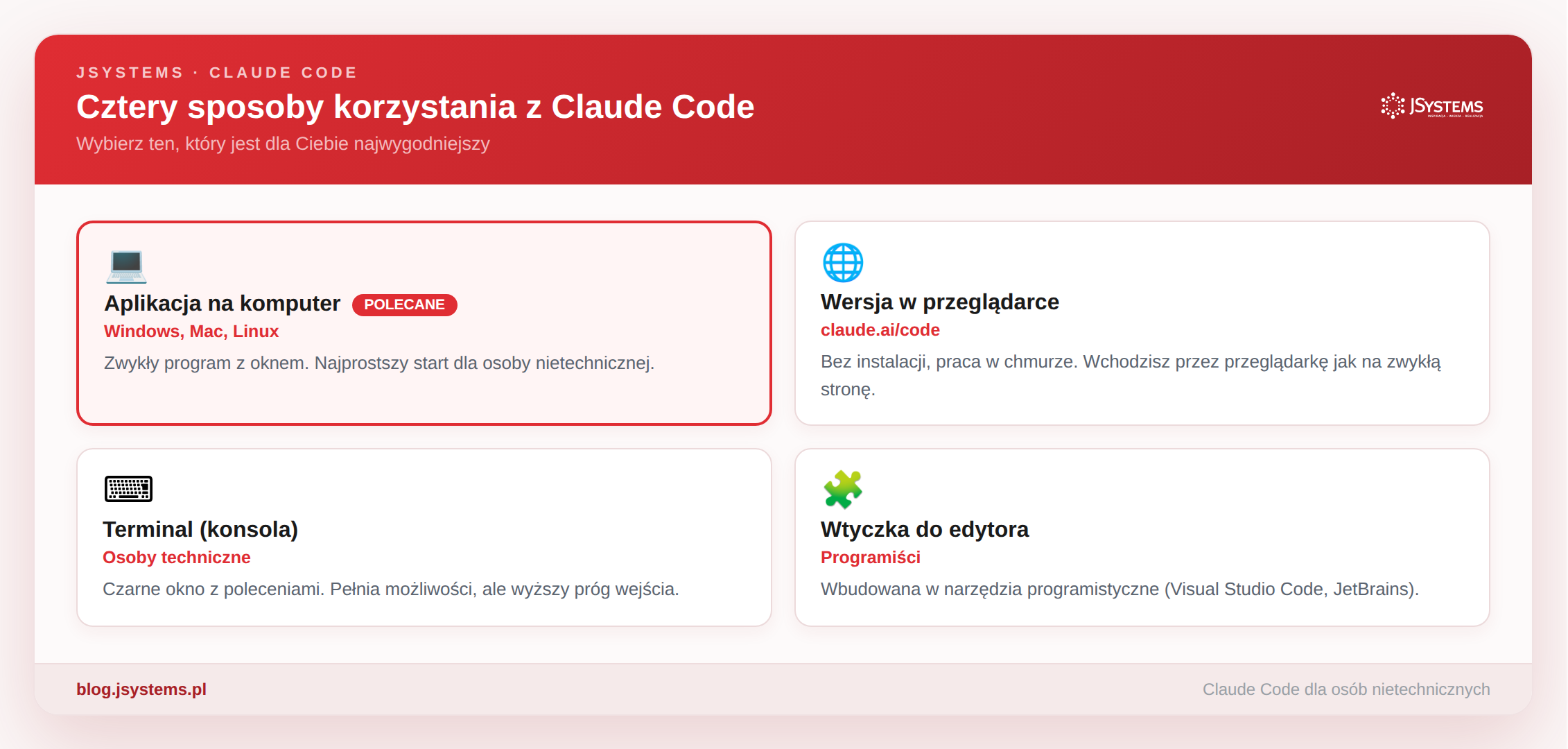
| Forma | Dla kogo | Jak wygląda |
|---|---|---|
| Aplikacja na komputer (Windows i Mac) | Najlepszy start dla osoby nietechnicznej | Zwykły program z oknem, jak każdy inny. Instalujesz, otwierasz, wskazujesz folder z plikami i piszesz polecenia jak w czacie. |
| Wersja w przeglądarce | Gdy nie chcesz nic instalować | Działa w oknie przeglądarki internetowej, podobnie do innych narzędzi online. |
| Wersja w terminalu | Osoby techniczne, programiści | Klasyczne okno z poleceniami. Pełnia możliwości, ale wyższy próg wejścia. |
| Wtyczka do edytora kodu | Programiści | Wbudowana w narzędzia developerskie (Visual Studio Code, JetBrains). |
Dla osoby nietechnicznej rekomendacja jest jedna: zacznij od aplikacji na komputer. Wygląda i obsługuje się jak zwykły program z polem do pisania. Cały "techniczny" element - terminal, instalacja dodatkowych narzędzi - masz wtedy schowany pod maską.
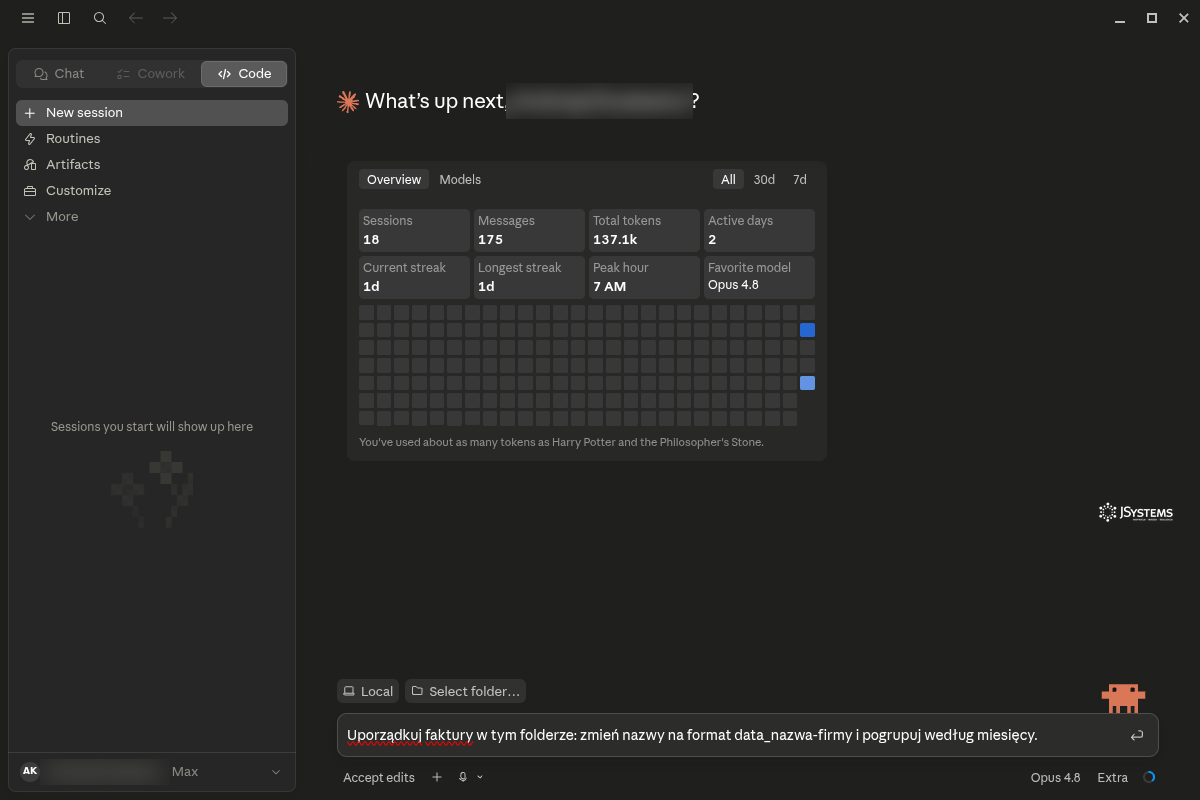
Niezależnie od wybranej formy rozmawiasz z Claude Code tak samo - zwykłym językiem. Osoby nietechniczne najczęściej sięgają po aplikację na komputer. Otwierasz ją jak zwykły program, w zakładce „Code" wskazujesz folder przyciskiem „Select folder", a zadanie wpisujesz zwykłym zdaniem po polsku w pole na dole:
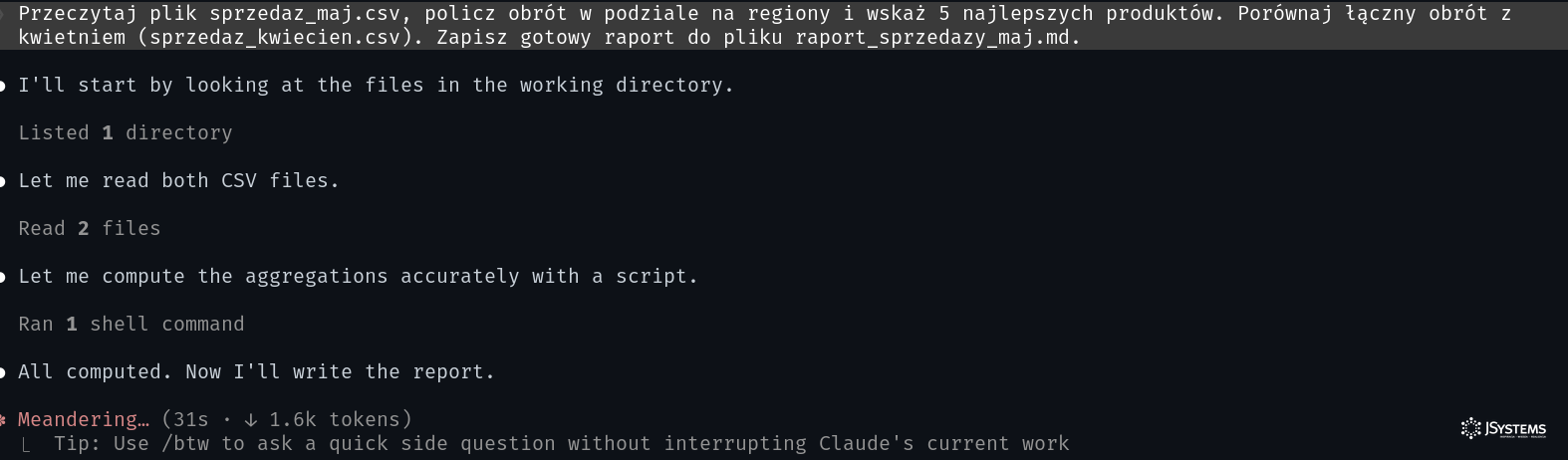
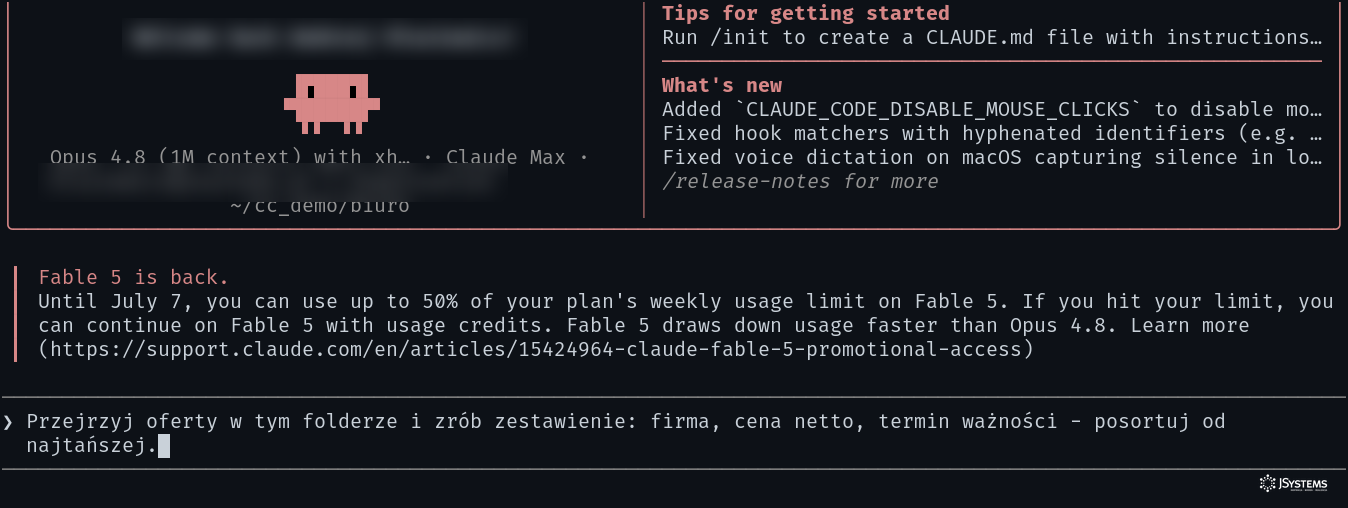
Ta sama idea w wersji w konsoli (terminalu) - to z pozoru najbardziej „techniczny" wariant, ale zasada jest identyczna: polecenie wpisujesz zwykłym zdaniem w pole na dole:
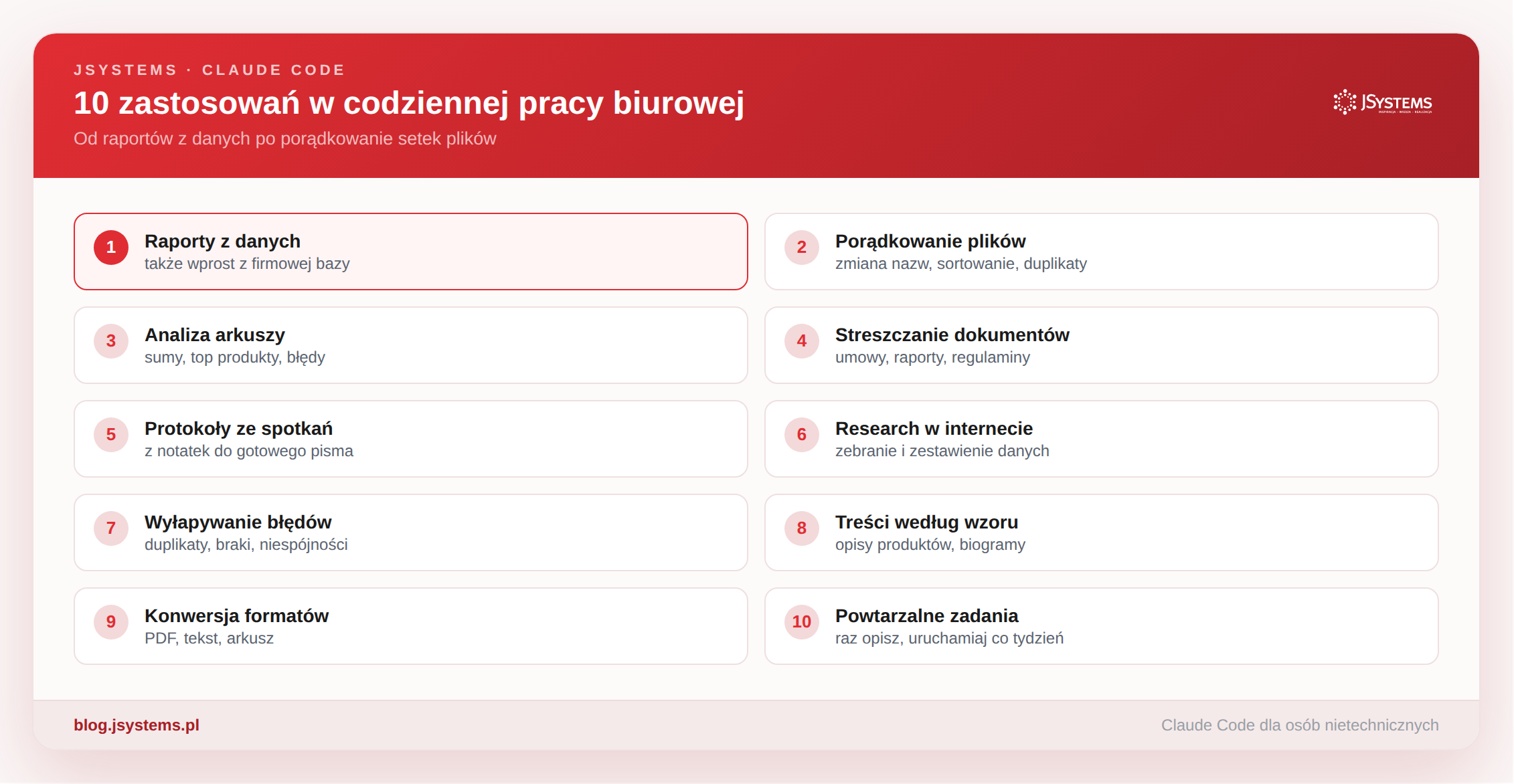
Poniżej konkretne sytuacje, w których Claude Code oszczędza realnie sporo czasu - często kilka godzin dziennie żmudnej, powtarzalnej pracy. Przy każdym podajemy przykładowe polecenie, które możesz wpisać niemal dosłownie.
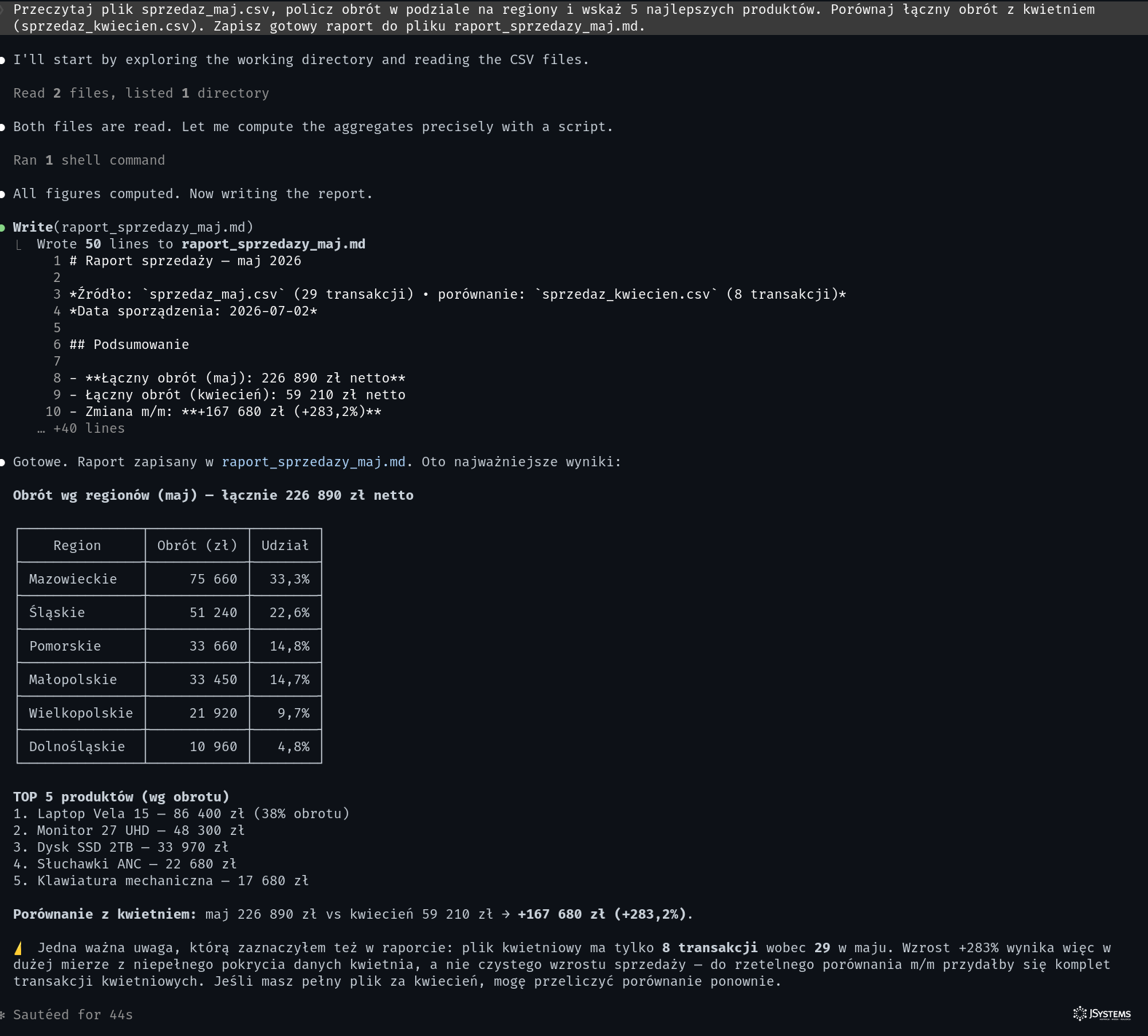
To zastosowanie, dla którego najczęściej naprawdę warto sięgnąć po Claude Code. Asystent nie tylko czyta pliki z danymi (arkusze CSV, Excel), ale potrafi też połączyć się z firmową bazą danych - po jednorazowym podłączeniu, przy którym zwykle przyda się pomoc działu IT. Od tej chwili prosisz o raport zwykłym zdaniem, a asystent sam sięga po aktualne dane i przygotowuje gotowe zestawienie - bez pisania ani jednej linijki zapytania do bazy.
Polecenie: „Na podstawie danych sprzedaży z maja przygotuj raport: obrót w podziale na regiony, pięć najlepszych produktów i porównanie z kwietniem. Zrób z tego czytelne zestawienie z krótkim komentarzem."
Folder z chaosem nazw typu IMG_4821.jpg, skan (3).pdf, kopia kopii.docx to klasyka. Asystent uporządkuje to według dowolnego wzoru.
Polecenie: „W folderze ze zdjęciami z konferencji zmień nazwy na format konferencja-2026_001, 002 i tak dalej, według daty zrobienia zdjęcia."
Masz plik sprzedaży z tysiącami wierszy i nie chce Ci się budować tabel przestawnych? Opisz, czego potrzebujesz.
Polecenie: „Otwórz plik sprzedaz_maj.csv, policz sumę sprzedaży dla każdego regionu, wskaż trzy najlepsze produkty i zapisz wynik jako zestawienie."
Umowa na 40 stron, raport branżowy, regulamin - zamiast czytać w całości, poproś o esencję.
Polecenie: „Przeczytaj umowa_najmu.pdf i wypisz: okres obowiązywania, wysokość czynszu, warunki wypowiedzenia i wszystkie kary umowne."
Z surowych notatek ze spotkania asystent przygotuje gotowy, uporządkowany dokument.
Polecenie: „Na podstawie tych notatek ze spotkania napisz protokół z podziałem na ustalenia, osoby odpowiedzialne i terminy."
Potrzebujesz zebrać aktualne informacje? Asystent potrafi przeszukać sieć i zestawić wyniki.
Polecenie: „Znajdź pięciu największych dostawców opakowań ekologicznych w Polsce, zbierz ich ofertę i kontakt, zrób z tego tabelę."
Asystent przejrzy listę i wskaże, co odstaje od reszty.
Polecenie: „Sprawdź w pliku klienci.csv, czy są zduplikowane adresy e-mail, brakujące numery telefonów albo błędne kody pocztowe."
Opisy produktów, krótkie biogramy, treści powtarzalne - według jednego szablonu.
Polecenie: „Dla każdego produktu z pliku produkty.csv napisz krótki opis marketingowy w jednakowym stylu, maksymalnie 60 słów."
Polecenie: „Wyciągnij tekst ze wszystkich faktur PDF w tym folderze i zapisz jako jeden arkusz: data, kontrahent, kwota netto, kwota brutto."
Jeśli jakąś czynność robisz co tydzień, możesz raz ją opisać i potem uruchamiać jednym zdaniem.
Polecenie: „Zapamiętaj ten sposób przygotowania raportu tygodniowego - co poniedziałek będę chciał go powtórzyć na nowych danych."
Przejdźmy przez pierwsze użycie na realnym przykładzie: uporządkowanie folderu i przygotowanie prostego zestawienia. Zakładamy, że masz już zainstalowaną aplikację i jesteś zalogowany.
1Zrób kopię folderu, na którym pracujesz. To dobry nawyk na początek - pracujesz wtedy na kopii, a oryginał zostaje nietknięty. Z czasem, gdy nabierzesz zaufania, nie będzie to konieczne.
2Wskaż asystentowi folder roboczy. W aplikacji wybierasz katalog, w którym ma działać. Od tej chwili asystent „widzi" tylko ten folder i jego zawartość - nie ma dostępu do reszty komputera.
3Opisz cel zwykłym zdaniem. Na przykład: „W tym folderze są oferty od dostawców w PDF. Wyciągnij z każdej nazwę firmy, cenę i termin ważności, a potem zrób z tego jedno zestawienie posortowane od najtańszej."

4Przeczytaj plan i zatwierdź. Asystent wykonuje pracę i co jakiś czas prosi o zgodę przed istotnymi krokami. Czytaj te prośby - to Twój moment kontroli. Jeżeli coś wygląda nie tak, po prostu napisz „nie, zrób inaczej" i wyjaśnij.

5Sprawdź wynik i doprecyzuj. Otwórz powstały plik. Jeśli czegoś brakuje albo chcesz inny układ - napisz to. Praca z asystentem jest rozmową: „dodaj kolumnę z walutą", „posortuj inaczej", „te dwie pozycje połącz". Nie musisz zaczynać od zera.
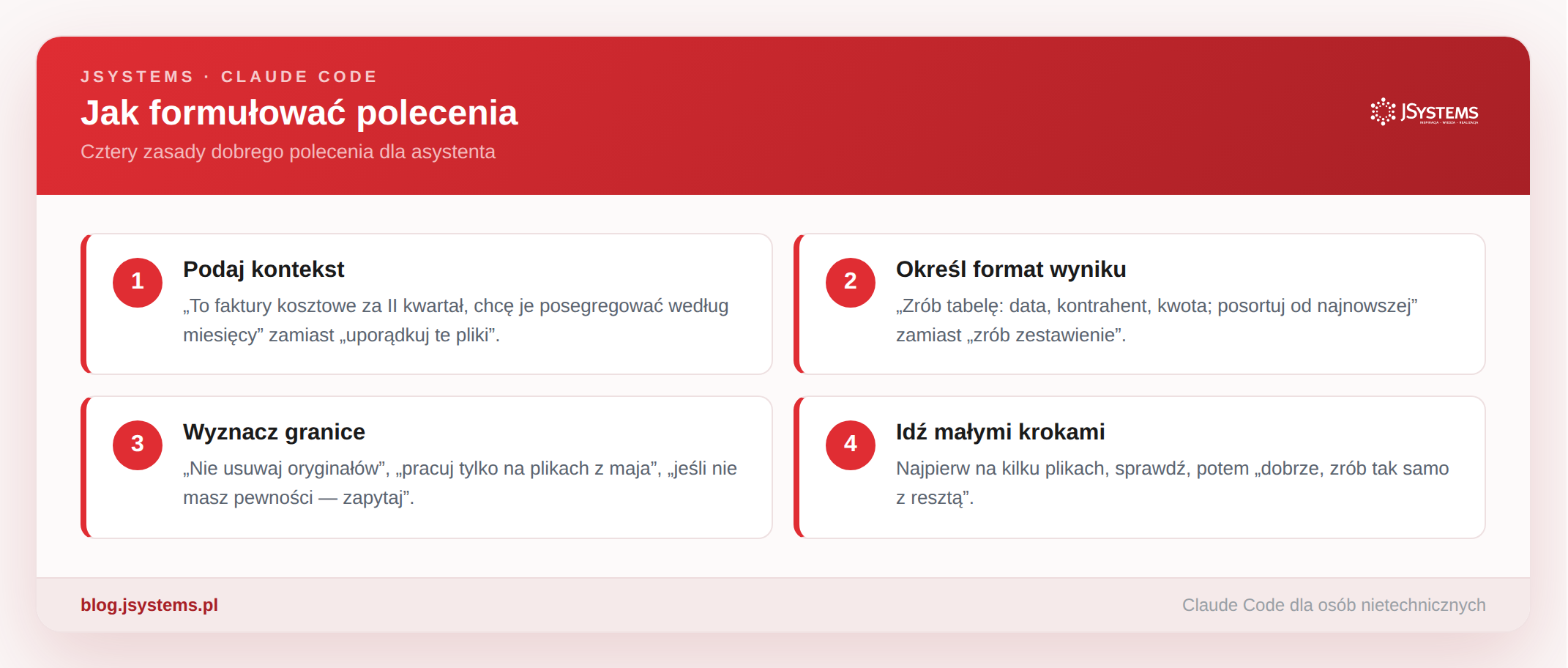
Jakość wyniku zależy w dużej mierze od tego, jak sformułujesz polecenie. Nie chodzi o żadne „magiczne formuły" - chodzi o to samo, co przy zlecaniu zadania nowemu współpracownikowi: im jaśniej opiszesz, czego oczekujesz, tym lepszy efekt.
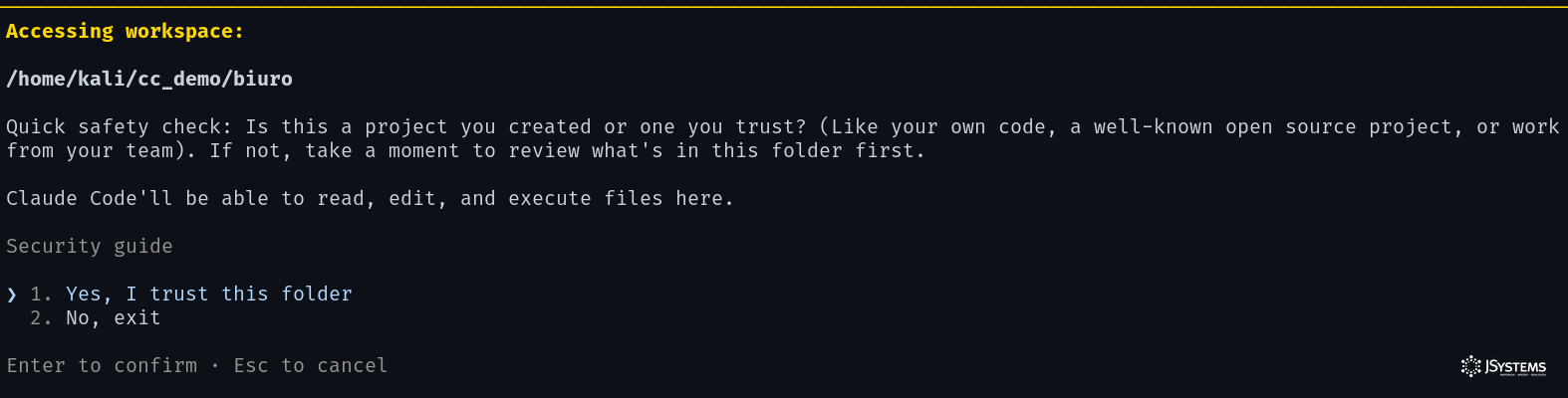
To pytanie zadaje każdy: „a co, jeśli sztuczna inteligencja usunie mi ważne pliki albo coś popsuje?". Twórcy Claude Code zaprojektowali narzędzie z myślą o tej obawie i wbudowali kilka zabezpieczeń.
Domyślnie przed każdą zmianą pliku, usunięciem czegokolwiek czy uruchomieniem operacji asystent pyta o zgodę i pokazuje dokładnie, co zamierza zrobić. Dopóki nie klikniesz „zatwierdź", nic się nie dzieje. To Ty cały czas trzymasz rękę na kierownicy.
Przy większych zadaniach możesz najpierw poprosić o sam plan - asystent przedstawia listę kroków, które zamierza wykonać, zanim cokolwiek ruszy. Czytasz plan, akceptujesz albo korygujesz, i dopiero wtedy praca rusza. To jak zobaczyć kosztorys i harmonogram przed rozpoczęciem remontu.
Asystent pracuje tylko w folderze, który mu wskażesz. Nie przegląda całego komputera, nie zagląda do prywatnych zdjęć czy dokumentów spoza wyznaczonego katalogu.
Skoro mam ChatGPT albo Copilota w pakiecie biurowym - po co mi jeszcze Claude Code? To uzasadnione pytanie. Najprościej ująć to tak:
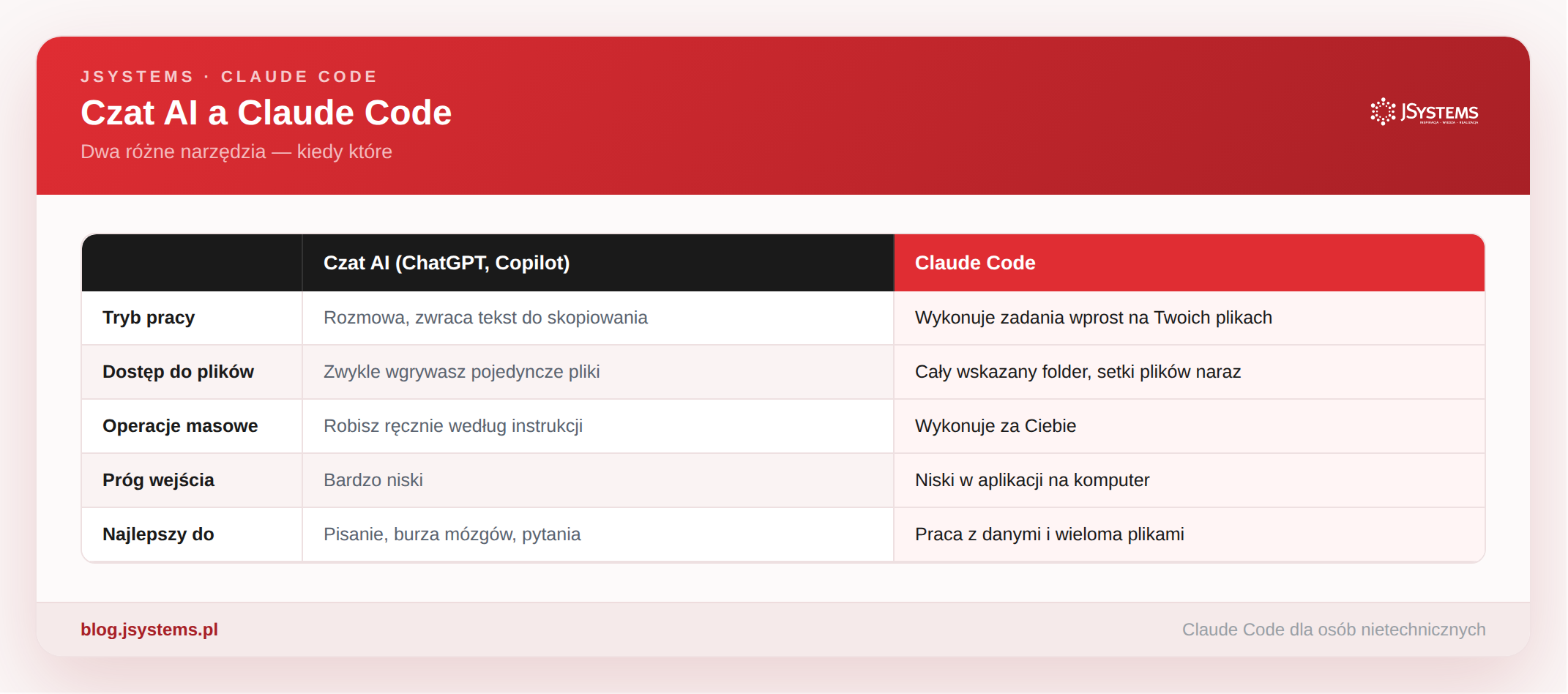
| Cecha | Czaty AI (ChatGPT, Copilot) | Claude Code |
|---|---|---|
| Główny tryb pracy | Rozmowa, zwraca tekst do skopiowania | Wykonuje zadania bezpośrednio na Twoich plikach |
| Dostęp do plików na komputerze | Ograniczony - zwykle wgrywasz pojedyncze pliki | Pracuje na całym wskazanym folderze, setkach plików naraz |
| Powtarzalne operacje masowe | Robisz ręcznie według instrukcji | Wykonuje za Ciebie |
| Próg wejścia | Bardzo niski | Niski przy aplikacji na komputer, wyższy w terminalu |
| Najlepszy do | Pisanie, burza mózgów, pojedyncze pytania | Praca z dużą liczbą plików i danych, automatyzacja |
To nie są narzędzia konkurencyjne - raczej uzupełniające się. Do napisania maila czy pomysłów na kampanię świetnie nadaje się czat. Do przerobienia 300 faktur, uporządkowania folderu albo analizy dużego arkusza lepszy będzie asystent z dostępem do plików, czyli Claude Code.
Pracując z dokumentami firmowymi, prędzej czy później trafisz na dane wrażliwe: nazwiska klientów, numery telefonów, dane finansowe. Warto wiedzieć, jak to działa.
Claude Code wysyła do przetworzenia tylko te fragmenty plików, które są potrzebne do wykonania bieżącego zadania - nie „kopiuje" całego Twojego dysku w tle. W planach przeznaczonych dla firm treści przekazywane do asystenta nie są wykorzystywane do trenowania modeli sztucznej inteligencji. To istotne, bo oznacza, że Twoje dane nie „wsiąkają" w model.
Mimo to obowiązuje zwykła ostrożność, której wymaga RODO (unijne rozporządzenie o ochronie danych osobowych):
Uczciwie: Claude Code nie jest odpowiedzią na wszystko. Oto sytuacje, w których lepiej sięgnąć po co innego:
Claude Code błyszczy tam, gdzie jest dużo plików, powtarzalność i przetwarzanie danych. Im bardziej żmudne i wielokrotne zadanie, tym większa oszczędność.
Claude Code jest częścią usługi Claude (firmy Anthropic) i działa w ramach planu abonamentowego. Plany różnią się przede wszystkim limitem użycia - od darmowego, na spróbowanie, po pakiety dla zespołów i całych firm. Poniżej orientacyjne zestawienie wariantów, żeby było wiadomo, czego się spodziewać.
| Plan | Orientacyjna cena | Dla kogo | Claude Code |
|---|---|---|---|
| Darmowy (Free) | 0 USD | Do wypróbowania, lekkie, okazjonalne użycie | Tak, z niskim limitem |
| Pro | ok. 20 USD / mies. (taniej przy płatności rocznej) | Jedna osoba, regularna praca z asystentem | Tak, pełny dostęp |
| Max | ok. 100-200 USD / mies. | Intensywne, codzienne użycie i większe zadania | Tak, znacznie wyższy limit |
| Zespół (Team) | ok. 20-30 USD / osobę / mies. | Zespoły i działy, wspólne rozliczenie | Tak, dla wszystkich w zespole |
| Firma (Enterprise) | Wycena indywidualna | Duże organizacje, dodatkowe wymogi bezpieczeństwa | Tak, dla całej organizacji |
Ceny orientacyjne (w USD, stan na 2026 rok) - dostawca okresowo je zmienia, dlatego dokładne i aktualne stawki sprawdzaj zawsze na oficjalnej stronie Claude, zanim wykupisz plan. Uwaga: rozliczenie „za zużycie" przez interfejs programistyczny (API) to osobna opcja - nie daje dostępu do Claude Code, więc dla pracy opisanej w tym artykule wybierz jeden z planów z tabeli.
Praktyczna wskazówka: zacznij od najtańszego planu, który pozwala Ci realnie popracować, przepracuj na nim kilka prawdziwych zadań i dopiero potem zdecyduj, czy potrzebujesz wyższego limitu. Dla typowej pracy biurowej jednej osoby plan podstawowy zwykle w zupełności wystarcza na start.
1Dzień 1: Zainstaluj aplikację na komputer i zaloguj się. Jeśli masz dział IT - poproś o pomoc.
2Dzień 2: Wybierz jedno proste, bezpieczne zadanie (np. uporządkowanie folderu z dokumentami) i wykonaj je na kopii. Przejdź przez pełny cykl: polecenie, zatwierdzenie, sprawdzenie.
3Dzień 3-4: Spróbuj zadania z danymi - analiza arkusza, wyciągnięcie informacji z PDF-ów. Ćwicz formułowanie poleceń z kontekstem i formatem wyniku.
4Dzień 5: Zidentyfikuj jedną czynność, którą powtarzasz co tydzień, i przerób ją z pomocą asystenta. To moment, w którym poczujesz realną oszczędność czasu.
Po tygodniu będziesz wiedzieć, czy to narzędzie pasuje do Twojej pracy. U większości osób, które dają mu szansę przy żmudnych, powtarzalnych zadaniach, odpowiedź brzmi: tak, i to bardzo.
Wolisz najpierw oswoić się ze sztuczną inteligencją w pracy? Dobrym pierwszym krokiem jest praktyczne szkolenie dla osób nietechnicznych:
Claude Code nie jest narzędziem zarezerwowanym dla programistów. To asystent, który ma dostęp do Twoich plików i wykonuje na nich pracę na podstawie poleceń wydanych zwykłym językiem polskim. Dla osoby nietechnicznej oznacza to konkret: koniec z ręcznym przeklejaniem danych, zmienianiem nazw po jednym pliku i czytaniem 40-stronicowych dokumentów od deski do deski.
Najważniejsze, by zapamiętać:
Wystarczy jedno popołudnie, jeden bezpieczny folder i jedno realne zadanie, żeby przekonać się samemu. A jeśli zechcesz wejść głębiej i robić to pewnie od pierwszego dnia - szkolenie z Claude Code przeprowadzi Cię przez to z trenerem, na Twoich własnych przykładach.





Komentarze (0)
Brak komentarzy...