
Blog JSystems - uwalniamy wiedzę!
Blog JSystems - uwalniamy wiedzę!
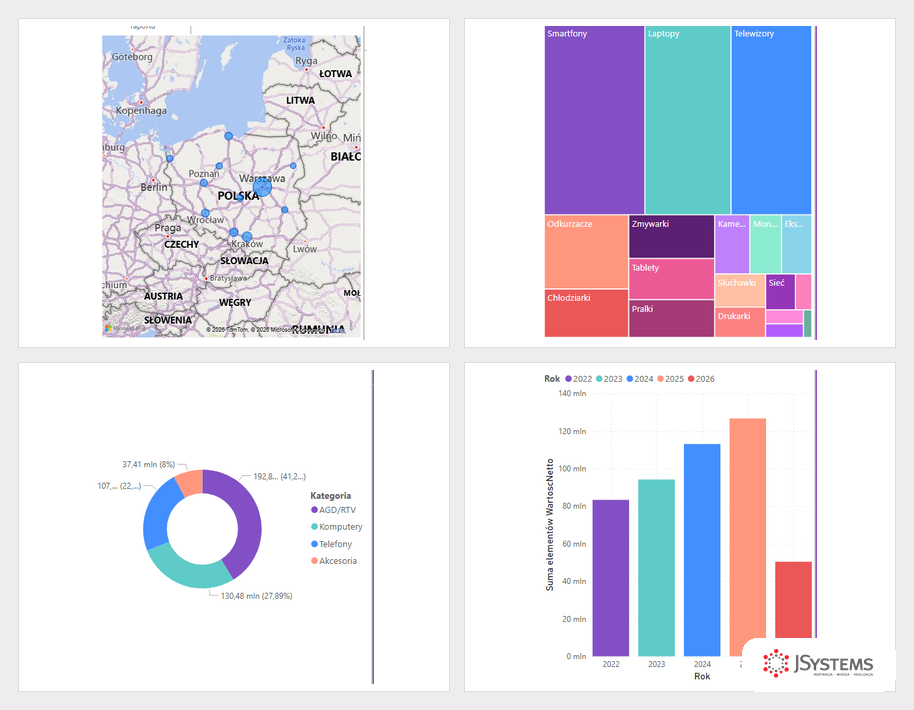
Gdy ktoś pyta nas, czym jest Power BI, najprościej odpowiedzieć obrazkiem powyżej. To cztery różne wizualizacje zbudowane w Power BI na jednym zbiorze danych przykładowej sieci sklepów — mapa Polski ze sprzedażą wg miast, drzewo podkategorii produktów, wykres pierścieniowy i kolumnowy. Każda pokazuje te same liczby z innej strony i każda jest interaktywna: klikasz element, a pozostałe od razu filtrują się do wyboru. W tym artykule pokażemy Ci, jak takie raporty powstają, z czego składa się Power BI i jakie rodzaje wykresów oferuje. Wszystkie zrzuty pochodzą z działającej aplikacji Power BI Desktop, a dane są nasze, polskie.
Z tego artykułu dowiesz się:
Power BI to platforma firmy Microsoft do analizy danych i tworzenia interaktywnych raportów. Należy do kategorii narzędzi business intelligence (analityki biznesowej) — takich, które zamieniają surowe liczby z arkuszy i baz danych w czytelne wykresy, pulpity i podsumowania, na podstawie których podejmuje się decyzje.
Power BI to nie jeden program, lecz trzy współpracujące elementy:
Do samej nauki i budowania raportów wystarczy bezpłatny Power BI Desktop — nie potrzebujesz żadnej płatnej licencji, żeby zacząć.
Chcesz od razu spróbować? Power BI Desktop pobierzesz bezpłatnie ze strony Microsoftu — instalacja zajmuje kilka minut, konto ani karta nie są potrzebne.
Pobierz Power BI DesktopDroga od surowych danych do gotowego wykresu zawsze przebiega podobnie: łączymy się ze źródłem, czyścimy dane, układamy je w model i dopiero na tej podstawie rysujemy wizualizacje. Przejdziemy przez te etapy na realnym przykładzie — zbiorze sprzedażowym fikcyjnej polskiej sieci sklepów z elektroniką, który wczytamy ze zwykłego pliku Excel.
Pobierz nasz zbiór danych i przejdź przez cały artykuł na tych samych liczbach: RetailPro_dane.xlsx — 8 arkuszy fikcyjnej sieci sklepów (sprzedaż, produkty, sklepy, kalendarz i więcej).
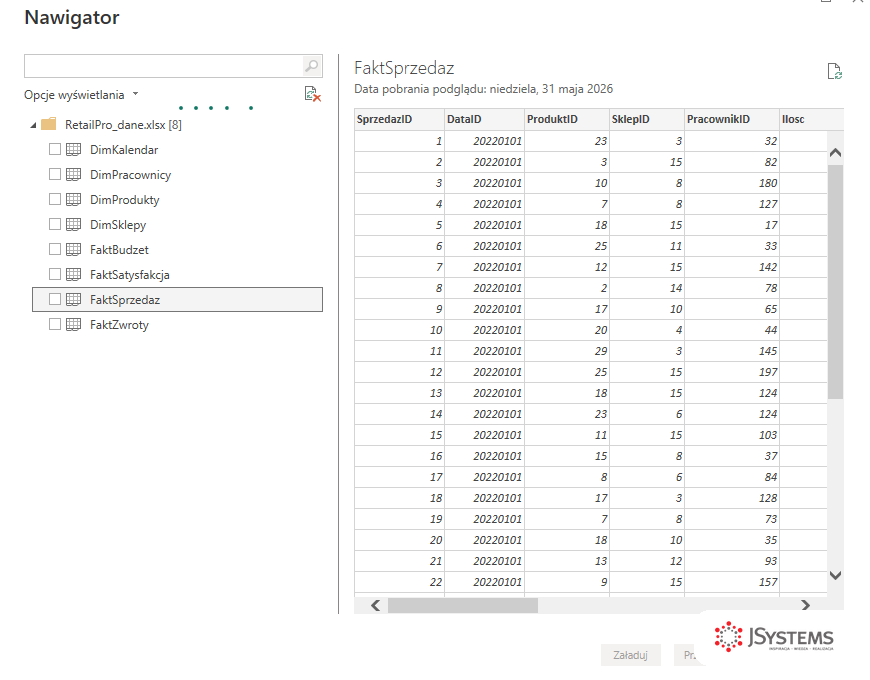
Pobierz plik Excel (xlsx)Pracę zaczynamy od polecenia Pobierz dane. Power BI potrafi połączyć się z ponad setką źródeł: plikami Excel i CSV, bazami danych (SQL Server, PostgreSQL, Oracle), usługami chmurowymi, stronami internetowymi czy interfejsami API. Po wskazaniu pliku otwiera się Nawigator, w którym wybieramy, które arkusze albo tabele wczytać — z podglądem zawartości po prawej stronie.
Rzadko zdarza się, że dane są od razu gotowe do analizy. Do ich uporządkowania służy Power Query — edytor, w którym usuwamy puste wiersze, zmieniamy typy kolumn, łączymy tabele czy dzielimy teksty. Każda operacja zapisuje się jako osobny krok na liście „Zastosowane kroki", więc cały proces jest powtarzalny: gdy dane się zmienią, Power BI wykona te same przekształcenia automatycznie.
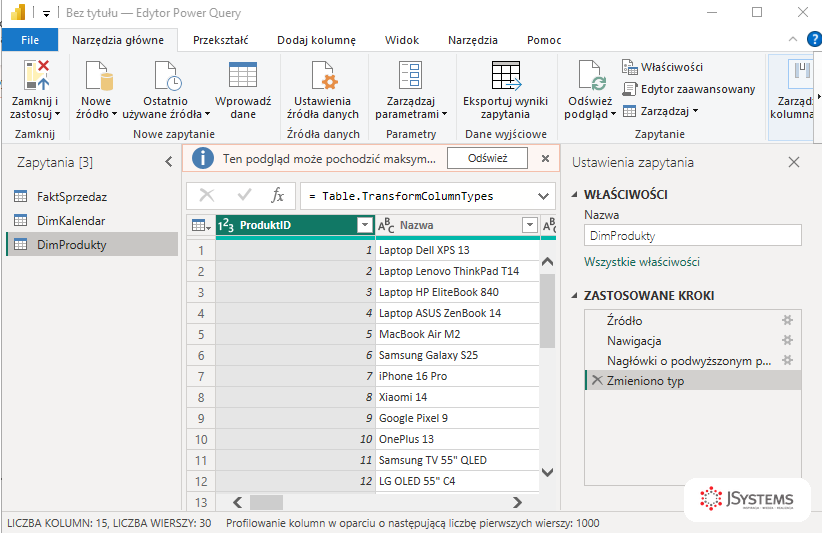
Pod spodem każdy krok to fragment kodu w języku M (języku Power Query). Nie trzeba go pisać ręcznie — powstaje sam, gdy klikamy w interfejsie — ale warto wiedzieć, że tak wygląda:
let
    Zrodlo = Excel.Workbook ( File.Contents ( "RetailPro_dane.xlsx" ), null, true ),
    FaktSprzedaz = Zrodlo{[Item="FaktSprzedaz",Kind="Sheet"]}[Data],
    Naglowki = Table.PromoteHeaders ( FaktSprzedaz, [PromoteAllScalars=true] ),
    ZmienionoTyp = Table.TransformColumnTypes ( Naglowki,
        {{"SprzedazID", Int64.Type}, {"WartoscNetto", Currency.Type}} )
in
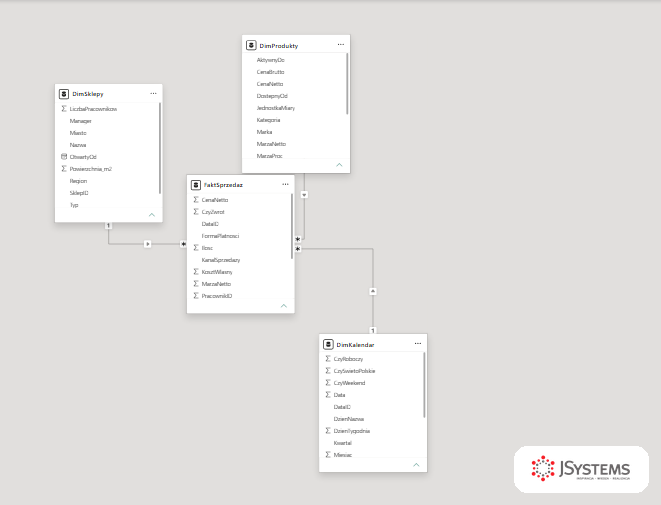
ZmienionoTypGdy mamy kilka tabel, łączymy je w model danych. W widoku modelu rysujemy relacje — powiązania między tabelami, na przykład „każda sprzedaż dotyczy jednego produktu i jednego sklepu". Najczęściej spotykany układ to schemat gwiazdy: w środku tabela faktów (zdarzenia, czyli sprzedaż), a wokół tabele wymiarów (produkty, daty, sklepy).
Na bazie modelu tworzymy miary — obliczenia, które reagują na kontekst raportu. Służy do tego język DAX (Data Analysis Expressions). To dzięki niemu jednym wzorem policzymy sprzedaż całkowitą, a kolejnym — sprzedaż rok do roku czy dynamikę procentową, które same przeliczą się dla każdego wybranego okresu i kategorii.
Sprzedaz calkowita = SUM ( FaktSprzedaz[WartoscNetto] )

Sprzedaz rok wczesniej =
    CALCULATE (
        [Sprzedaz calkowita],
        SAMEPERIODLASTYEAR ( DimKalendar[Data] )
    )

Dynamika r/r % =
    DIVIDE ( [Sprzedaz calkowita] - [Sprzedaz rok wczesniej], [Sprzedaz rok wczesniej] )
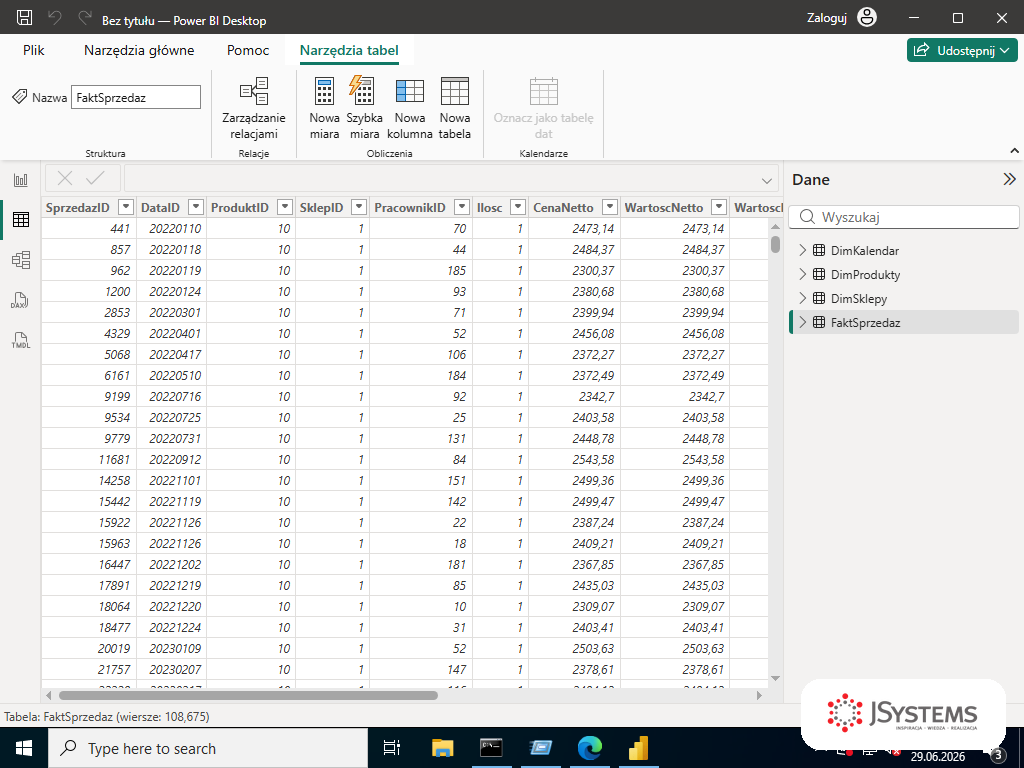
Same dane, na których pracują te miary, możemy w każdej chwili podejrzeć w widoku danych — to wczytane do modelu tabele, wiersz po wierszu.
Najmocniejszą stroną Power BI jest bogactwo wizualizacji. Ten sam zbiór danych można pokazać na dziesiątki sposobów. Poniżej kilka przykładów zbudowanych na naszych danych sprzedażowych — wszystkie tytuły, osie i etykiety są po polsku, bo i dane są polskie.
Najprostsza i najczytelniejsza forma porównania: wartość sprzedaży w podziale na kategorie produktów. Od razu widać, która kategoria sprzedaje się najlepiej.

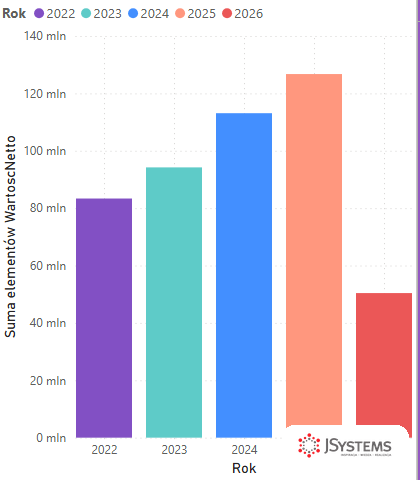
Te same dane w ujęciu rocznym pokazują trend — jak sprzedaż rosła rok po roku. Krótszy słupek za ostatni rok to po prostu okres jeszcze niezakończony.
Gdy chcemy prześledzić zmiany w czasie z większą dokładnością — kwartał po kwartale — sięgamy po wykres liniowy. Tu widać dwie rzeczy naraz: powtarzalną sezonowość (szczyty w czwartym kwartale każdego roku) i rosnący trend z roku na rok.

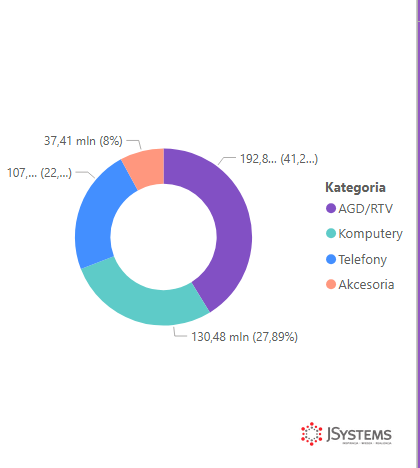
Gdy chcemy pokazać udział części w całości, sięgamy po wykres pierścieniowy (lub kołowy). Każdy wycinek to jedna kategoria wraz z jej procentowym udziałem w sprzedaży.
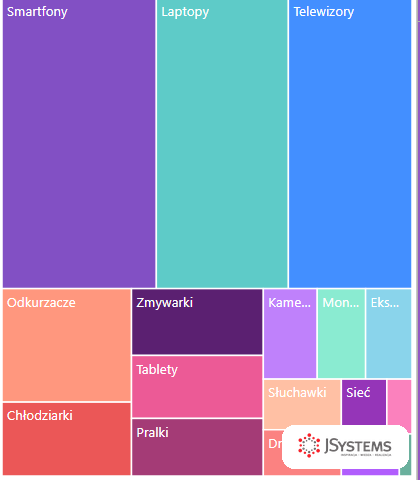
Gdy kategorii jest dużo, świetnie sprawdza się drzewo (treemap) — każdy prostokąt to jedna podkategoria, a jego powierzchnia odpowiada wartości sprzedaży. Jednym spojrzeniem widać, co waży najwięcej, nawet przy kilkunastu pozycjach.
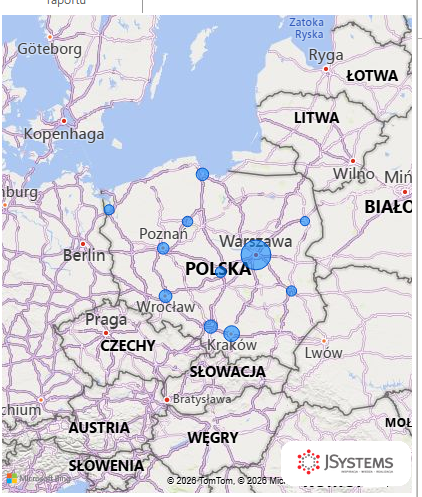
Dane z lokalizacją (miasto, województwo, kod pocztowy) Power BI nanosi na mapę. Wielkość bąbla odpowiada wartości — tu sprzedaży w danym mieście — więc geografia biznesu staje się czytelna od pierwszego spojrzenia.
Gdy potrzebujemy konkretnych liczb, a nie tylko obrazu, używamy macierzy — interaktywnej tabeli przestawnej. Wiersze można zwijać i rozwijać, schodząc z poziomu kategorii do podkategorii.

Lejek porządkuje kategorie od największej do najmniejszej i od razu pokazuje ich udział względem czołowej pozycji. Każdy segment to jedna kategoria wraz z procentem liczonym od najwyższej wartości — wygodne, gdy chcemy pokazać hierarchię wielkości.

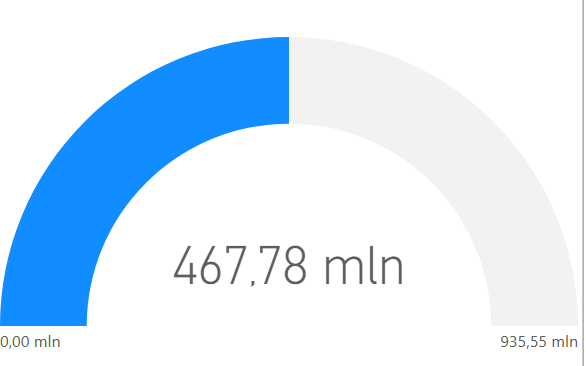
Gdy liczy się jedna kluczowa liczba — na przykład łączna sprzedaż wobec celu — używamy wskaźnika. Łuk pokazuje, w którym miejscu skali znalazł się wynik, więc od pierwszego spojrzenia wiadomo, czy jesteśmy blisko celu.
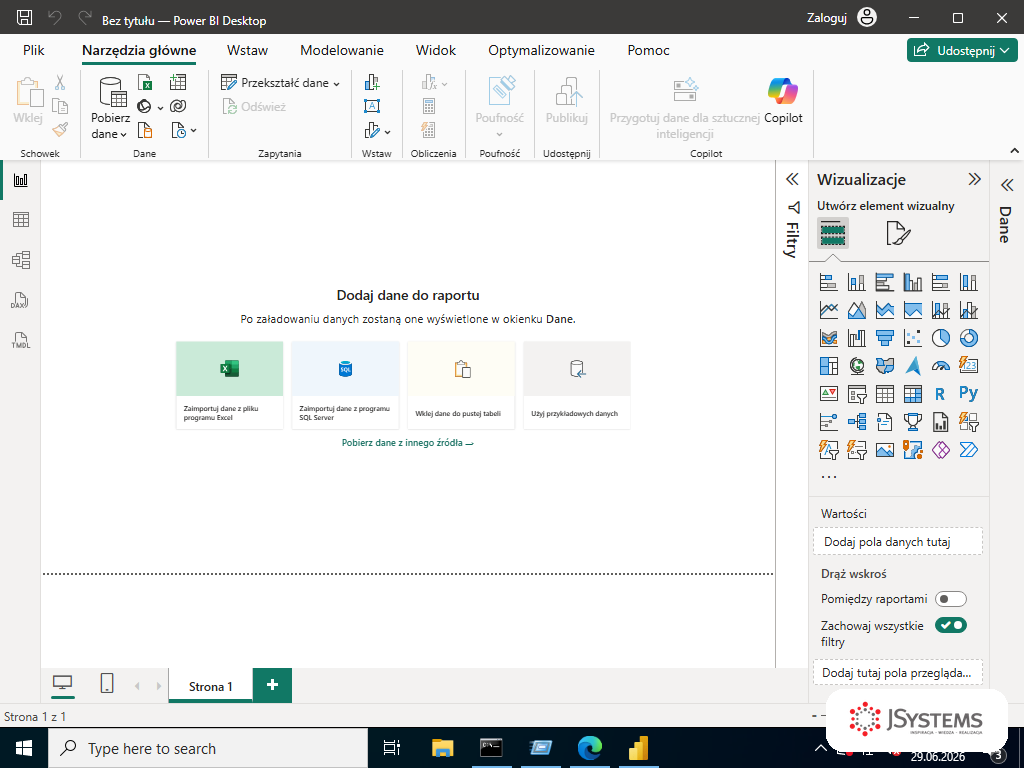
Choć możliwości jest sporo, układ aplikacji jest prosty. U góry znajduje się wstążka z poleceniami (Pobierz dane, Przekształć dane, Wstaw), na środku kanwa, na której układamy raport, a po prawej panele: Wizualizacje (wybór typu wykresu), Pola (kolumny i miary z modelu) oraz Filtry. Po lewej przełączamy trzy widoki: raportu, danych i modelu.
Power BI sprawdza się wszędzie tam, gdzie regularnie trzeba patrzeć na liczby i podejmować na ich podstawie decyzje:
Zamiast co miesiąc ręcznie sklejać raport w Excelu, raz budujemy go w Power BI, a potem wystarczy odświeżyć dane.
To częste pytanie, bo oba narzędzia pochodzą od Microsoftu i oba liczą. Excel jest doskonały do mniejszych zbiorów, jednorazowych obliczeń i swobodnej pracy w komórkach. Power BI powstał z myślą o czymś innym: o regularnej analizie dużych zbiorów (miliony wierszy), automatycznym odświeżaniu z wielu źródeł i interaktywnych pulpitach, które filtrują się wzajemnie. W praktyce świetnie się uzupełniają — dane często przygotujemy w Excelu, a profesjonalny, odświeżalny raport zbudujemy w Power BI.
Próg wejścia jest niski. Wystarczy pobrać bezpłatny Power BI Desktop, połączyć się z dowolnym plikiem Excel i przeciągnąć kilka pól na kanwę — pierwszy wykres powstanie w minutę. Dalej naturalnie dochodzą kolejne tematy: Power Query, model danych, język DAX i projektowanie czytelnych pulpitów. To właśnie tę ścieżkę — od podstaw do samodzielnego budowania raportów — przechodzimy krok po kroku na naszym szkoleniu.

Power BI Desktop, czyli aplikacja na Windows do budowy raportów, jest bezpłatny. Płatne licencje (Power BI Pro lub Premium) są potrzebne dopiero, gdy chcesz publikować i udostępniać raporty w chmurze Power BI Service innym osobom w organizacji.
Excel sprawdza się przy mniejszych zbiorach i jednorazowych obliczeniach. Power BI jest zaprojektowany do regularnej analizy dużych zbiorów, automatycznego odświeżania danych z wielu źródeł i tworzenia interaktywnych pulpitów, które filtrują się wzajemnie po kliknięciu.
Power BI łączy się z ponad setką źródeł: plikami Excel i CSV, bazami danych (SQL Server, PostgreSQL, Oracle), usługami chmurowymi, stronami WWW i interfejsami API. Dane z różnych źródeł można połączyć w jeden spójny model.
DAX (Data Analysis Expressions) to język formuł Power BI, używany do tworzenia miar i kolumn obliczeniowych. Pozwala policzyć na przykład sprzedaż rok do roku, udział procentowy czy sumę narastającą, uwzględniając kontekst filtrów raportu.



Komentarze (0)
Brak komentarzy...