Wyobraź sobie, że zatrudniasz pracownika, który przeczytał wszystkie Twoje dokumenty firmowe - regulaminy, oferty, faktury, instrukcje obsługi - i od tej chwili odpowiada na pytania klientów albo pracowników, dokładnie na ich podstawie. Nie zmyśla. Nie generuje ogólnych odpowiedzi z internetu. Cytuje konkretne akapity z Twoich plików.
To właśnie robi RAG. I możesz go mieć bez zatrudniania programisty.
Dlaczego zwykły ChatGPT nie wystarczy?
Gdy piszesz do ChatGPT pytanie o Twój regulamin, on nie zna Twojego regulaminu. Odpowiada na podstawie ogólnej wiedzy z internetu - co może być mylące lub wręcz błędne w kontekście Twojej firmy.
RAG (Retrieval-Augmented Generation) to rozwiązanie tego problemu. Zanim AI odpowie, najpierw przeszukuje Twoje dokumenty, wyciąga odpowiednie fragmenty i dopiero na ich podstawie formułuje odpowiedź. Wynik: AI która mówi „zgodnie z Twoim regulaminem…" i podaje właściwe informacje.
Dobre wieści: nie musisz nic programować. Poniżej pokazuję 4 metody - od najprostszej do najbardziej rozbudowanej.
Metoda 1: Google NotebookLM - 5 minut, za darmo
📓Google NotebookLM BEZPŁATNY
Dla kogo: Każdy, kto chce natychmiastowego wyniku bez rejestracji płatnego konta. Limit dokumentów: do 50 źródeł (PDF, Google Docs, strony www, YouTube, audio) Czas konfiguracji: 5 minut
NotebookLM to narzędzie Google, które robi dokładnie jedną rzecz: pozwala Ci „rozmawiać" z Twoimi dokumentami. Nie szuka w internecie - szuka wyłącznie w tym, co jej podasz.
Krok 1: Otwórz NotebookLM
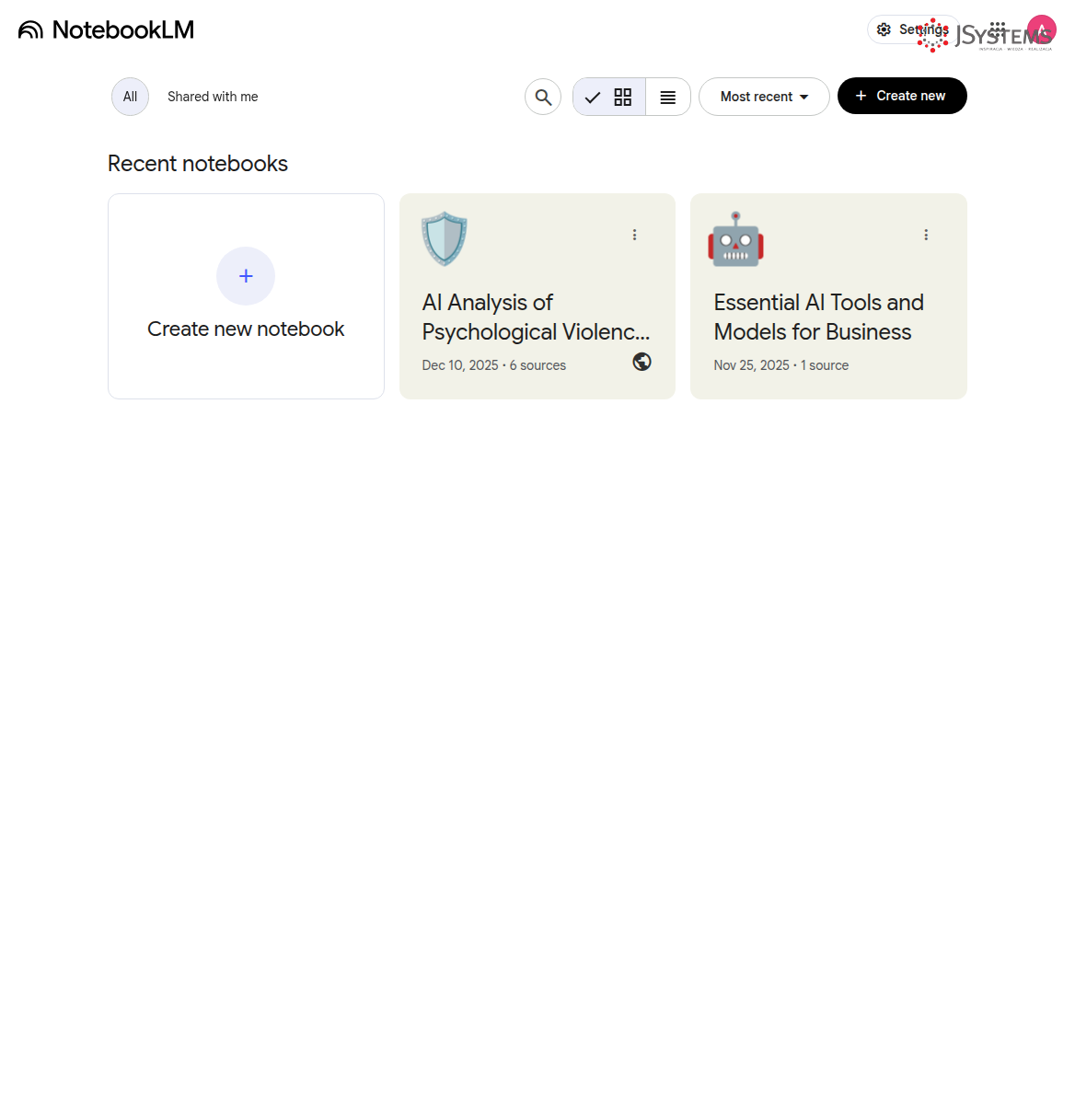
Przejdź na stronę notebooklm.google.com. Zaloguj się kontem Google (tym samym co Gmail). Nie wymaga żadnej dodatkowej rejestracji ani karty kredytowej.
Panel NotebookLM po zalogowaniu - widać listę ostatnio otwartych schowków. Każdy schowek to osobna „baza wiedzy".
Krok 2: Utwórz nowy schowek
Kliknij przycisk „Utwórz" (lub „New notebook" po angielsku). NotebookLM natychmiast otwiera nowy, pusty schowek i pyta o źródła.
Krok 3: Dodaj swoje dokumenty
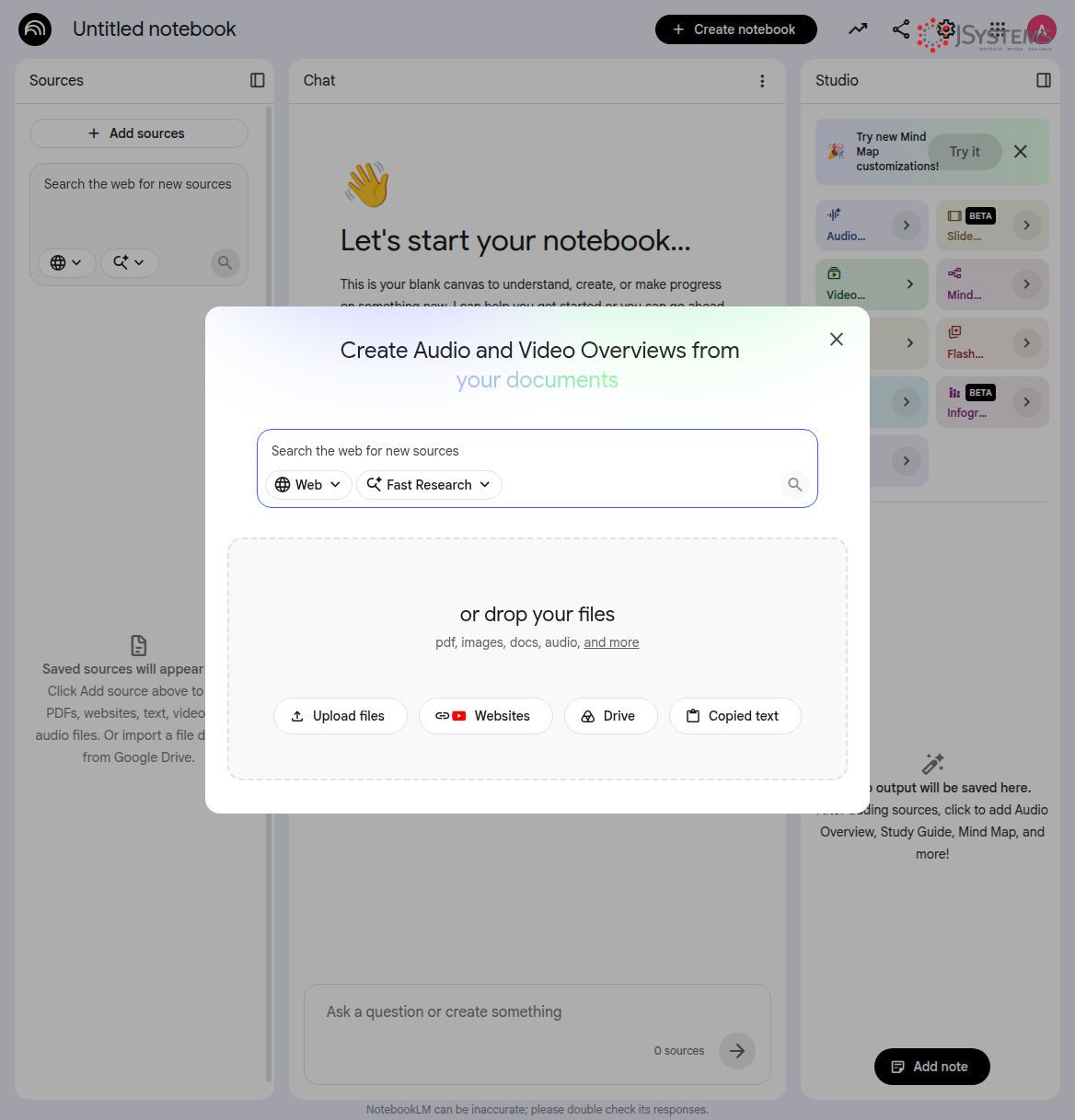
Kliknij przycisk „Dodaj źródła". Pojawi się okno wyboru:
Okno dodawania źródeł. Możesz wgrać pliki PDF/DOCX, wkleić URL strony, podać link do YouTube lub Google Drive.
Masz kilka opcji:
Prześlij plik - PDF, DOCX, TXT (do 200 MB per plik)
Wklej adres URL - NotebookLM sam pobierze treść ze strony
Google Drive - podłącz dokument z Dysku
Wklej tekst - skopiuj treść ręcznie
YouTube - wklej link do nagrania, NotebookLM przeanalizuje transkrypcję
Możesz dodać wiele źródeł naraz. Przykład: wgrywasz regulamin, cennik, FAQ i kilka artykułów. NotebookLM traktuje je jako jedną bazę wiedzy.
Krok 4: Zadaj pierwsze pytanie
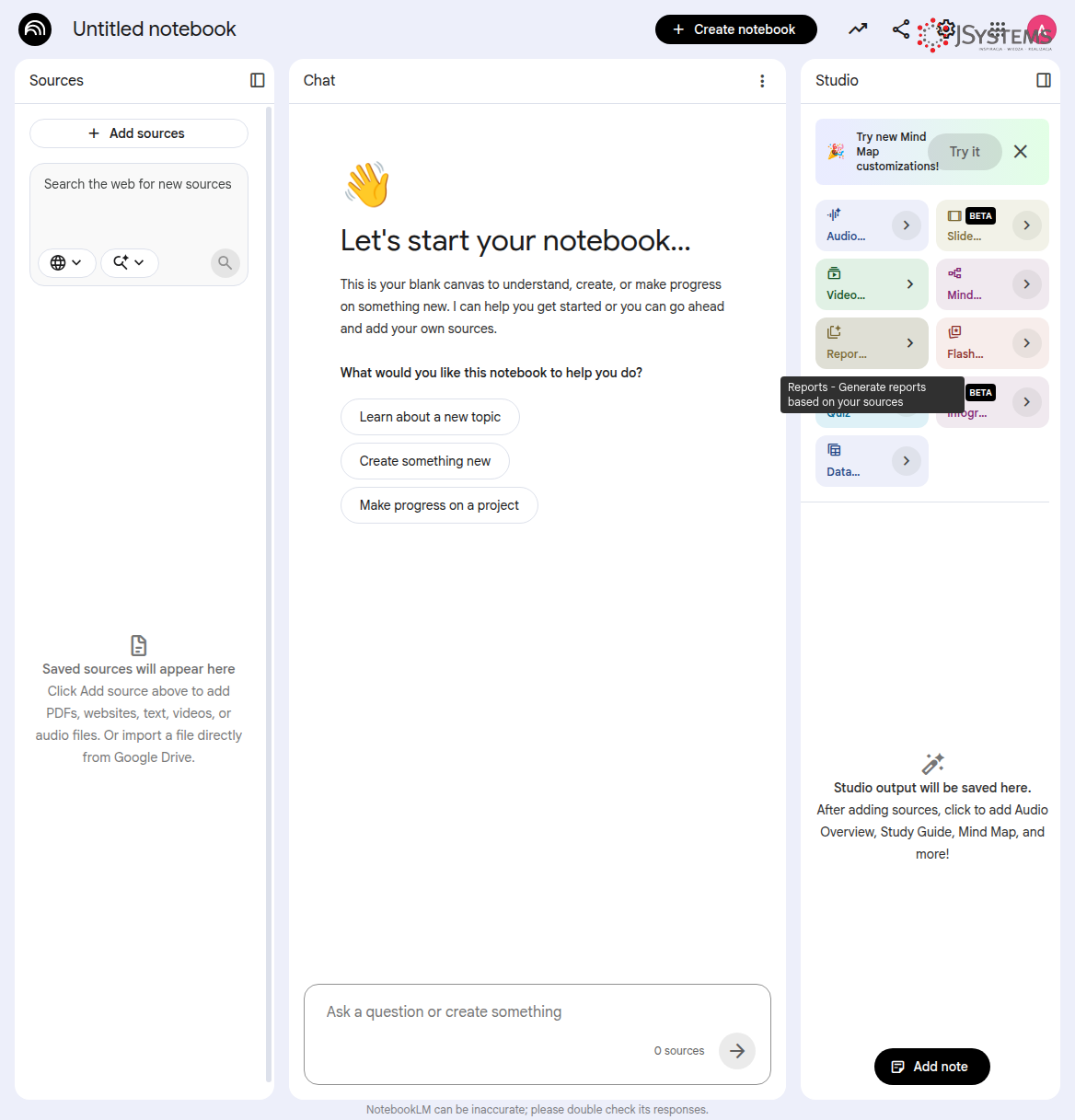
Po wgraniu źródeł pojawia się interfejs czatu po prawej stronie ekranu. Wpisz pytanie tak, jakbyś pisał do ChatGPT - tylko że odpowiedź będzie oparta wyłącznie na Twoich dokumentach.
Widok roboczy NotebookLM. Po lewej - załadowane źródła z możliwością przeskakiwania do konkretnych fragmentów. Po prawej - czat z asystentem.
Przykładowe pytania, które możesz zadać:
„Jaki jest termin zwrotu towaru według regulaminu?"
„Wymień wszystkie produkty z kategorii premium z cennika"
„Streszcz w 5 punktach najważniejsze zasady z instrukcji"
NotebookLM odpowiada wyłącznie na podstawie wgranych źródeł. Jeśli informacji nie ma w dokumentach, powie wprost, że nie może odpowiedzieć. To cecha, nie błąd - właśnie po to tu jesteś.
Krok 5: Udostępnij schowek (opcjonalnie)
Kliknij ikonę udostępniania w prawym górnym rogu. Możesz zaprosić konkretne osoby (np. współpracowników) lub wygenerować link. Uwaga: link daje im dostęp do całej rozmowy ze schowkiem - nie musisz im dawać dostępu do oryginalnych dokumentów.
NotebookLM Plus (płatna wersja, ~100 PLN/miesiąc) usuwa limity i dodaje m.in. notatki audio (synteza podcastu z dokumentów). Bezpłatna wersja w zupełności wystarczy do większości zastosowań.
Metoda 2: ChatGPT Custom GPT - własny asystent firmowy
🤖ChatGPT Custom GPT ~80 PLN/mies.
Dla kogo: Firmy, które chcą mieć „markowego" asystenta z własną nazwą i instrukcjami Limit dokumentów: do 20 plików po 2 MB każdy (do 100 tys. tokenów łącznie) Wymaga: Abonamentu ChatGPT Plus lub Team (~80-100 PLN/mies.)
Custom GPT to Twoja własna wersja ChatGPT - z nazwą, opisem, avatarem, zestawem instrukcji i podłączonymi dokumentami. Możesz ją udostępnić zespołowi lub publicznie.
Krok 1: Otwórz kreator GPT
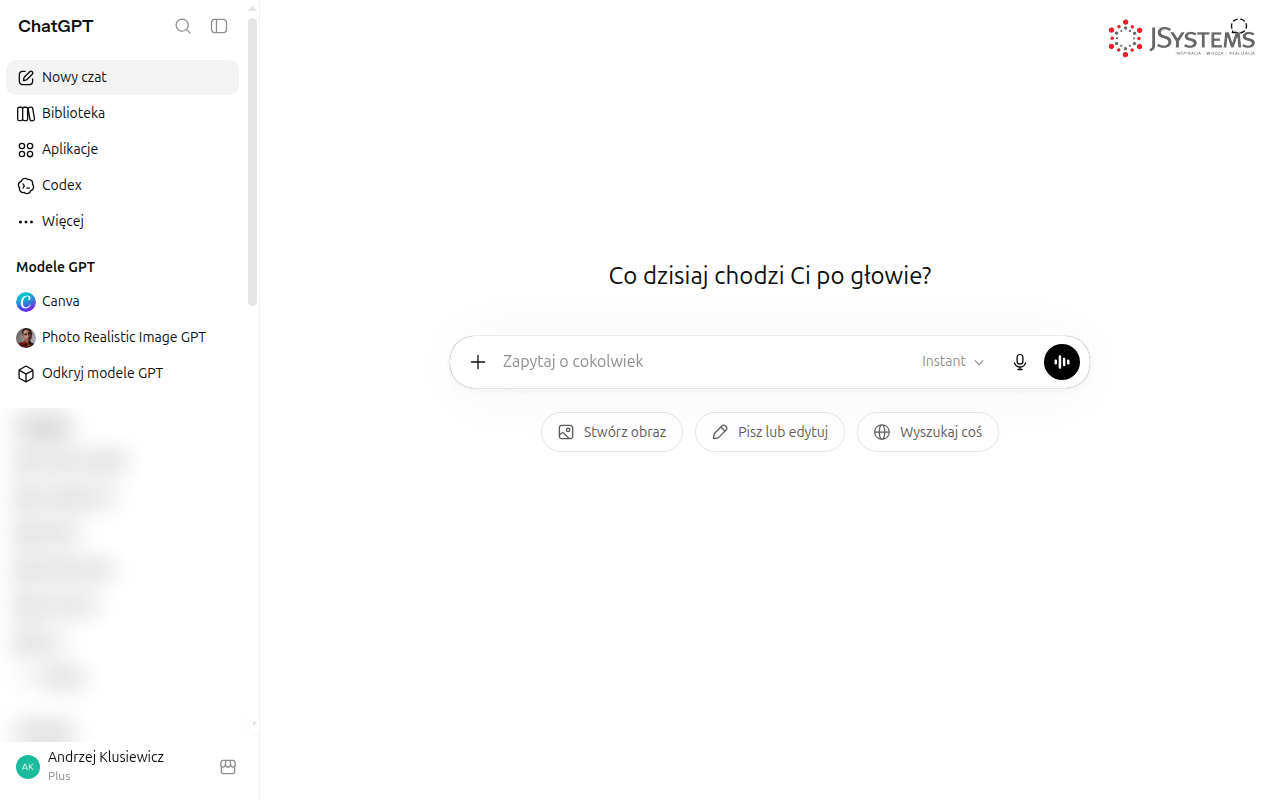
Zaloguj się na chat.openai.com (wymagany abonament Plus/Team)
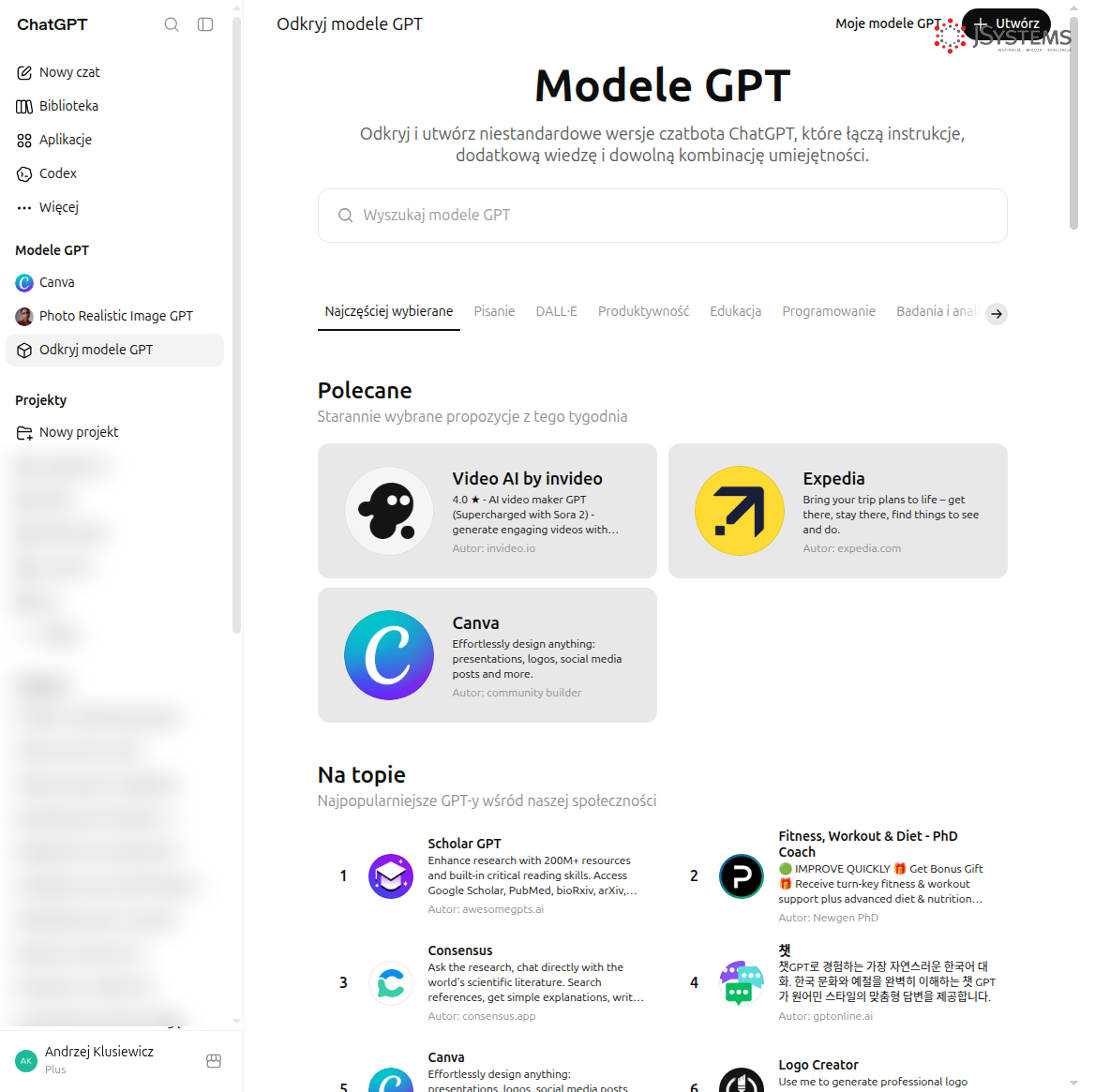
W lewym panelu bocznym kliknij „Odkryj modele GPT"
Na stronie „Modele GPT" kliknij zielony przycisk „+ Utwórz" w prawym górnym rogu
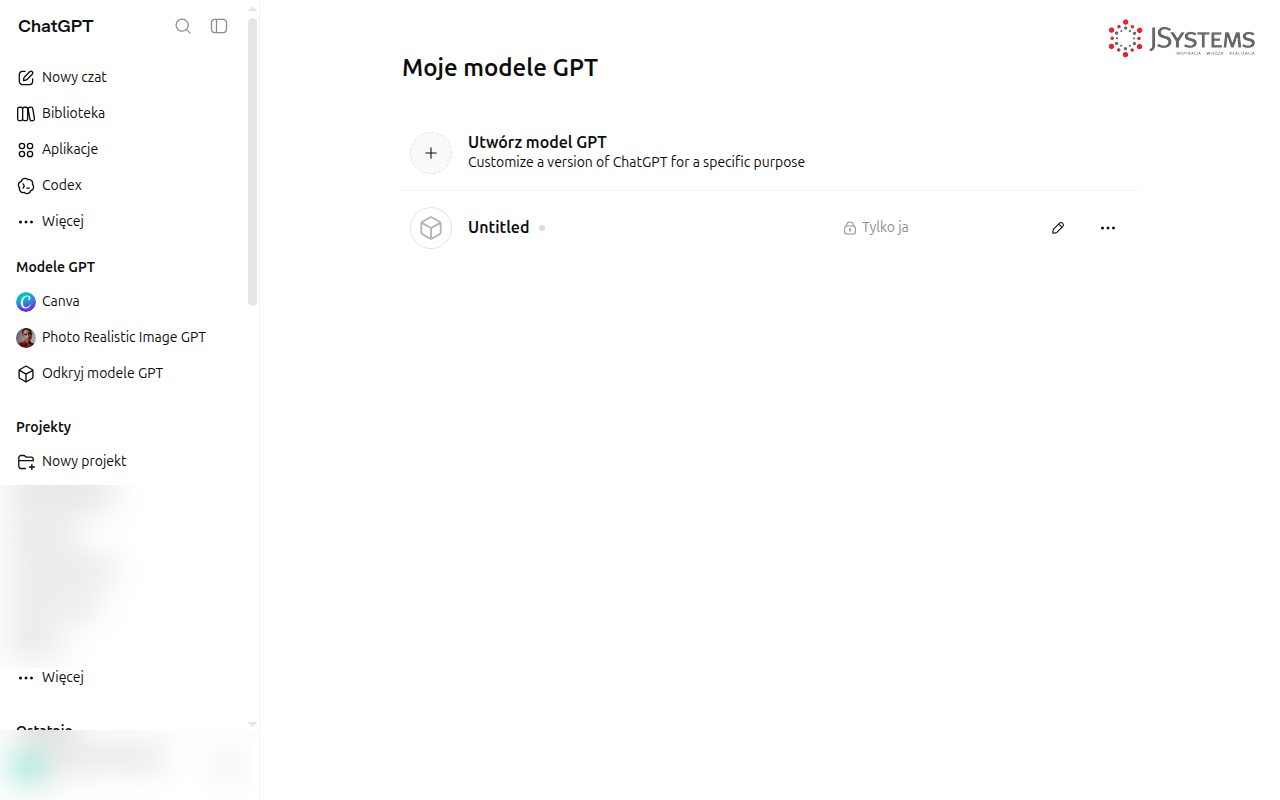
ChatGPT po zalogowaniu - w lewym panelu widoczna sekcja „Odkryj modele GPT"Strona „Modele GPT" - kliknij „+ Utwórz" (prawy górny róg), żeby otworzyć kreatorStrona „Moje modele GPT" - tu widać listę swoich GPT i przycisk „Utwórz model GPT"
Krok 2: Skonfiguruj swojego GPT
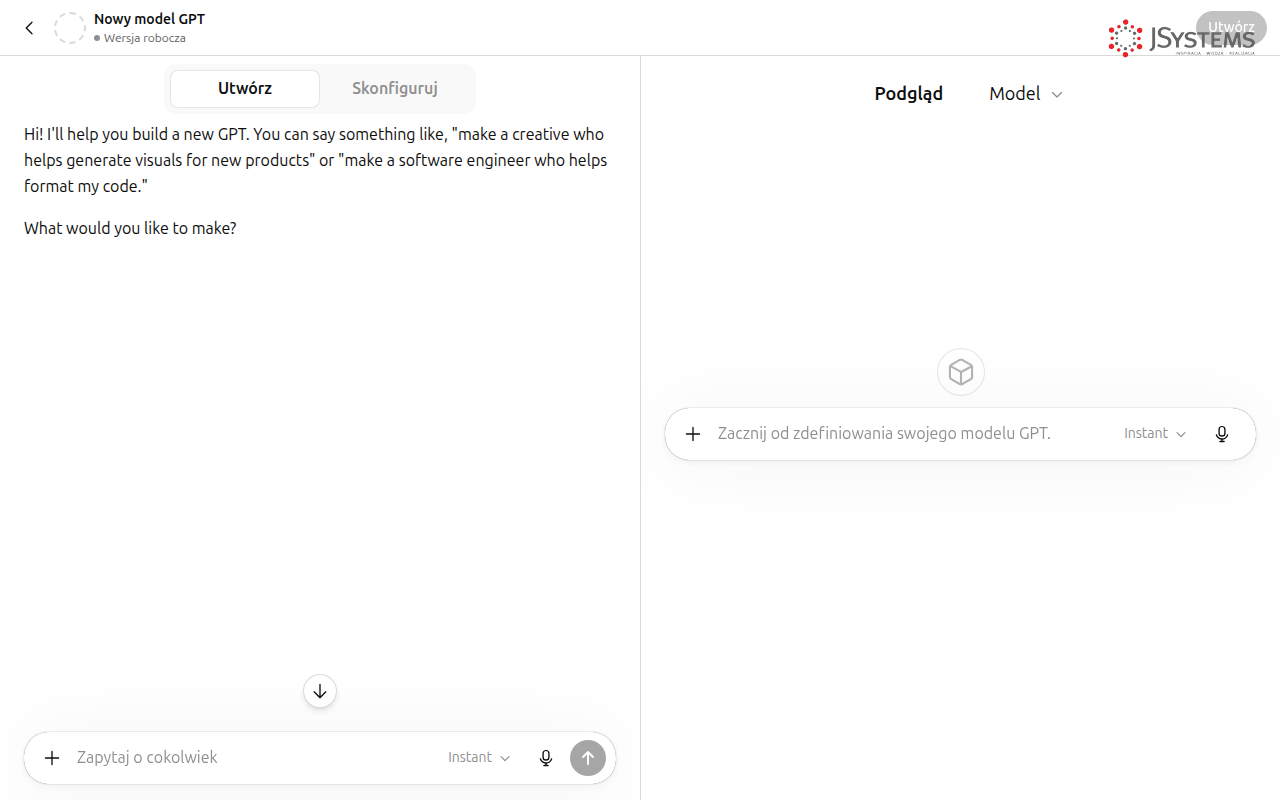
Otworzy się kreator w dwóch zakładkach:
Zakładka „Utwórz" - możesz opisać swojego asystenta ChatGPT i on sam skonfiguruje ustawienia. To opcja dla laika: po prostu opisz, co ma robić Twój GPT.
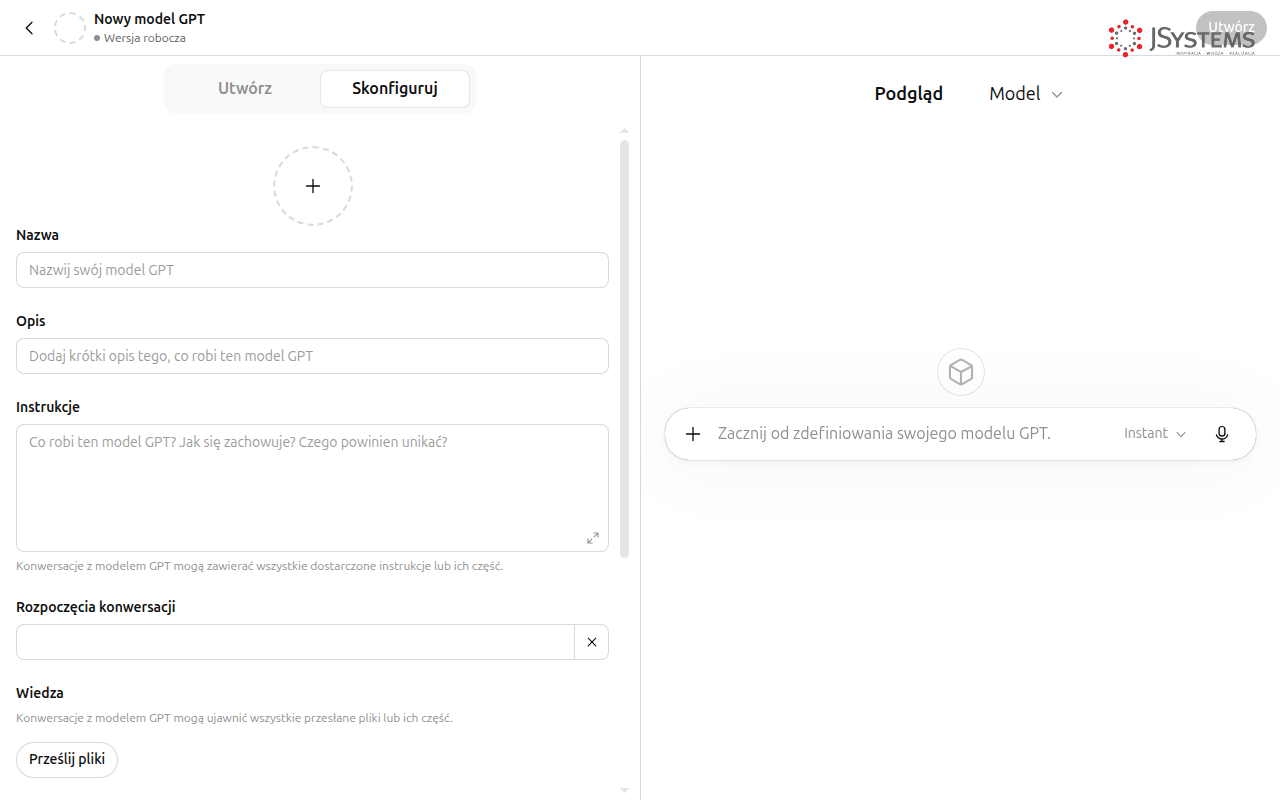
Zakładka „Skonfiguruj" - ręczna konfiguracja. Tu podajesz:
Nazwę - np. „Asystent firmy Kowalski Sp. z o.o."
Opis - co potrafi Twój GPT
Instrukcje - zasady działania, ton rozmowy, czego nie ma odpowiadać
Wiedza - tu wgrywasz pliki z dokumentami
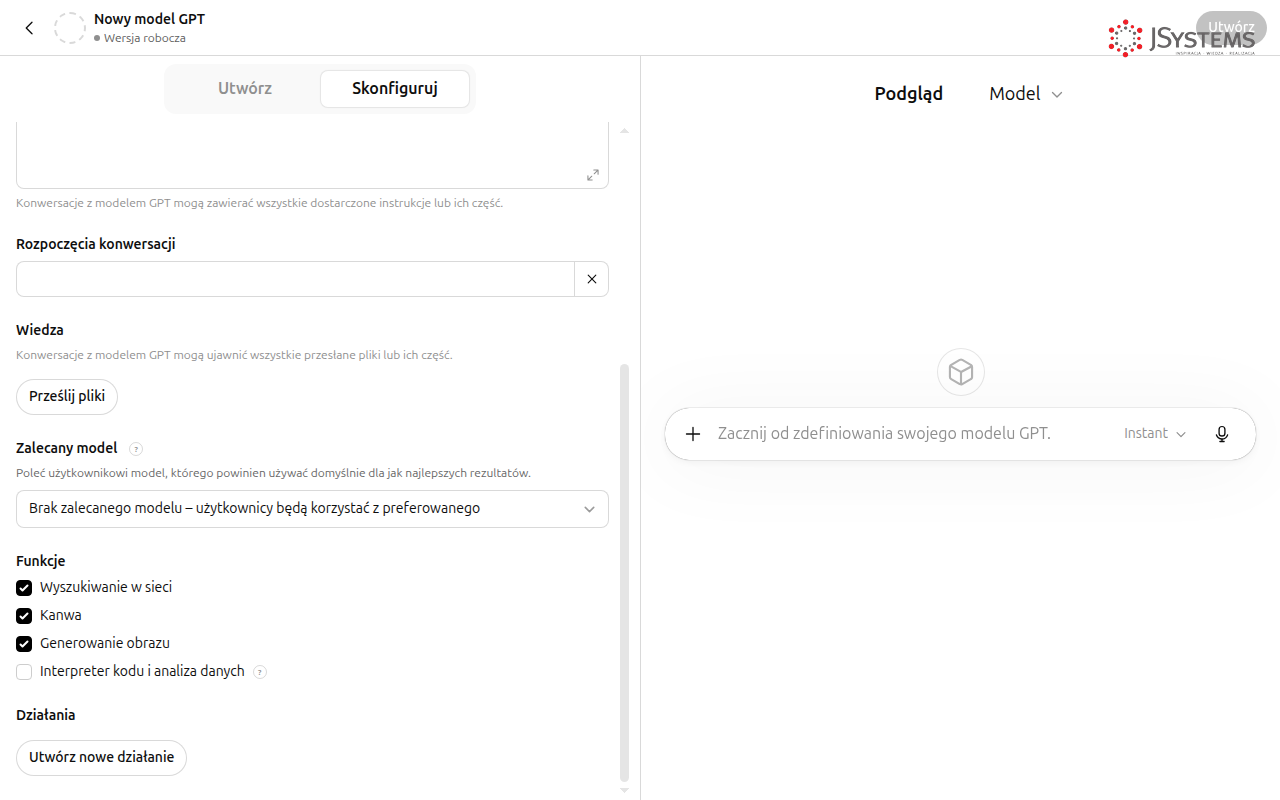
Zakładka „Utwórz" - opisujesz po polsku, czego chcesz, a AI konfiguruje GPT za CiebieZakładka „Skonfiguruj" - tu wpisujesz nazwę, opis i instrukcje systemowe dla swojego GPT
Po wgraniu pliki pojawią się na liście - możesz dodać do 20 plików
Sekcja „Wiedza" z przyciskiem „Prześlij pliki" - poniżej widoczne opcje „Funkcje" (Wyszukiwanie w sieci, Generowanie obrazu itp.)
W sekcji „Instrukcje" wpisz: „Odpowiadaj wyłącznie na podstawie wgranych dokumentów. Jeśli nie masz informacji, powiedz, że nie wiesz." Bez tej instrukcji ChatGPT może mieszać wiedzę z dokumentów z ogólną wiedzą z internetu.
Krok 4: Wdroż i udostępnij
Kliknij „Zapisz" w prawym górnym rogu
Wybierz, kto ma dostęp: Tylko ja / Osoby z linkiem / Wszyscy
Skopiuj link i wyślij go swojemu zespołowi lub klientom
Custom GPT działa przez interfejs chat.openai.com. Nie możesz go osadzić bezpośrednio na własnej stronie jako widget. Do osadzania na stronie służy Metoda 4 (n8n + API).
Metoda 3: Claude Projects - 1 milion tokenów kontekstu
🧠Anthropic Claude Projects ~80 PLN/mies.
Dla kogo: Osoby pracujące z długimi dokumentami (umowy, raporty, duże bazy wiedzy) Limit dokumentów: do 1 000 000 tokenów kontekstu - odpowiednik kilku tysięcy stron A4 naraz w jednej rozmowie Wymaga: Abonamentu Claude Pro (~80 PLN/mies.)
Claude Projects to odpowiednik Custom GPT od Anthropic. Główna przewaga: okno kontekstu do 1 000 000 tokenów - możesz wrzucić całą dużą książkę, kilkanaście długich umów lub obszerne raporty, a Claude będzie pamiętał każdy detal przez całą rozmowę. Dla porównania: ChatGPT Custom GPT obsługuje do 100 000 tokenów łącznie.
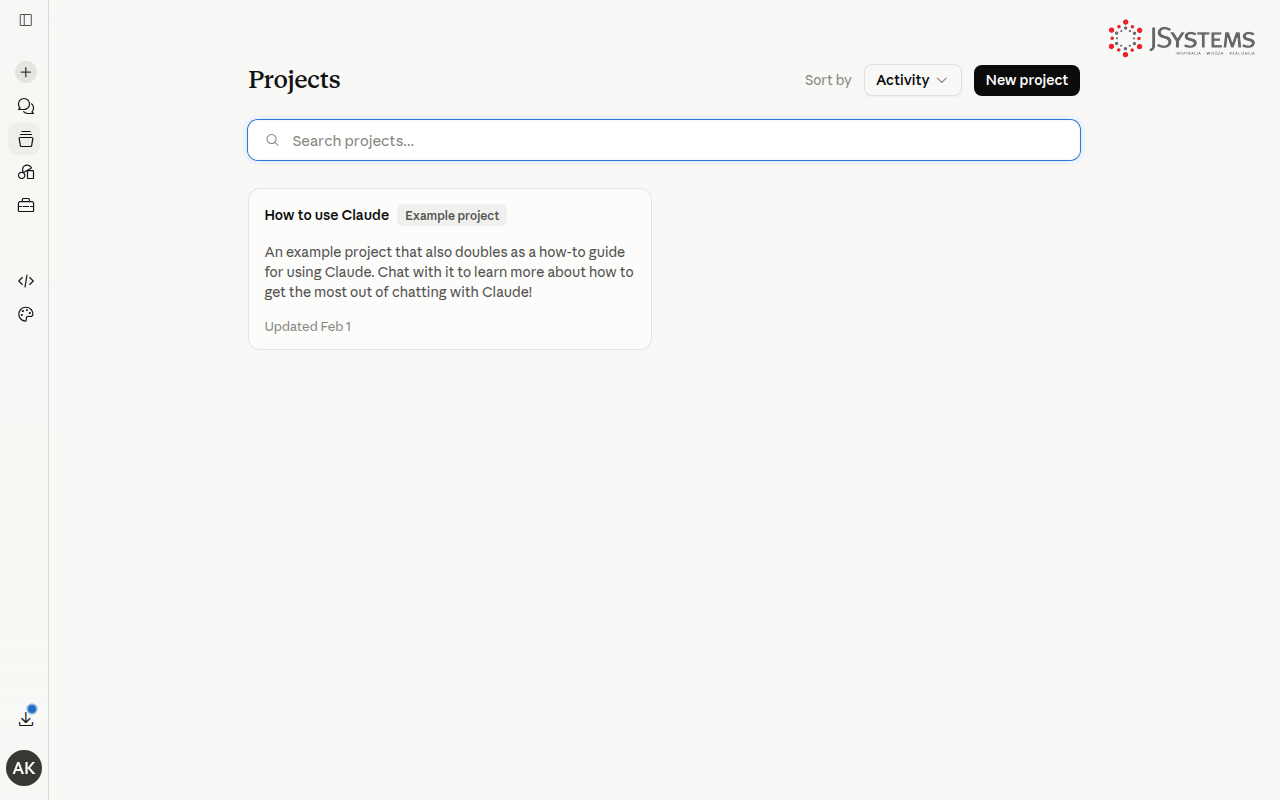
W lewym panelu kliknij „Projekty" --> „Nowy projekt"
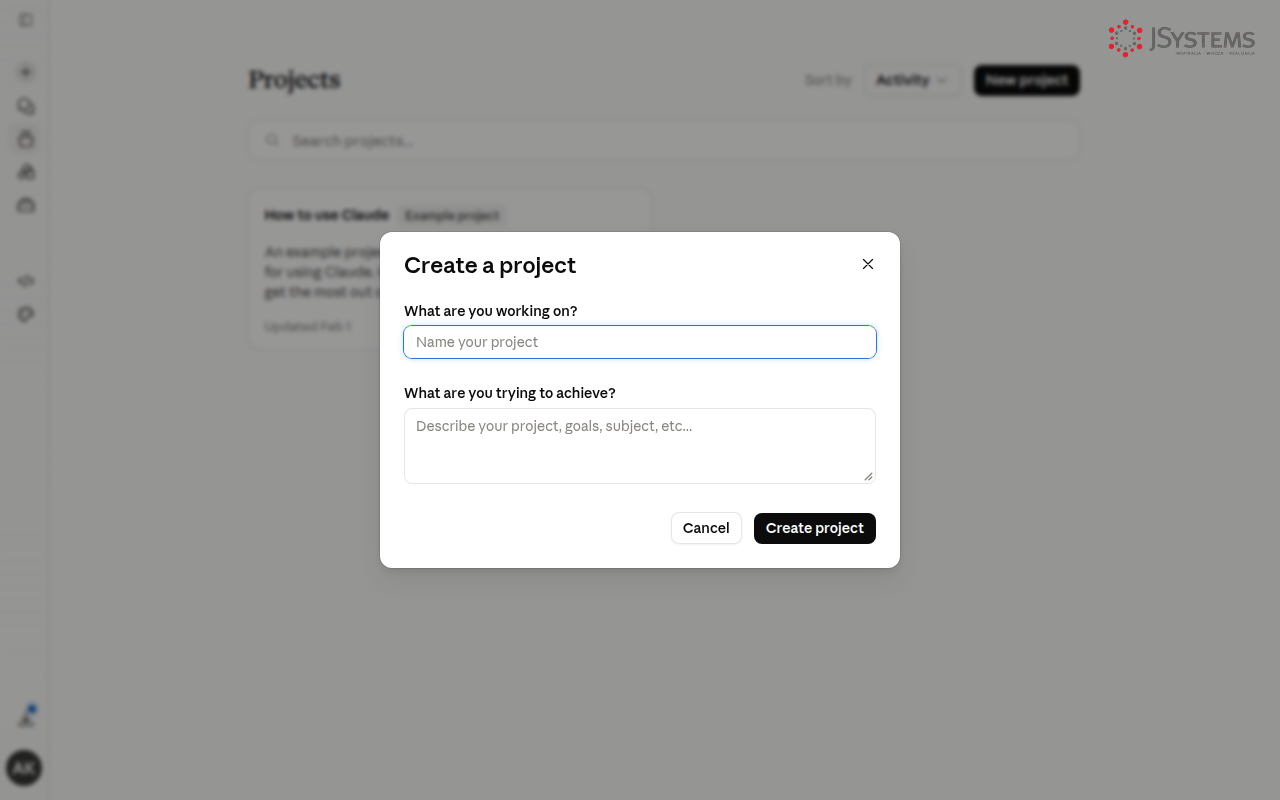
Nadaj projektowi nazwę, np. „Baza wiedzy firmy"
Opcjonalnie dodaj instrukcje systemowe - co Claude ma robić, jak się zachowywać
Strona „Projekty" na claude.ai - kliknij „New project" (Nowy projekt), żeby rozpocząć tworzenie własnej bazy wiedzy.Dialog „Create a project" - wpisz nazwę projektu i opcjonalnie krótki opis. To wystarczy, żeby zacząć.
Krok 2: Dodaj dokumenty do projektu
Otwórz swój projekt
Kliknij przycisk „+" w lewym dolnym rogu pola czatu lub przeciągnij pliki na obszar rozmowy
Obsługiwane formaty: PDF, DOCX, TXT, CSV, a nawet obrazy (Claude analizuje tekst ze screenów)
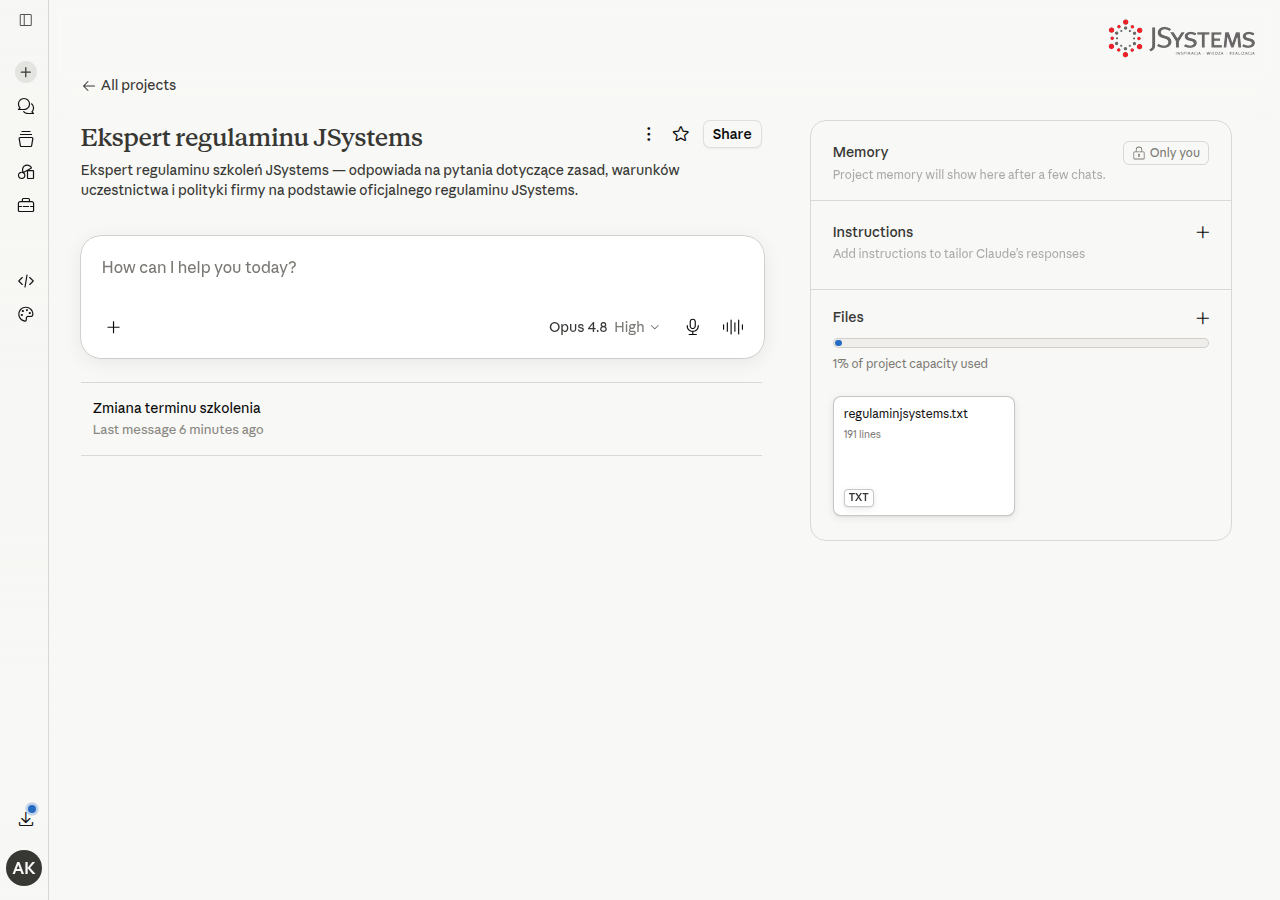
Dokumenty są zapamiętywane na stałe w projekcie - każda nowa rozmowa w projekcie ma do nich dostęp automatycznie
Wnętrze projektu Claude: po lewej okno czatu, po prawej panel „Add relevant context for your project" - tutaj wgrywasz pliki. Każda nowa rozmowa w projekcie automatycznie korzysta z załadowanych dokumentów.
Krok 3: Rozmawiaj z dokumentami
Otwórz nową rozmowę w obrębie projektu. Claude automatycznie ma dostęp do wszystkich wgranych dokumentów i odpowiada na ich podstawie.
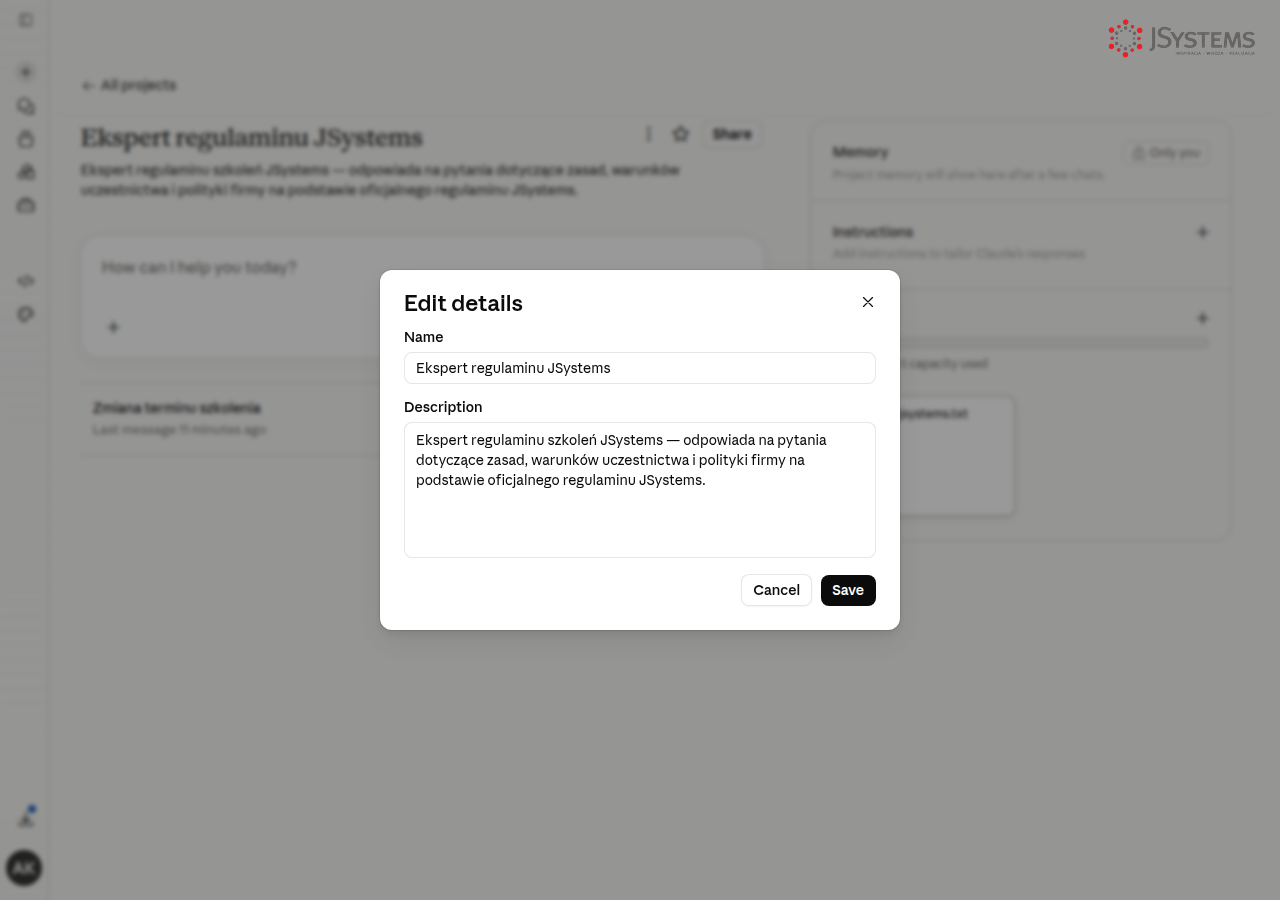
Edycja projektu (menu ⋮ --> „Edit details") - możesz zaktualizować nazwę i opis projektu w każdej chwili. Instrukcje systemowe dla Claude dodajesz bezpośrednio w prawym panelu projektu.
Kiedy Claude zamiast ChatGPT? Gdy masz bardzo długie dokumenty - Claude ma 4× większy kontekst niż ChatGPT. Idealne do: długich umów, rozbudowanych specyfikacji technicznych, obszernych regulaminów.
Metoda 4: n8n - własny chatbot RAG z automatyzacją
⚙️n8n + AI Agent ZAAWANSOWANY
Dla kogo: Firmy, które chcą chatbota na własnej stronie lub z integracją z innymi systemami Możliwości: Połączenie z bazą danych, emailami, CRM, stroną WWW, dokumentami Koszt: Wersja self-hosted bezpłatna; Cloud od ~20 USD/mies.
n8n to narzędzie do automatyzacji procesów, które posiada wbudowane węzły AI. Możesz w nim zbudować kompletnego chatbota RAG: przyjmuje pytania --> przeszukuje dokumenty --> odpowiada - wszystko graficznie, bez kodu, metodą „przeciągnij i upuść".
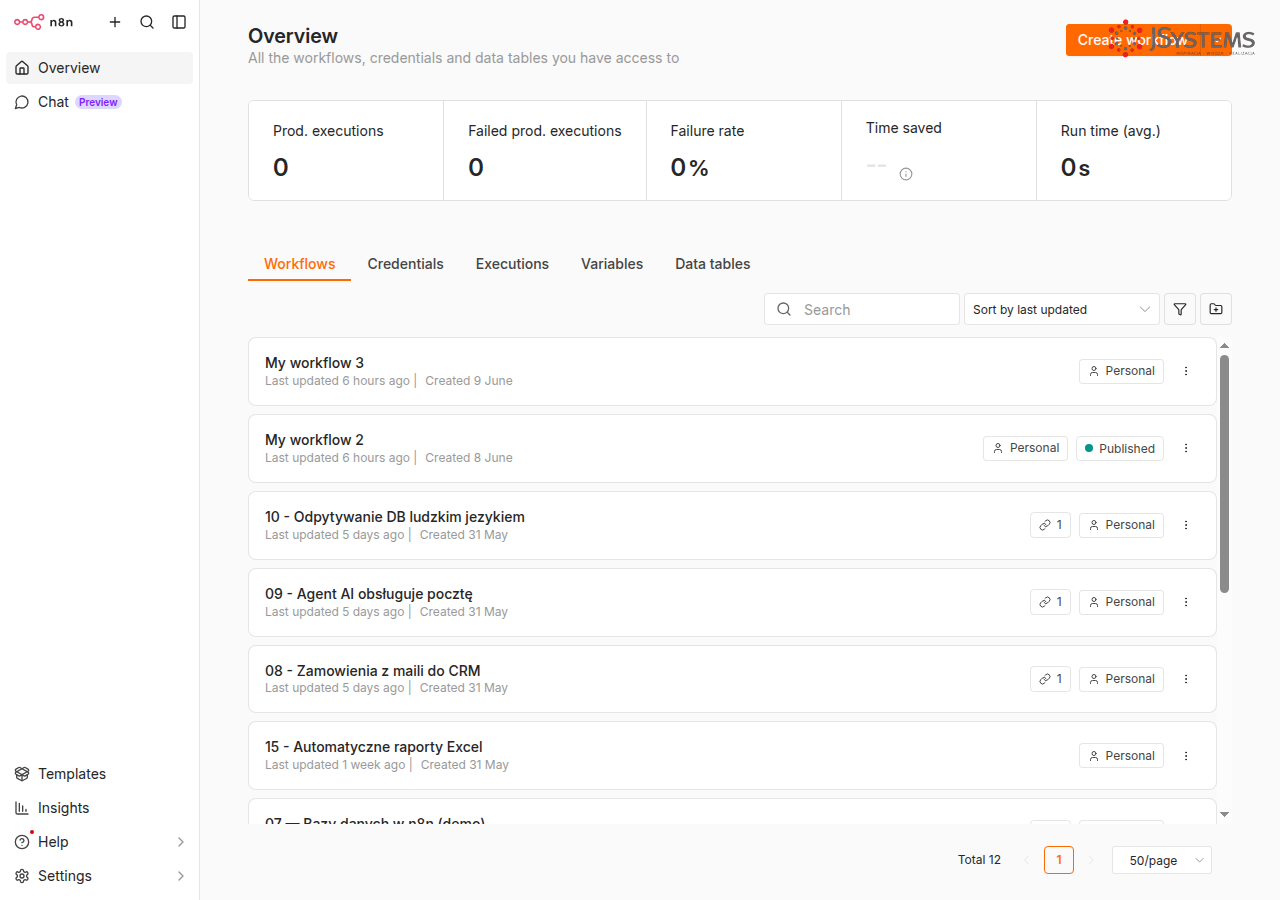
Panel główny n8n - lista wszystkich workflow (automatyzacji). Każdy workflow to osobny proces, który można uruchomić ręcznie lub automatycznie.
Krok 1: Zainstaluj lub otwórz n8n
Masz dwie drogi:
n8n Cloud - zarejestruj się na n8n.io, kliknij „Start for free". Masz 14 dni trial, potem ~20 USD/mies. Nie wymaga żadnej instalacji.
Self-hosted - zainstaluj na własnym serwerze. Bezpłatne, pełna kontrola. Wymagany serwer Linux z Dockerem.
Jeśli testujesz pierwszy raz - użyj n8n Cloud trial. Możesz zmigrować na self-hosted później, jeśli zdecydujesz że to rozwiązanie dla Ciebie.
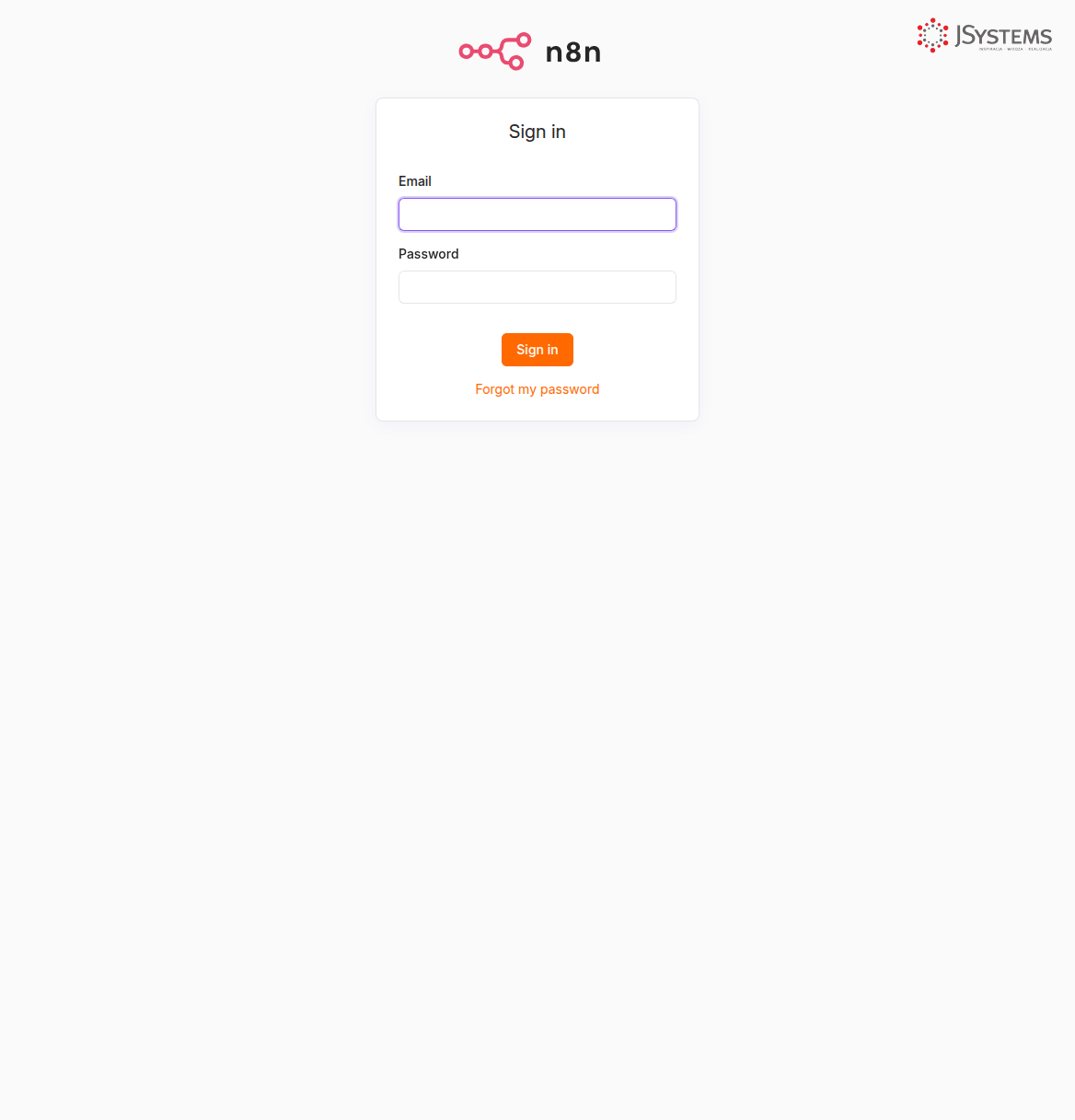
Ekran logowania n8n (Cloud lub własna instancja). Wpisujesz email i hasło, a po zalogowaniu trafiasz do panelu głównego - tam stworzysz swój chatbot RAG.
Krok 2: Stwórz nowy workflow
Zaloguj się do n8n i kliknij „New workflow"
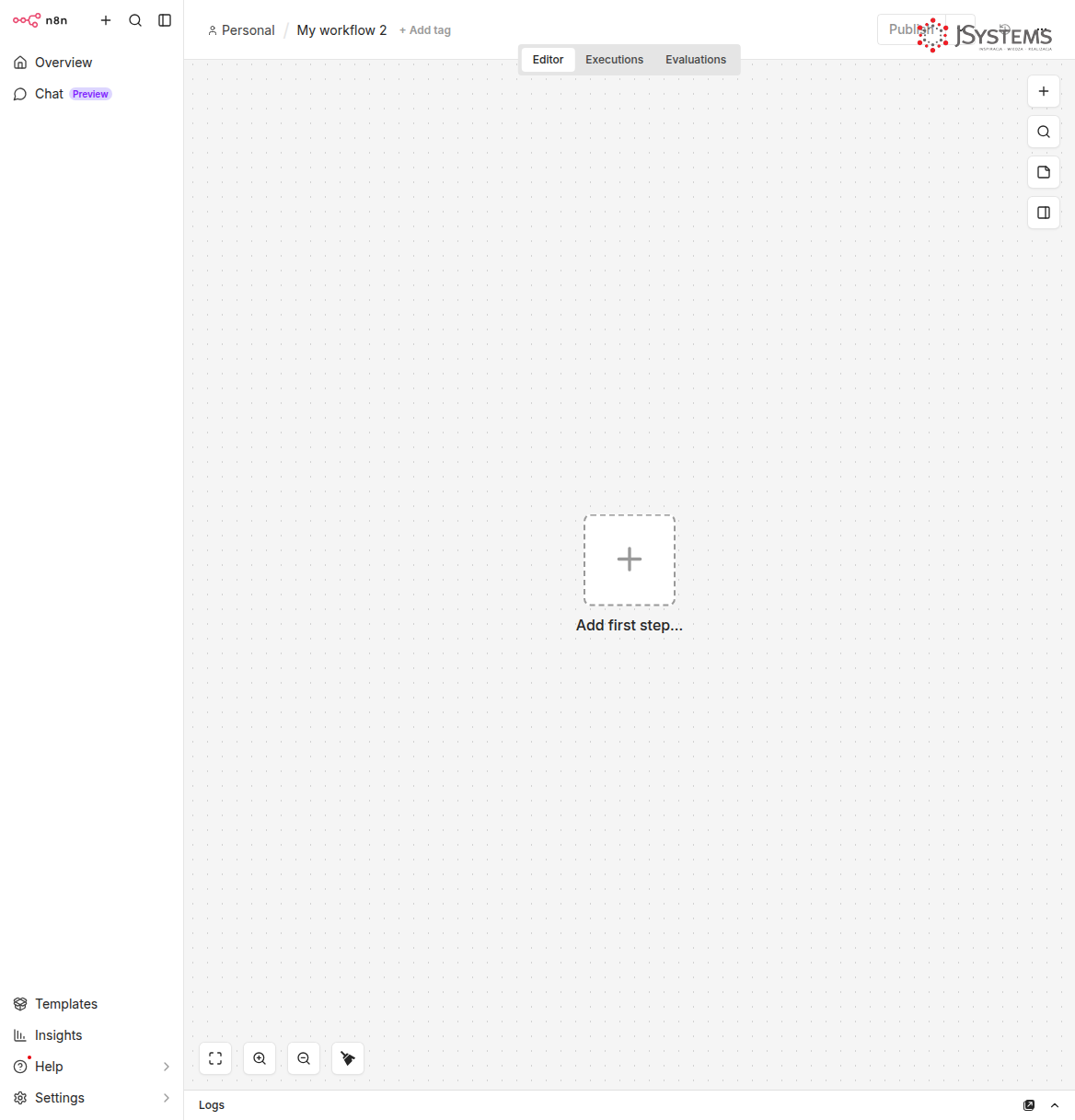
Zobaczysz pustą przestrzeń roboczą z przyciskiem „Add first step…"
Kliknij przycisk „+" na środku ekranu
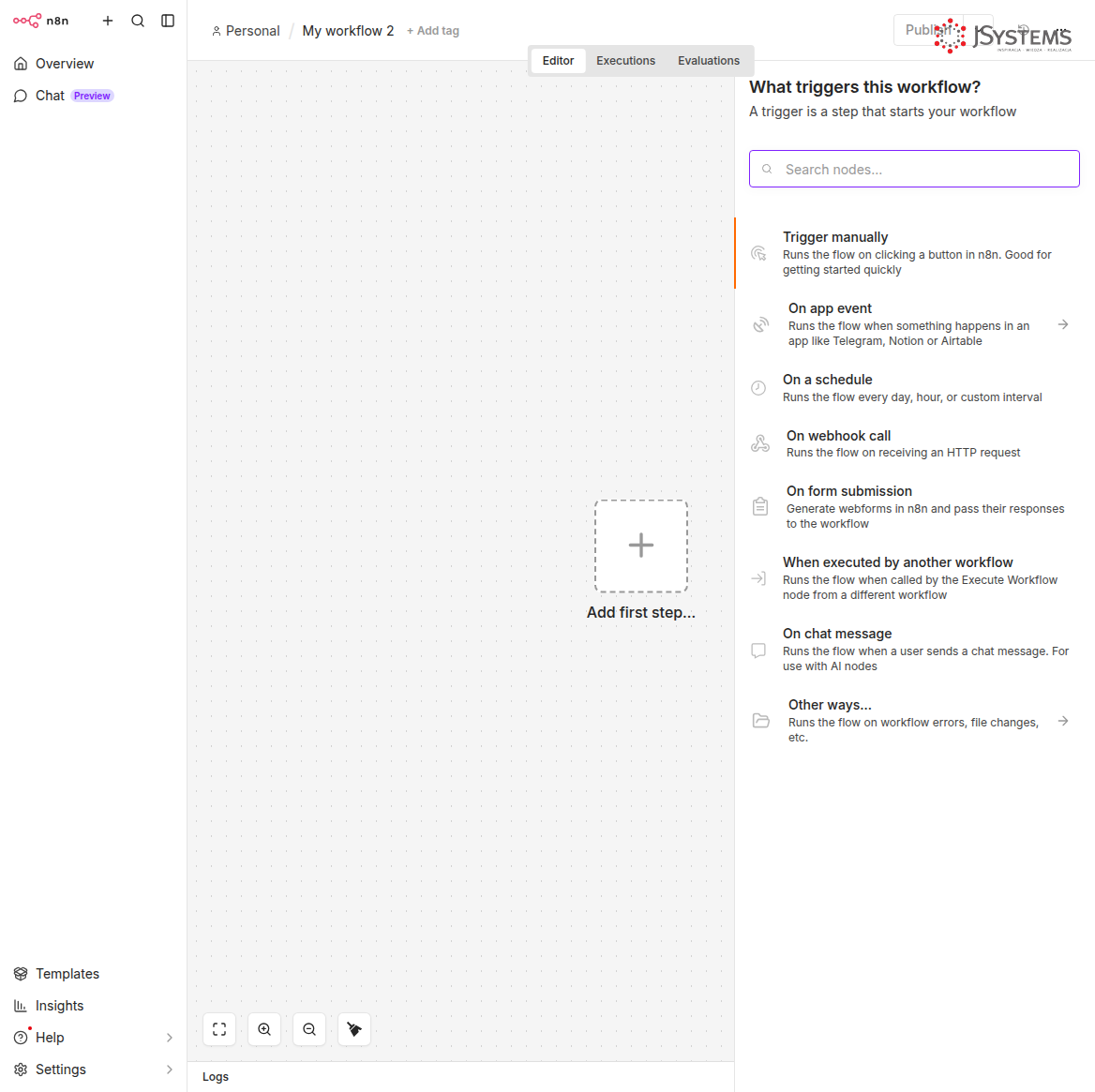
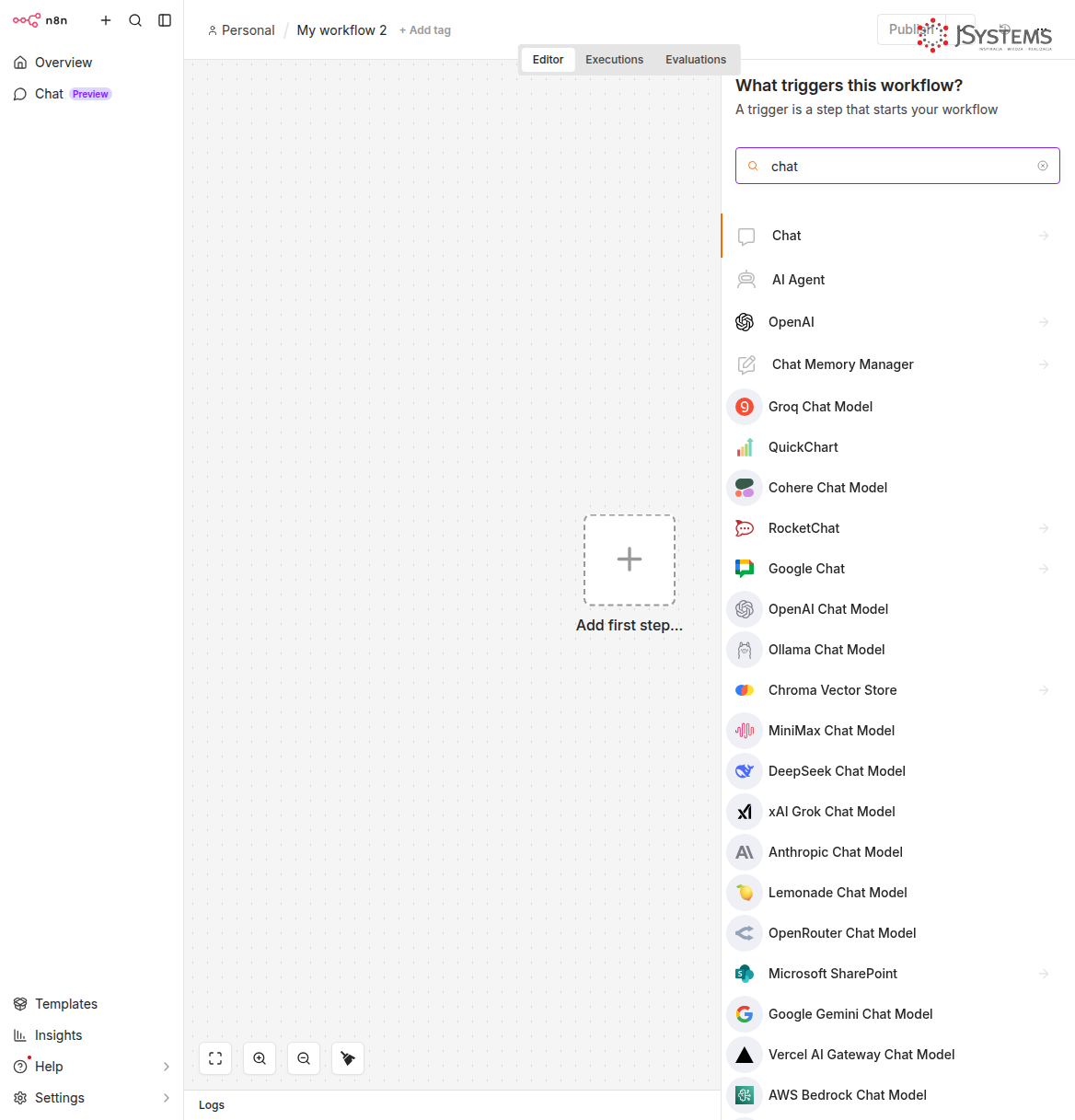
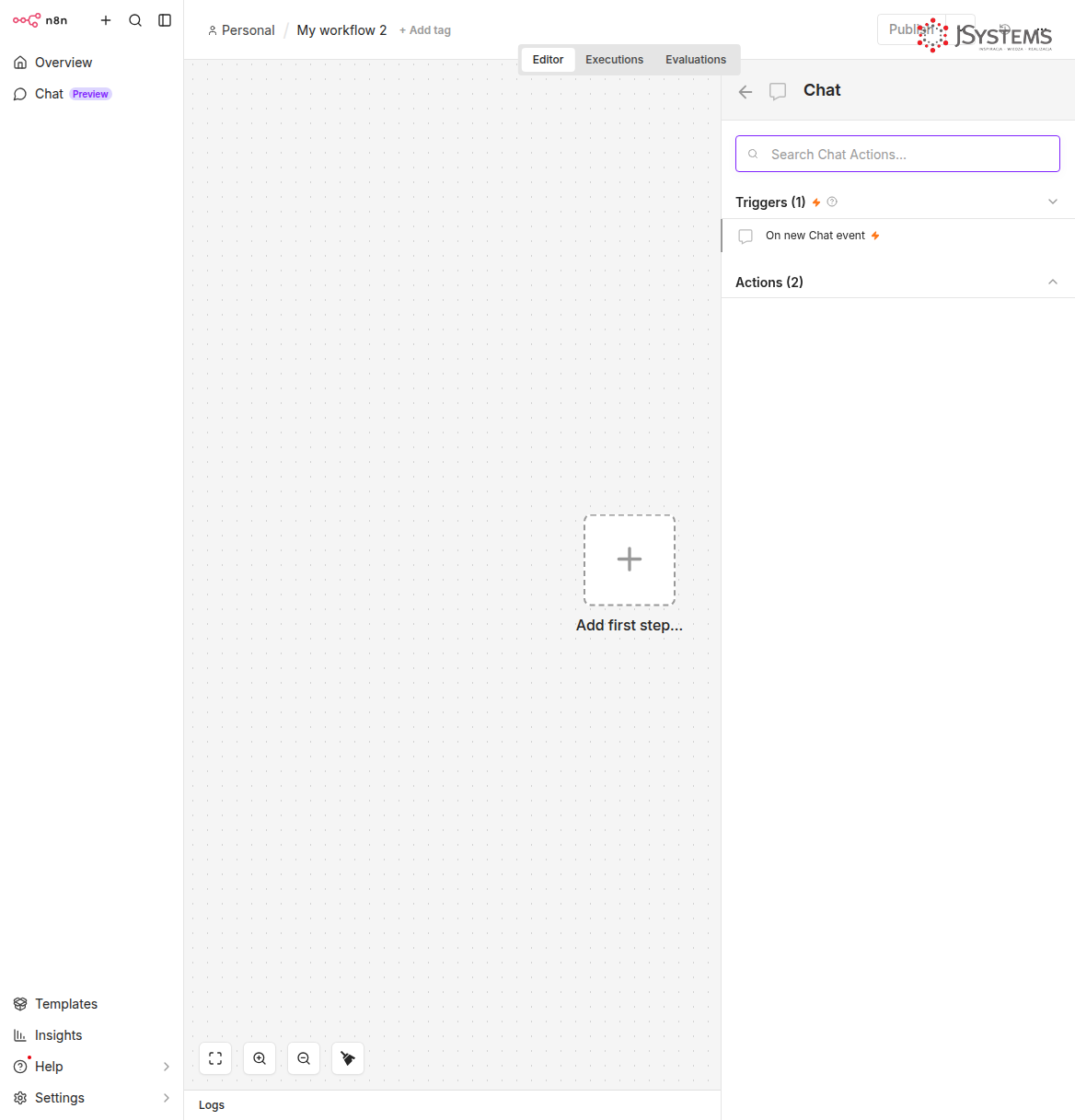
W wyszukiwarce wpisz „Chat" i wybierz „When chat message received" (trigger czatu)
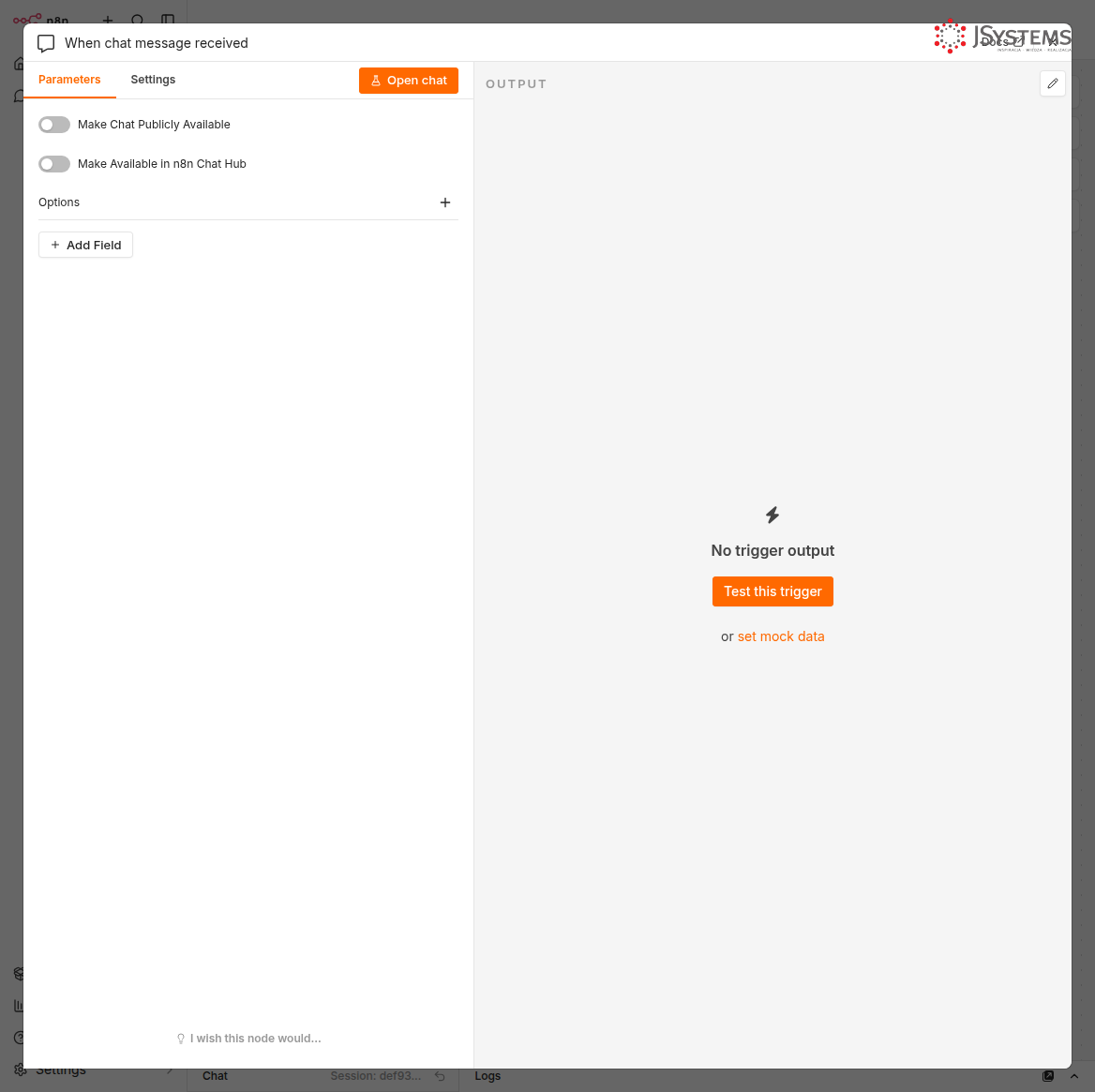
Nowy, pusty workflow w n8n. Kliknij „+" lub „Add first step…", żeby dodać pierwszy węzeł - będzie to Chat Trigger.Po kliknięciu „+" pojawia się panel wyboru wyzwalacza. Na liście widoczna opcja „On chat message" - to właśnie ten trigger wybieramy. Uruchamia workflow za każdym razem, gdy użytkownik wyśle wiadomość.Wyszukiwarka węzłów n8n po wpisaniu „chat". Widać węzeł Chat Trigger, AI Agent i inne komponenty AI.Panel wyboru węzłów Chat. W sekcji Triggers widoczna opcja „On new Chat event" - klikamy ją, żeby dodać wyzwalacz czatu jako pierwszy węzeł naszego workflow.Panel konfiguracji węzła Chat Trigger. Na razie nie musisz nic tu zmieniać - domyślne ustawienia wystarczą. Przycisk „Open chat" otworzy testowy interfejs czatu. Opcja „Make Chat Publicly Available" przyda się gdy będziesz chciał osadzić czat na stronie.Animacja: kliknięcie „+" na pustym canvas, wyszukanie „Chat Trigger" i dodanie węzła „When chat message received" - pierwszy krok budowy workflow RAG w n8n.
Krok 3: Dodaj węzeł AI Agent
Po dodaniu Chat Trigger, kliknij „+" po prawej stronie węzła
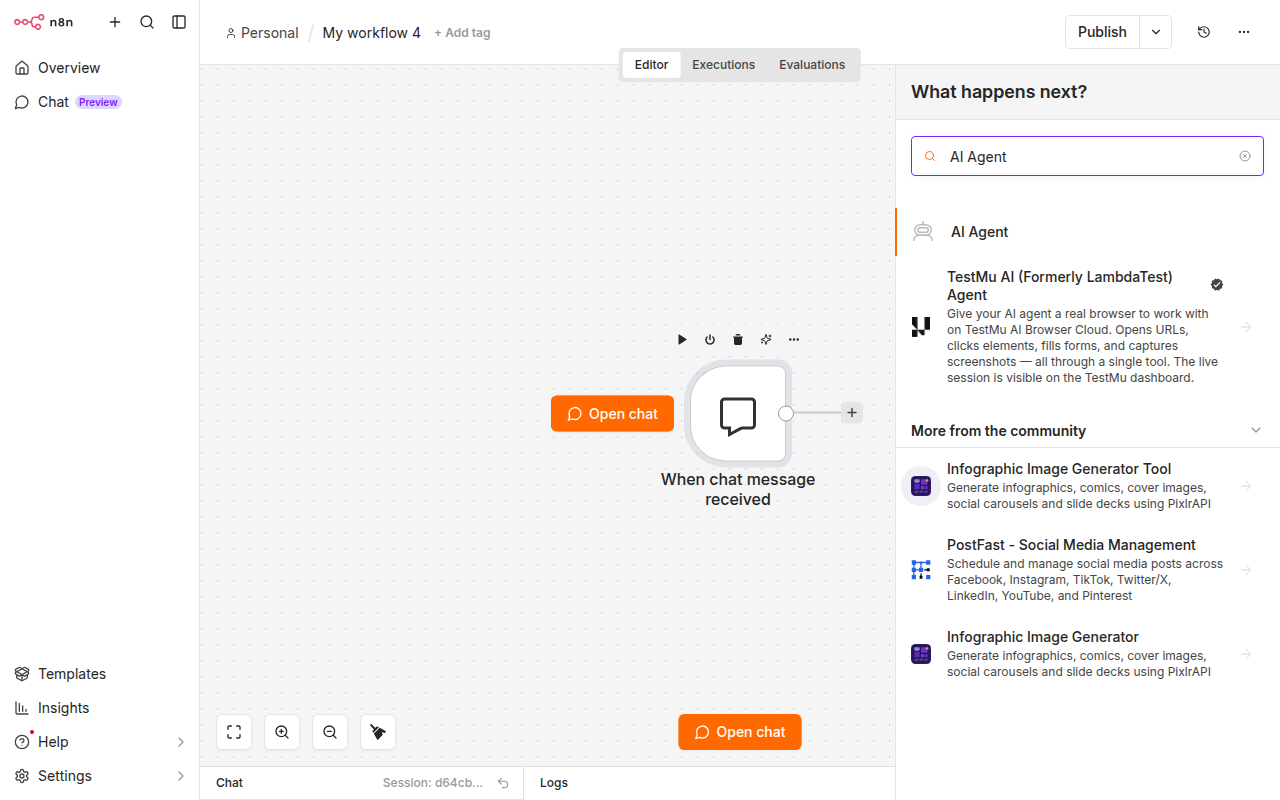
Wyszukaj „AI Agent" i kliknij, aby dodać
Po kliknięciu „+" po prawej stronie Chat Trigger otwiera się panel wyboru węzłów. Wpisujesz „AI Agent" - węzeł pojawia się jako pierwszy wynik. Kliknij go, żeby dodać do workflow.Animacja: kliknięcie „+" na prawym wyjściu węzła Chat Trigger, wpisanie „AI Agent" i dodanie węzła. Po chwili na canvas widoczne złącza sub-węzłów: Chat Model, Memory i Tool.
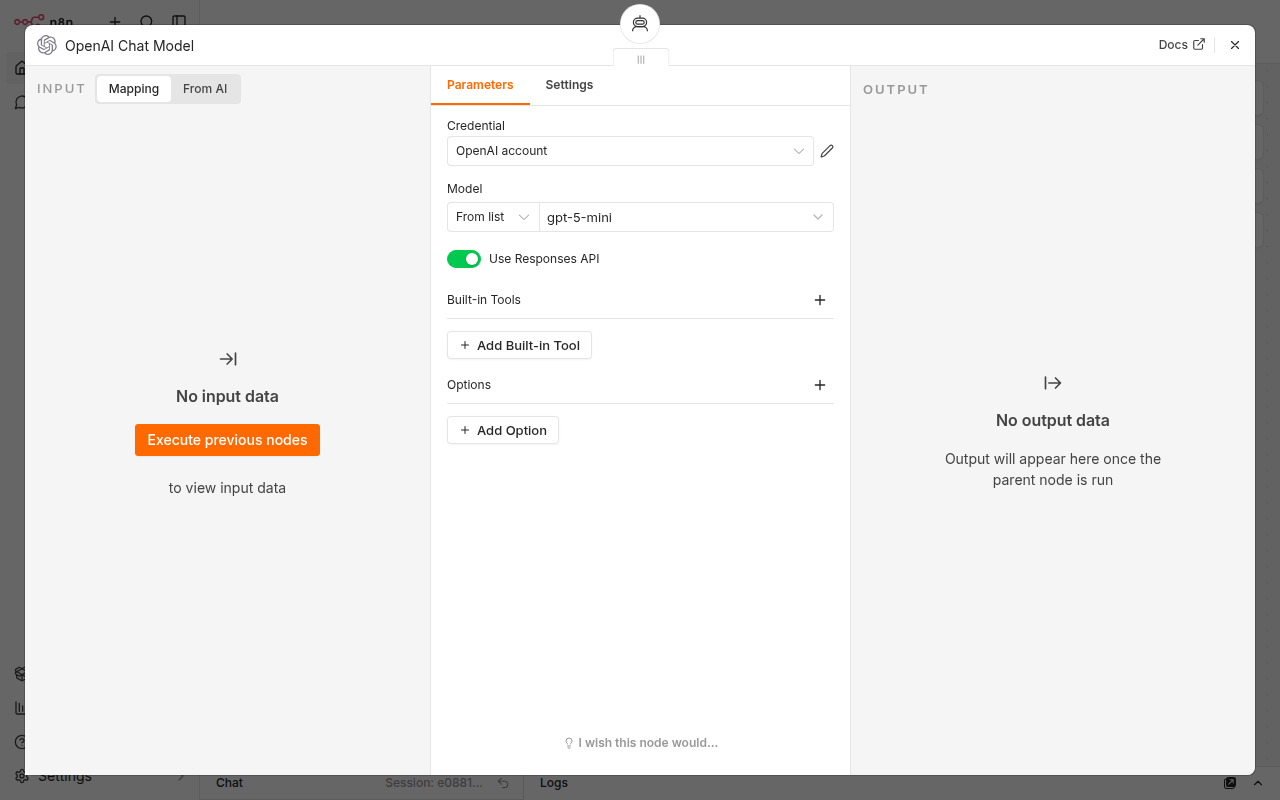
W konfiguracji AI Agenta wybierz model językowy (np. OpenAI GPT-4o lub GPT-4o-mini)
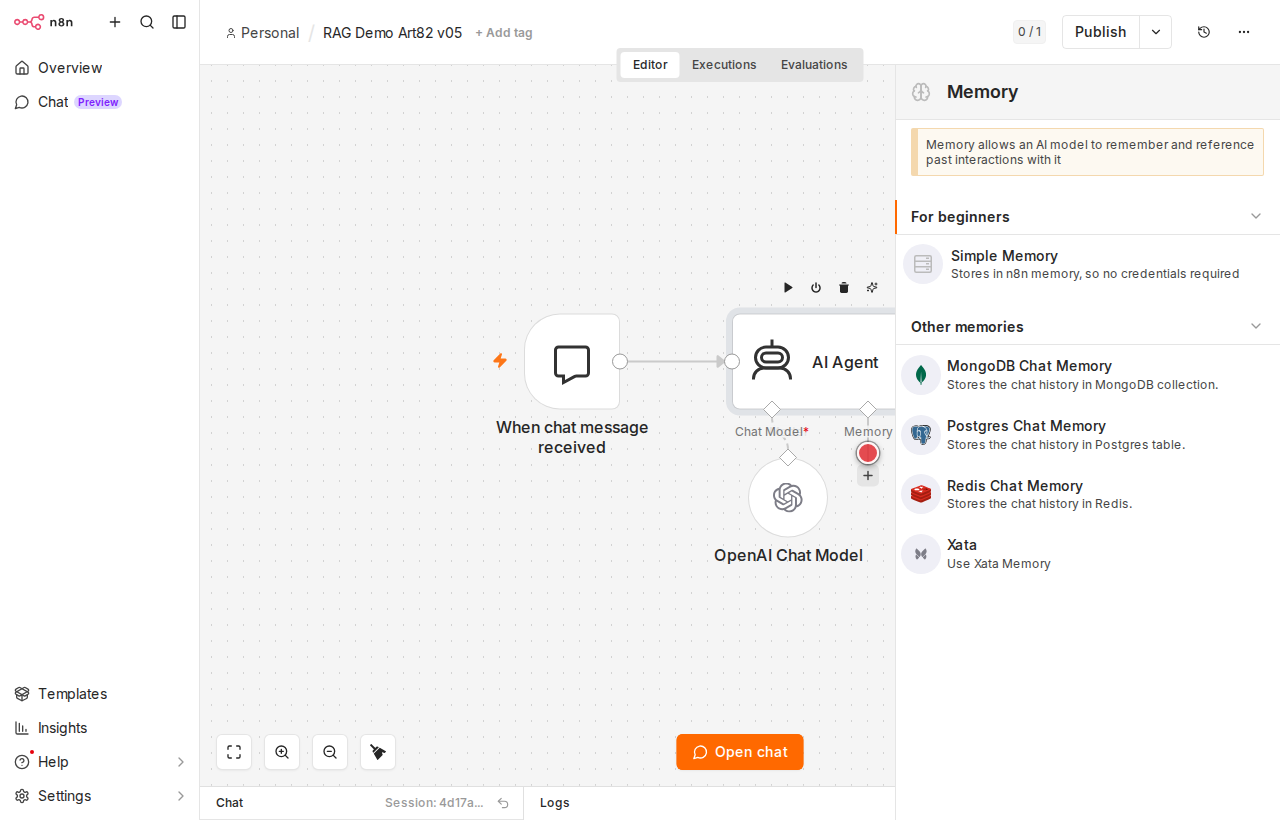
Dodaj „Memory" (Window Buffer Memory) - dzięki temu agent pamięta poprzednie wiadomości w rozmowie
Dlaczego GPT-4o lub GPT-4o-mini - a nie nowsze modele? n8n AI Agent komunikuje się z modelem przez tool calling - specjalny mechanizm, który pozwala agentowi „wywoływać" narzędzia (np. przeszukiwać bazę wiedzy). GPT-4o i GPT-4o-mini mają niezawodne i dobrze przetestowane wsparcie dla tego mechanizmu - agent zawsze zwraca odpowiedź w dokładnie tym formacie, którego n8n oczekuje. Nowsze modele mogą być potężniejsze, ale ich wsparcie w n8n bywa niestabilne lub niedostępne. GPT-4o-mini jest przy tym znacznie tańszy - przy typowym chatbocie firmowym koszt spada 10-20× w porównaniu z GPT-4o, przy porównywalnej jakości odpowiedzi na FAQ.
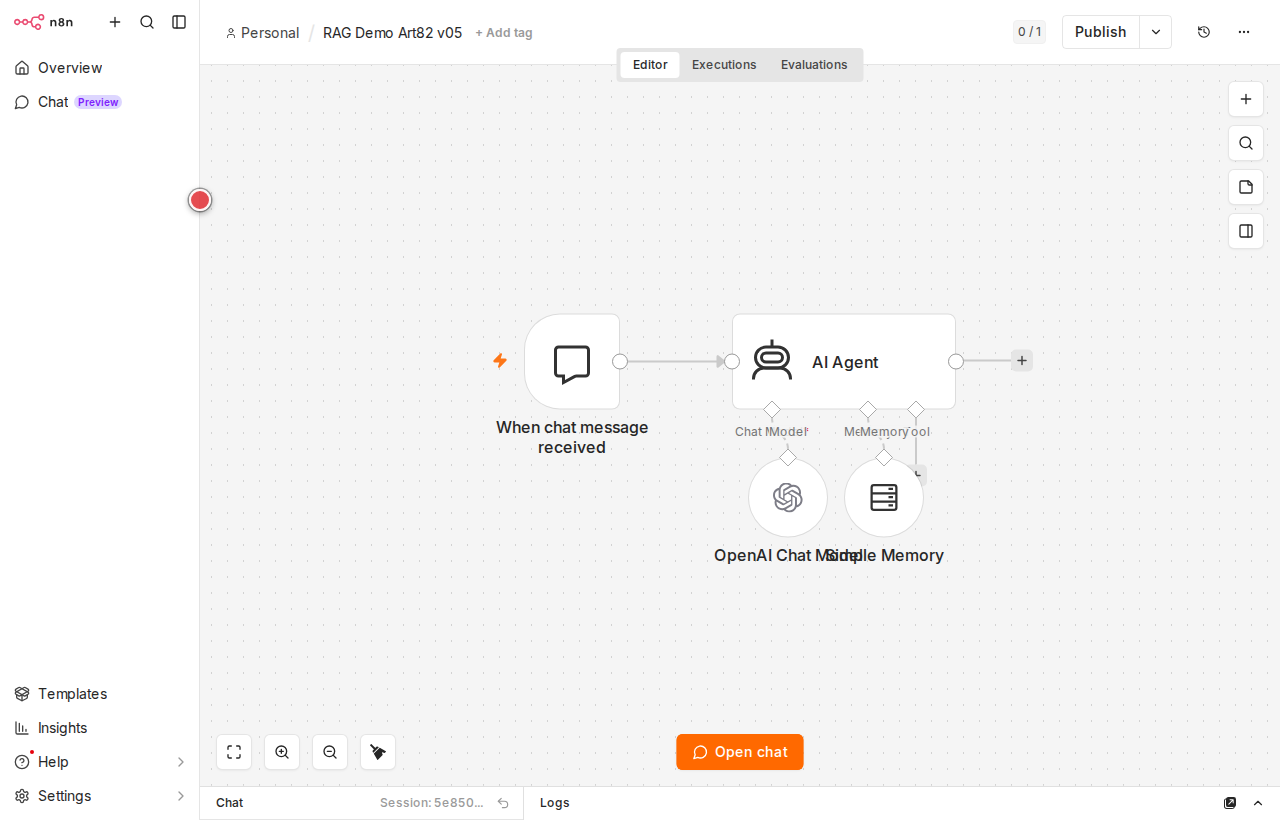
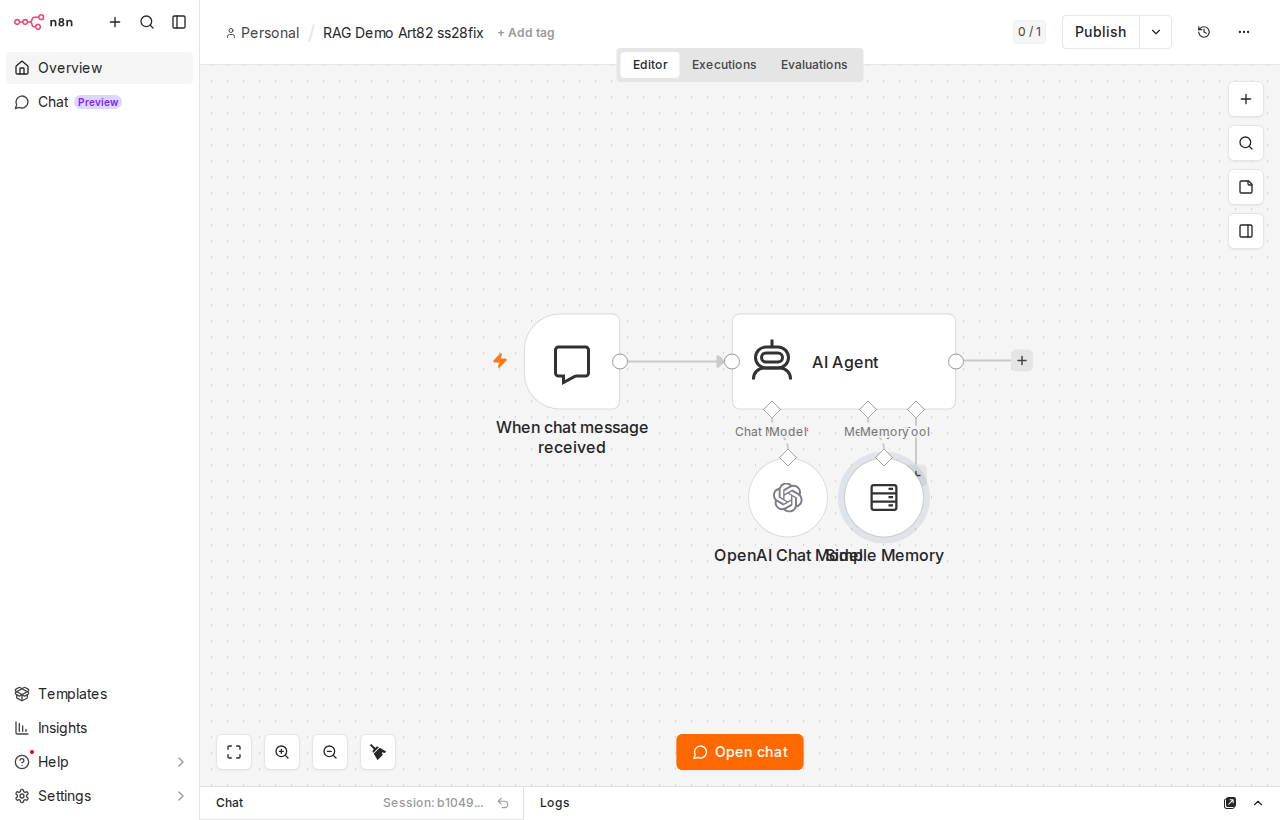
Panel konfiguracji węzła OpenAI Chat Model. W polu Credential wybierasz swoje konto OpenAI (klucz API). W polu Model ustaw gpt-4o lub gpt-4o-mini - modele najlepiej wspierane przez n8n do obsługi tool calling. Kliknij strzałkę przy polu Model i wybierz z listy.Animacja: kliknięcie „+" przy złączu Chat Model * węzła AI Agent, wyszukanie „OpenAI Chat Model" i dodanie go. Model językowy jest teraz podłączony - agent wie, z jakiego LLM korzystać.Po kliknięciu „+" przy złączu Memory otwiera się panel boczny z dostępnymi opcjami pamięci. Sekcja „For beginners" proponuje Simple Memory - przechowuje historię rozmowy bezpośrednio w pamięci n8n, bez konfigurowania zewnętrznej bazy. To idealne rozwiązanie na start. Klikamy „Simple Memory", żeby podłączyć.Animacja: kliknięcie „+" przy złączu Memory węzła AI Agent - otwiera się panel z opcjami pamięci. Wybieramy Simple Memory. Agent będzie teraz pamiętał całą historię rozmowy w ramach jednej sesji.Efekt Kroku 3: węzeł AI Agent podłączony do Chat Trigger. Poniżej widoczne węzły podrzędne: OpenAI Chat Model (złącze Chat Model, dodany w Kroku 2) i Simple Memory (złącze Memory, dodany w Kroku 3). Złącze Tool jest jeszcze puste - podłączymy je w Kroku 4.
Krok 4: Dodaj bazę wiedzy (Vector Store jako narzędzie agenta)
To jest serce RAG. Węzeł AI Agent ma w dolnej części złącza do podłączania komponentów. Zamiast „przeciągać" węzły - kliknij „+" przy odpowiednim złączu, żeby n8n sam zaproponował pasujące węzły.
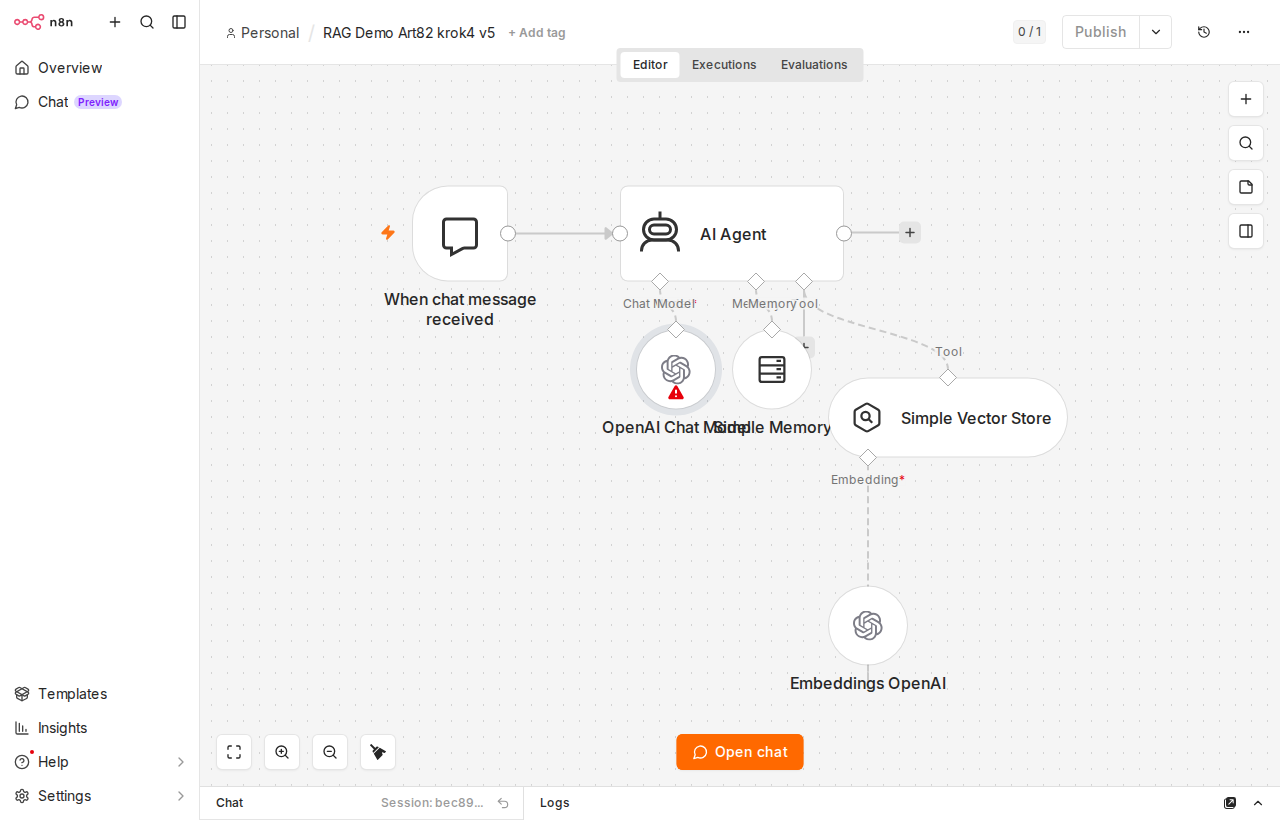
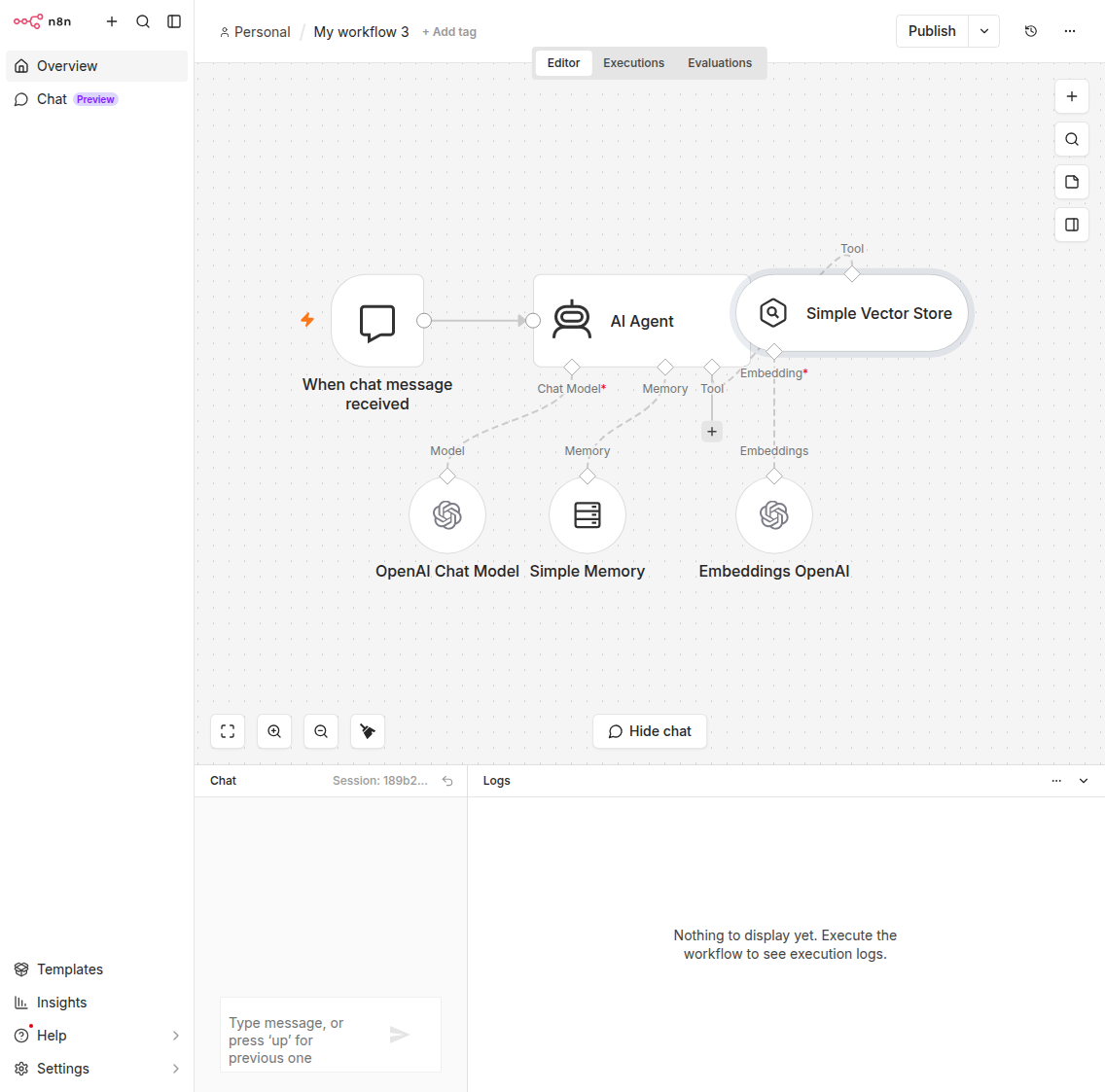
Stan canvas na początku Kroku 4. Węzeł AI Agent ma już podpięte: OpenAI Chat Model (złącze Chat Model, z Kroku 2) i Simple Memory (złącze Memory, z Kroku 3). Złącze Tool jest jeszcze puste - w Kroku 4 klikamy „+" przy tym złączu, żeby dodać Simple Vector Store (bazę wiedzy agenta).
Jak podłączyć Vector Store jako narzędzie:
W węźle AI Agent kliknij „+" przy złączu „Tool"
W wyszukiwarce wpisz „Vector Store" i wybierz „Simple Vector Store"
W konfiguracji Vector Store ustaw tryb „Retrieve Documents (As Tool for AI Agent)"
W polu „Tool Name" wpisz np. baza_wiedzy (agent użyje tej nazwy gdy będzie szukał)
Kliknij „+" przy złączu „Embedding" Vector Store i dodaj model embeddingów (np. Embeddings OpenAI)
Vector Store podłączony do AI Agent jako narzędzie (Tool). Agent automatycznie sięga do bazy wiedzy gdy potrzebuje odpowiedzi opartej na dokumentach.Animacja: kliknięcie „+" przy złączu Tool węzła AI Agent, wyszukanie „Vector Store" i dodanie węzła Simple Vector Store. To jest baza wiedzy agenta - tutaj trafiają Twoje dokumenty.
Dla bardziej zaawansowanych: zamiast Simple Vector Store użyj Pinecone lub Supabase Vector - bazy wektorowe w chmurze. Dokumenty będą trwale przechowywane i nie będą wymagały ponownego załadowania przy każdym uruchomieniu.
Jak załadować dokumenty do bazy wiedzy
Właśnie skonfigurowałeś chatbota z Vector Store jako bazą wiedzy - ale ta baza jest teraz pusta. Zanim zaczniesz zadawać pytania, musisz zasilić ją dokumentami. W tym celu tworzysz osobny workflow odpowiedzialny wyłącznie za ładowanie treści.
Dlaczego osobny workflow?
Dokumenty ładujesz raz (albo co jakiś czas, gdy coś się zmieni). Chatbot działa ciągle i odpowiada na pytania. Rozdzielenie tych dwóch rzeczy to standard w systemach RAG - workflow „załaduj dokumenty" uruchamiasz ręcznie tylko wtedy, gdy potrzebujesz zaktualizować bazę wiedzy.
Poniżej pokazuję jak załadować regulamin JSystems (jsystems.pl/regulamin) jako przykładowy dokument. W miejsce tego URL możesz wstawić adres swojego regulaminu, cennika, dokumentacji produktu lub innej strony z treścią.
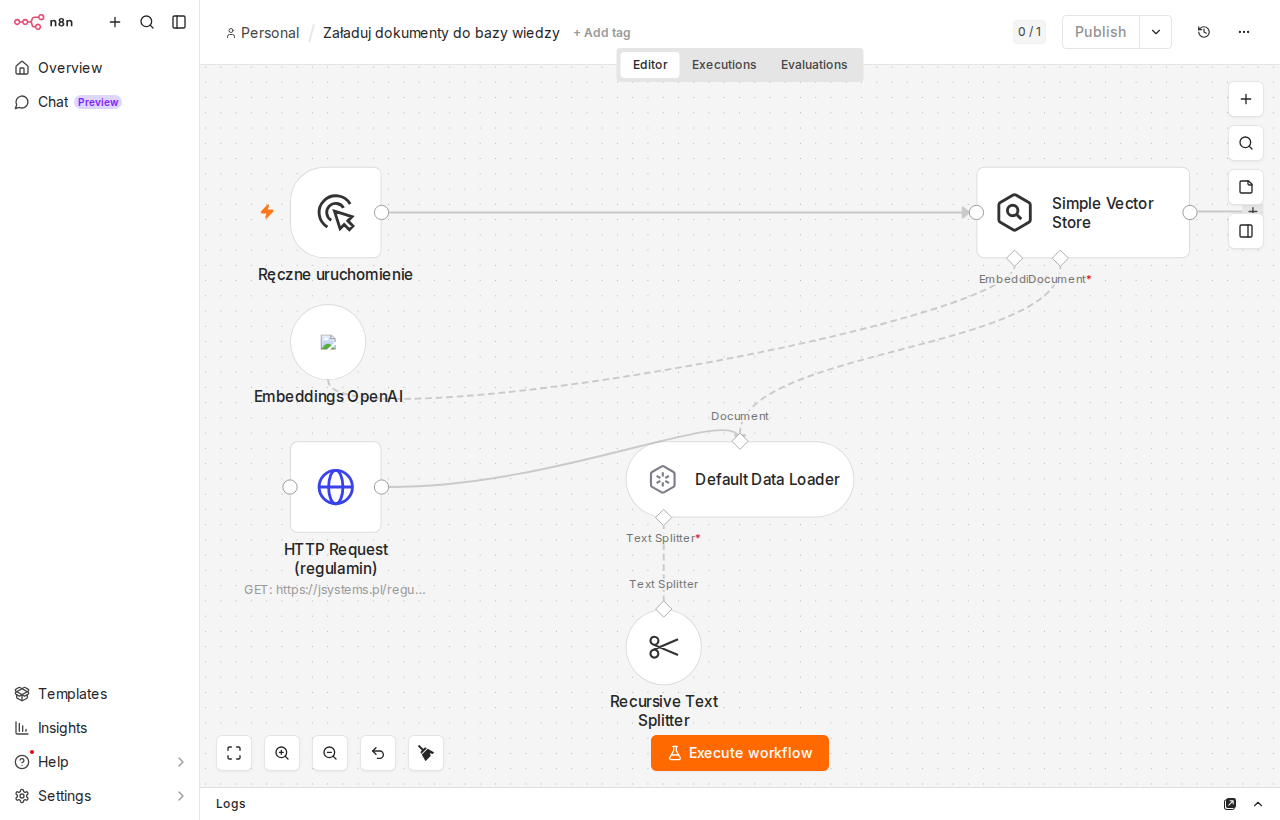
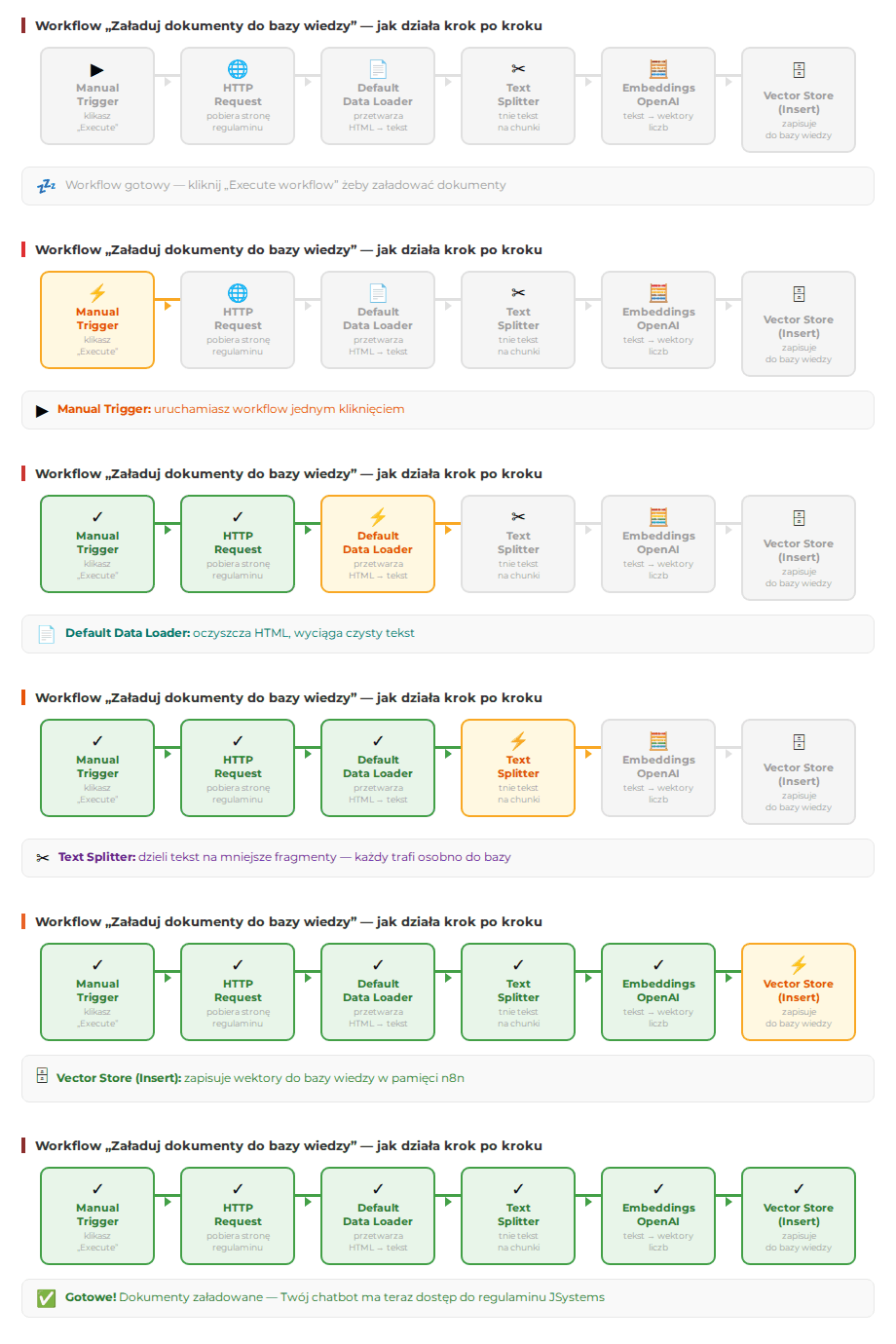
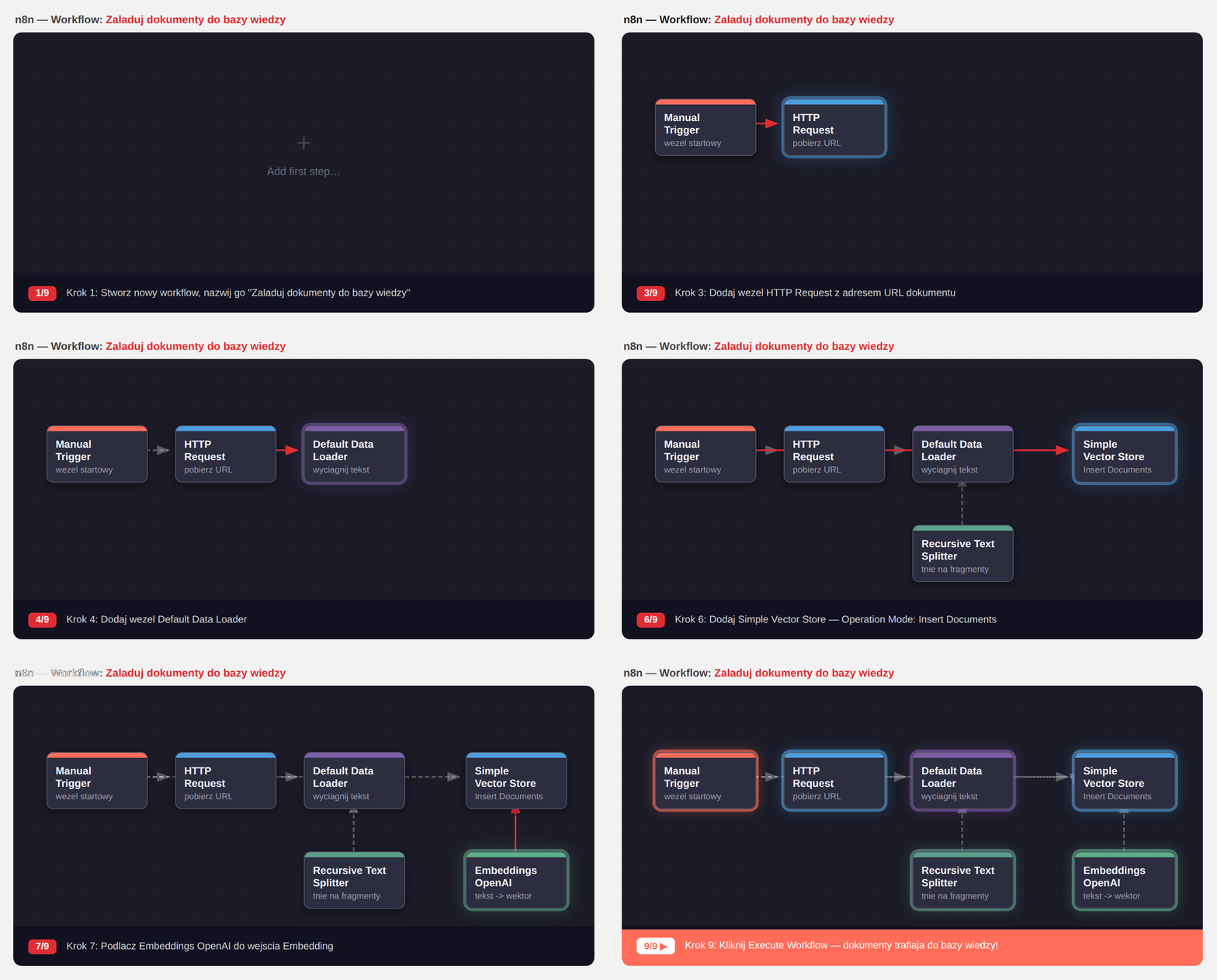
Workflow „Załaduj dokumenty do bazy wiedzy". Strzałka główna: Ręczne uruchomienie → Simple Vector Store (Insert). Węzły pomocnicze: HTTP Request pobiera treść strony, Default Data Loader przygotowuje dokumenty, Recursive Text Splitter tnie tekst na fragmenty, Embeddings OpenAI zamienia tekst na wektory liczbowe.Tak wygląda przepływ danych gdy klikasz „Execute workflow". Węzły odpalają się kolejno: HTTP Request pobiera treść strony → Default Data Loader wyciąga czysty tekst z HTML → Text Splitter tnie na mniejsze fragmenty → Embeddings OpenAI zamienia każdy fragment w wektor liczb → Vector Store (Insert) zapisuje wszystko do bazy wiedzy.
Jak zbudować ten workflow - krok po kroku:
Animacja krok po kroku: tak budujesz workflow ładowania dokumentów do bazy wiedzy w n8n. Każdy krok dodaje jeden węzeł - od pustego canvasu do gotowego przepływu, który pobiera stronę, tnie ją na fragmenty i zapisuje w Vector Store.
Stwórz nowy workflow (kliknij „+ New Workflow" w menu) i nazwij go Załaduj dokumenty do bazy wiedzy
Kliknij „+" na pustym canvasie i dodaj węzeł „Manual Trigger" (Ręczne uruchomienie)
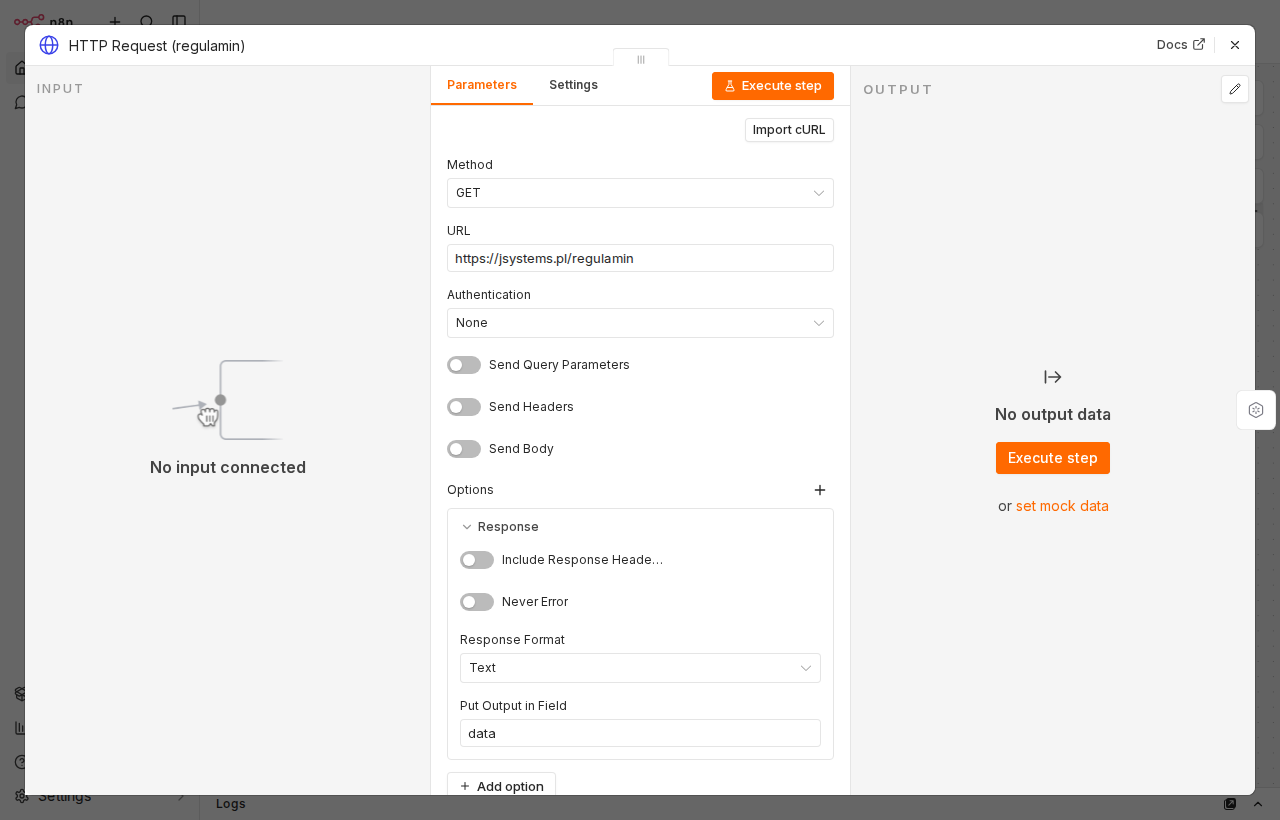
Z prawej krawędzi Manual Trigger dodaj węzeł „HTTP Request" i w polu URL wpisz adres swojego dokumentu, np. https://jsystems.pl/regulamin
Po prawej stronie HTTP Request dodaj węzeł „Default Data Loader" - przetworzy pobraną treść
Do złącza „Text Splitter" Default Data Loader podłącz węzeł „Recursive Character Text Splitter" (domyślne ustawienia wystarczą)
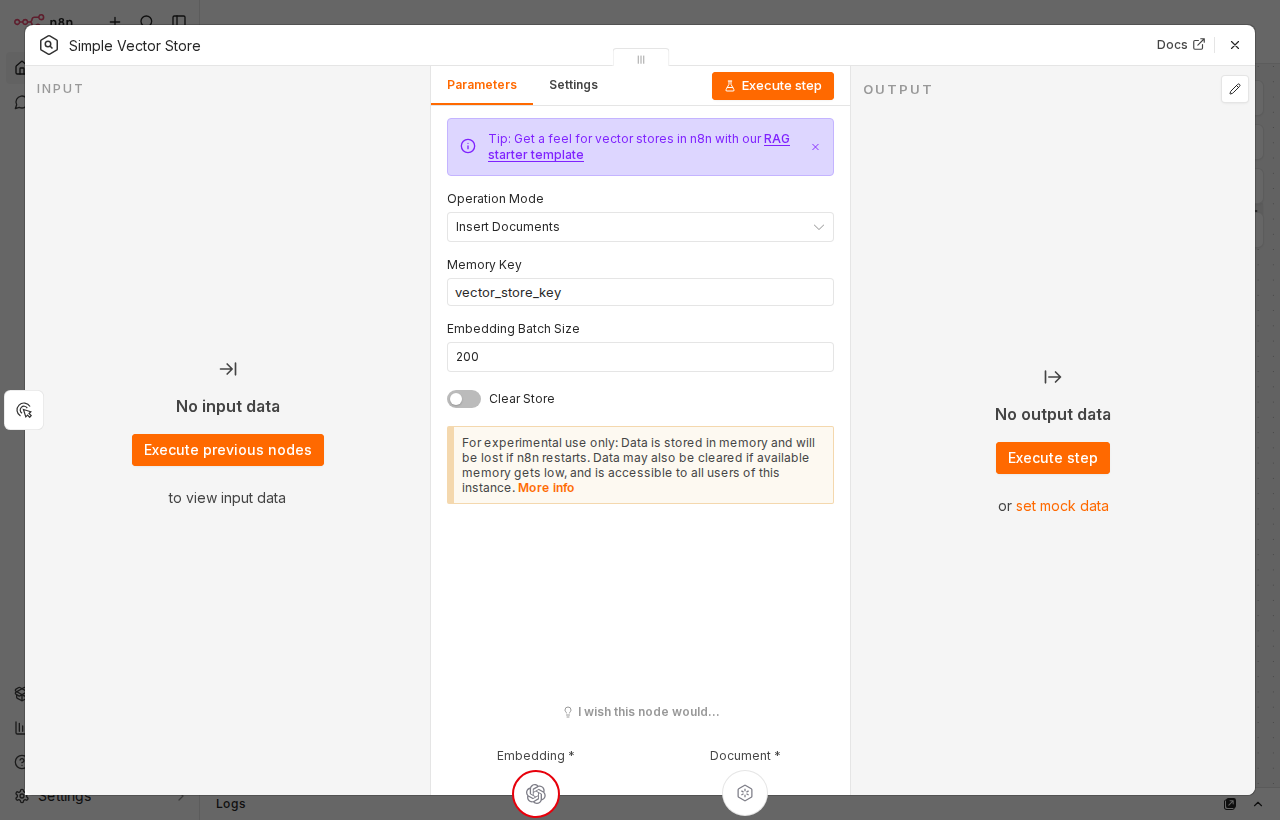
Stwórz węzeł „Simple Vector Store" i podłącz go do Manual Trigger (jako kolejny krok głównego flow). W panelu konfiguracji ustaw Operation Mode = „Insert Documents"
Do złącza „Embedding" węzła Simple Vector Store podłącz „Embeddings OpenAI" i wybierz swoje poświadczenia OpenAI
Do złącza „Document" Simple Vector Store podłącz wyjście węzła Default Data Loader
Kliknij pomarańczowy przycisk „Execute workflow" - workflow pobierze stronę, podzieli ją na fragmenty i zapisze wszystko w Vector Store
Panel konfiguracji węzła Simple Vector Store w trybie ładowania dokumentów. Kluczowe ustawienie: Operation Mode = „Insert Documents". Pole Memory Key decyduje, gdzie dokumenty są przechowywane - ten sam klucz musi być ustawiony w workflow chatbota (w węźle Simple Vector Store, tryb Retrieve). Domyślna wartość vector_store_key pasuje w obu miejscach.Panel węzła HTTP Request z adresem URL dokumentu. W polu URL wpisz adres strony z Twoją treścią (regulamin, dokumentacja, cennik). Response Format: Text sprawia, że n8n pobiera czysty tekst strony - idealny do przetworzenia przez Data Loader i Text Splitter.
Ważne: Simple Vector Store przechowuje dane tylko podczas działania n8n - po restarcie serwera baza się zeruje i trzeba uruchomić workflow załadowania dokumentów ponownie. To nie jest problem podczas testów, ale przy produkcyjnym chatbocie rozważ trwałą bazę wektorową (Pinecone, Supabase, Qdrant).
Krok 5: Testuj workflow przez wbudowany czat
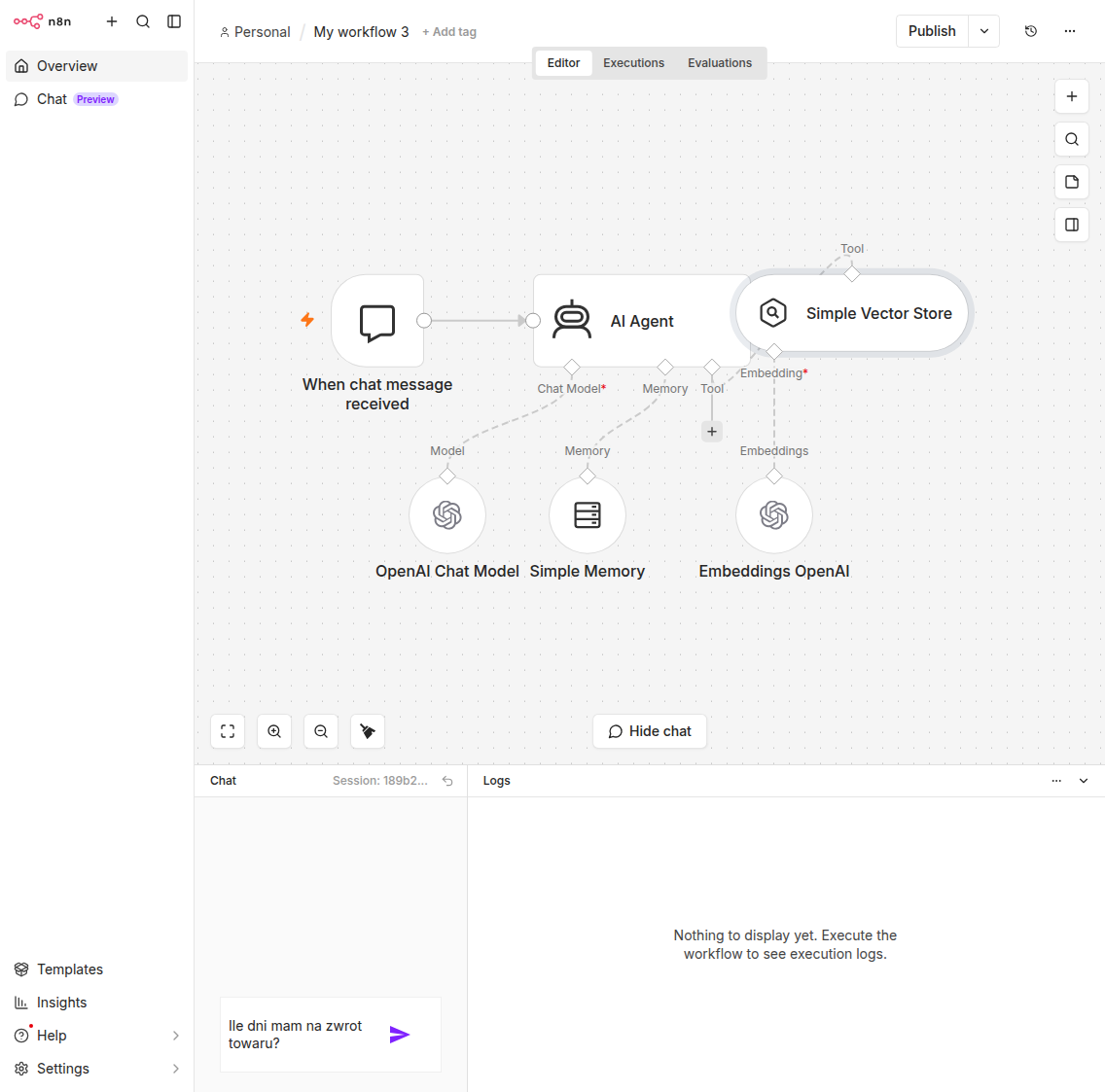
n8n ma wbudowany interfejs czatu do testowania - możesz porozmawiać z agentem nie wychodząc z edytora workflow. Kliknij pomarańczowy przycisk „Open chat" widoczny na dole ekranu edytora.
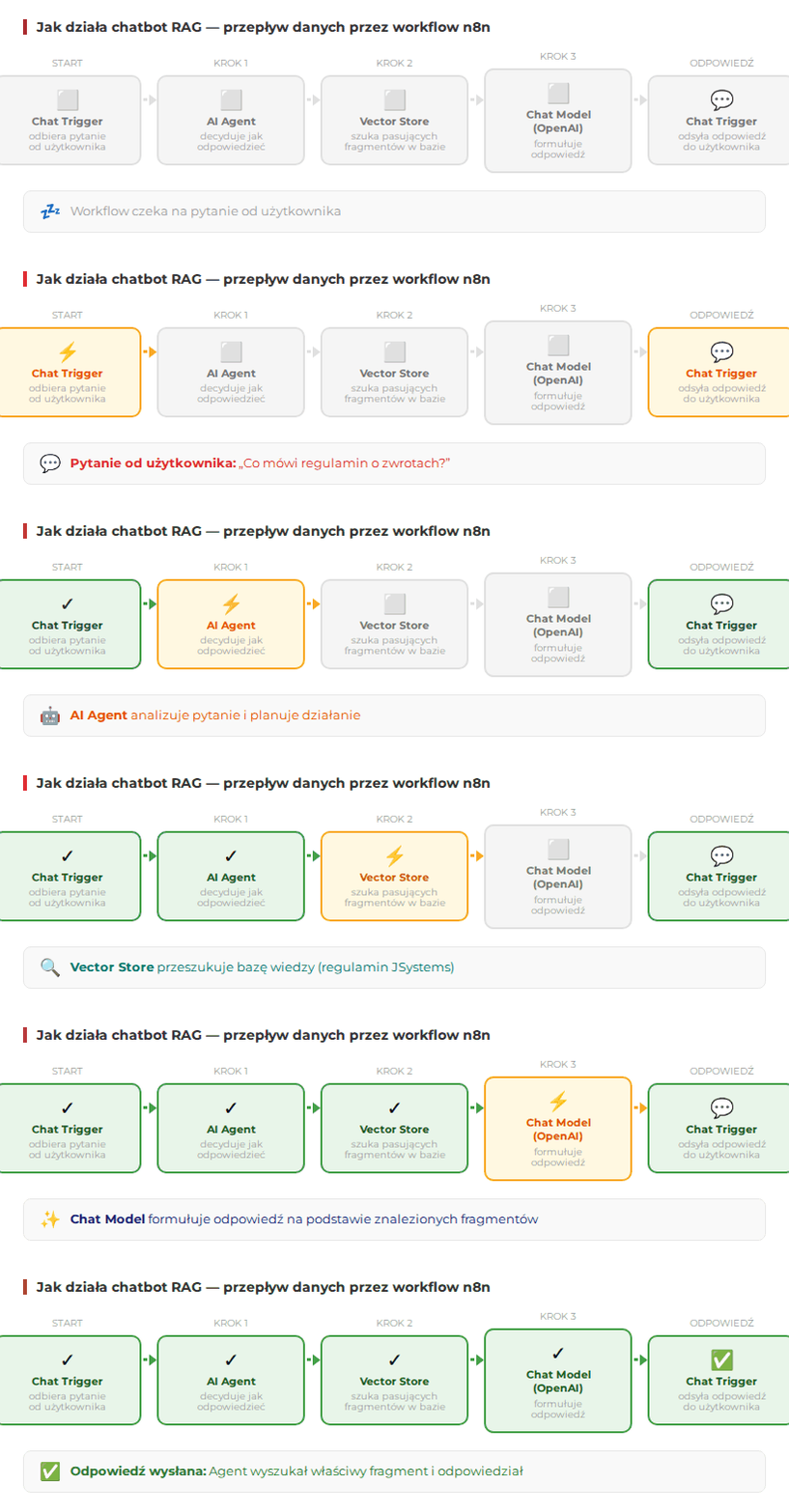
Panel czatu n8n otwiera się jako szuflada u dołu ekranu. Wpisz pytanie i naciśnij Enter - agent przetworzy je przez cały Twój workflow.Testowanie agenta AI: wpisz pytanie dotyczące Twoich dokumentów. Jeśli workflow działa poprawnie, agent wyszuka odpowiedź w Vector Store i odpowie na jej podstawie.Tak wygląda przepływ danych przez Twój workflow w momencie gdy zadajesz pytanie. Chat Trigger odbiera pytanie → AI Agent decyduje co zrobić → Vector Store przeszukuje Twoją bazę wiedzy → Chat Model formułuje odpowiedź → wynik wraca do użytkownika.
Jak osadzić chatbota AI na własnej stronie internetowej
To najczęstsze pytanie: „OK, mam działającego chatbota - ale jak go wstawić na swoją stronę, żeby klienci mogli z nim rozmawiać?"
Poniżej dwie metody - obie bez pisania backendu.
Metoda A: Widget n8n (najprostsza)
Gdy Twój workflow w n8n używa węzła „Chat Trigger", n8n automatycznie generuje gotowy widget do osadzenia na stronie.
Otwórz swój workflow z Chat Trigger
Kliknij dwukrotnie na węzeł „When chat message received"
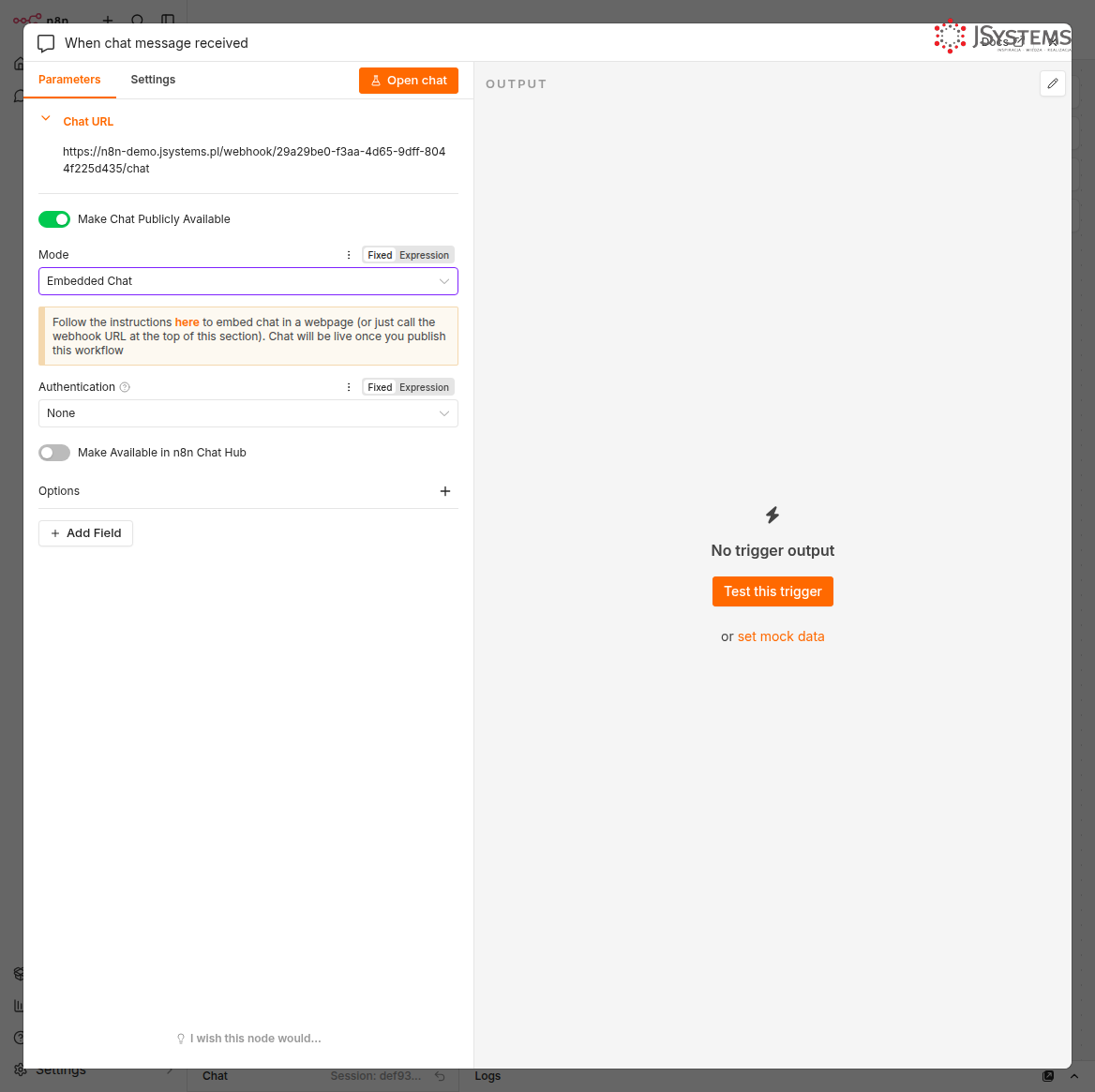
W sekcji „Mode" wybierz „Embedded Chat" (zamiast domyślnego „Hosted Chat")
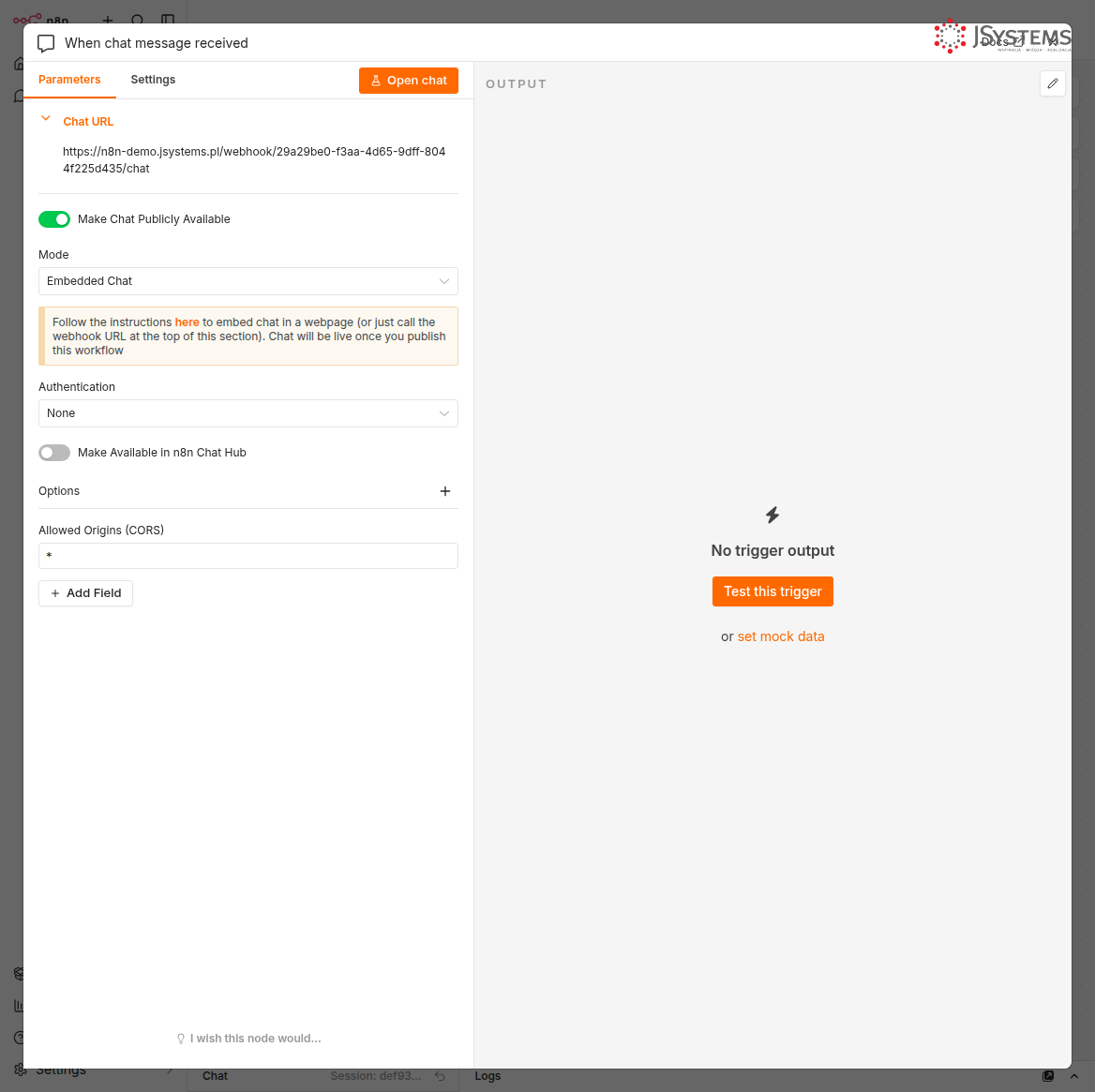
Kliknij „Add Field" i wybierz „Allowed Origins (CORS)"
Wpisz domenę swojej strony (np. https://mojastrona.pl) albo * żeby zezwolić wszystkim
Wklej poniższy kod na swojej stronie, zastępując URL swoim webhookiem
Węzeł Chat Trigger z ustawionym trybem „Embedded Chat". Widoczna sekcja Allowed Origins (CORS) - tu wpisujesz domenę swojej strony, z której widget będzie ładowany.Pole Allowed Origins - wpisz tu domenę Twojej strony (np. https://mojastrona.pl), albo * żeby zezwolić na ładowanie widgetu z dowolnej domeny. To zabezpieczenie CORS - bez tego przeglądarka zablokuje połączenie z widgetu.
Po skopiowaniu kodu widgetu pamiętaj, żeby zmienić wartość webhookUrl na URL Twojego własnego webhooka. Każdy workflow ma inny, unikalny adres - URL z przykładu oczywiście nie zadziała.
Widget automatycznie pojawi się jako „dymek" w prawym dolnym rogu strony - tak jak Intercom, Crisp czy inne narzędzia helpdesk. Kliknięcie otwiera okno czatu.
Metoda B: Własny widget HTML/CSS (pełna kontrola wyglądu)
Jeśli chcesz dopasować wygląd do swojej marki albo n8n widget nie spełnia Twoich wymagań, możesz zbudować prosty własny widget. Poniżej gotowy, działający kod:
Zgodnie z regulaminem masz 30 dni na zwrot od daty odbioru przesyłki. 📦
➤
💬
Aby widget działał, musisz:
Zastąpić https://TWOJA_INSTANCJA.n8n.io/webhook/TWOJ_ID prawdziwym URL swojego webhooka n8n
Upewnić się, że Twój workflow w n8n jest aktywny (przełącznik „Active" w górze ekranu)
W węźle „When chat message received" skonfigurować „Allowed Origins" na domenę Twojej strony
Widget wysyła każdą wiadomość do n8n z unikalnym sessionId - dzięki temu n8n może prowadzić oddzielną historię rozmowy dla każdego użytkownika oddzielnie.
Jak dodać pamięć rozmowy (Simple Memory)
Domyślnie agent AI nie pamięta poprzednich wiadomości - każde pytanie jest dla niego nowe. Żeby agent prowadził spójną rozmowę (pamiętał co napisałeś wcześniej), dodaj węzeł „Simple Memory" (w starszych wersjach n8n nazywał się „Window Buffer Memory").
Kliknij na węzeł AI Agent na przestrzeni roboczej
W dolnej części węzła kliknij „+" przy złączu „Memory"
W wyszukiwarce wpisz „Memory" i wybierz „Simple Memory"
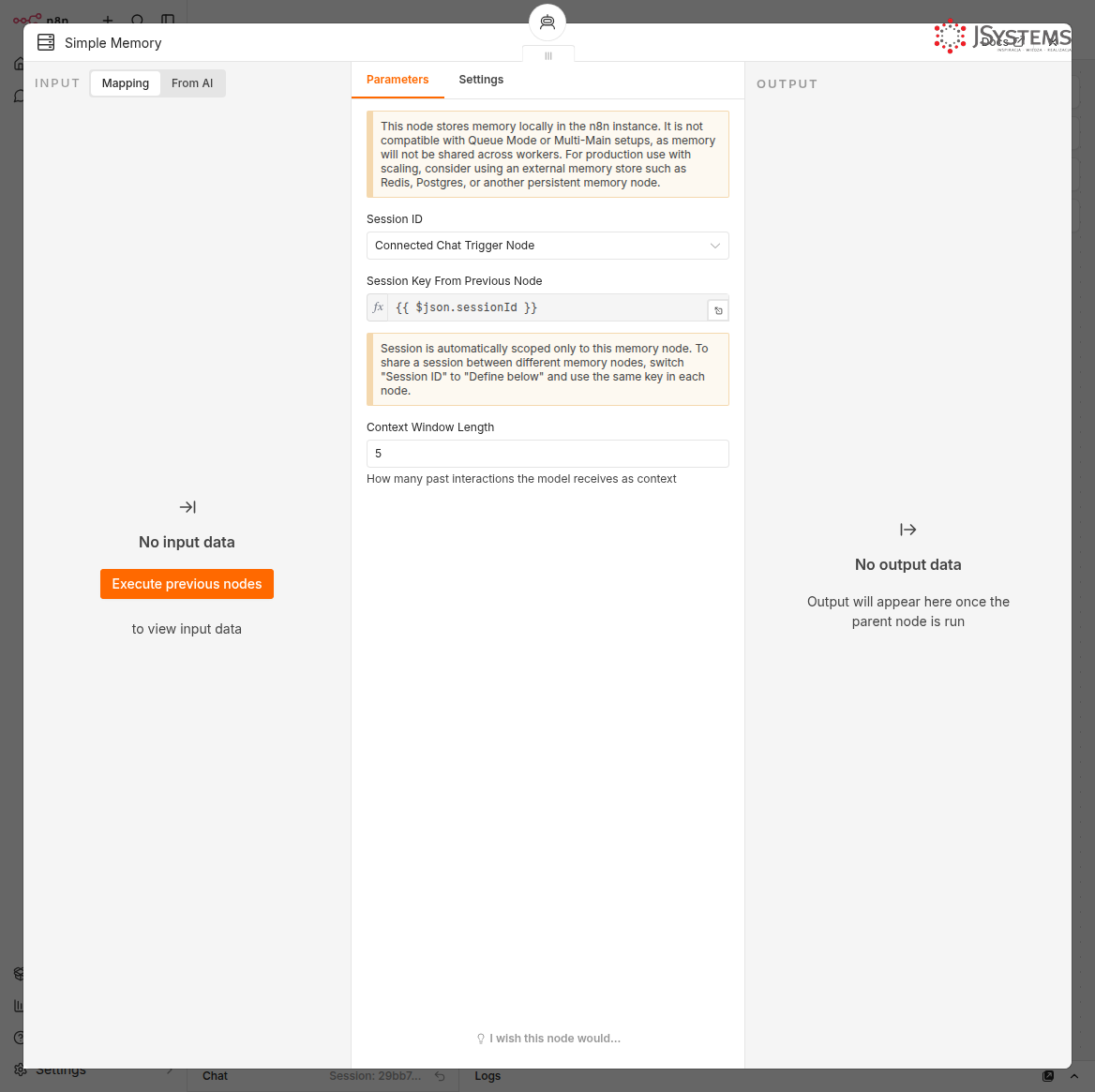
W konfiguracji węzła ustaw „Session ID" na wartość {{ $('When chat message received').item.json.sessionId }} (n8n automatycznie rozróżni użytkowników)
Pole „Context Window Length" ustaw na 5 - agent będzie pamiętał 5 ostatnich wymian
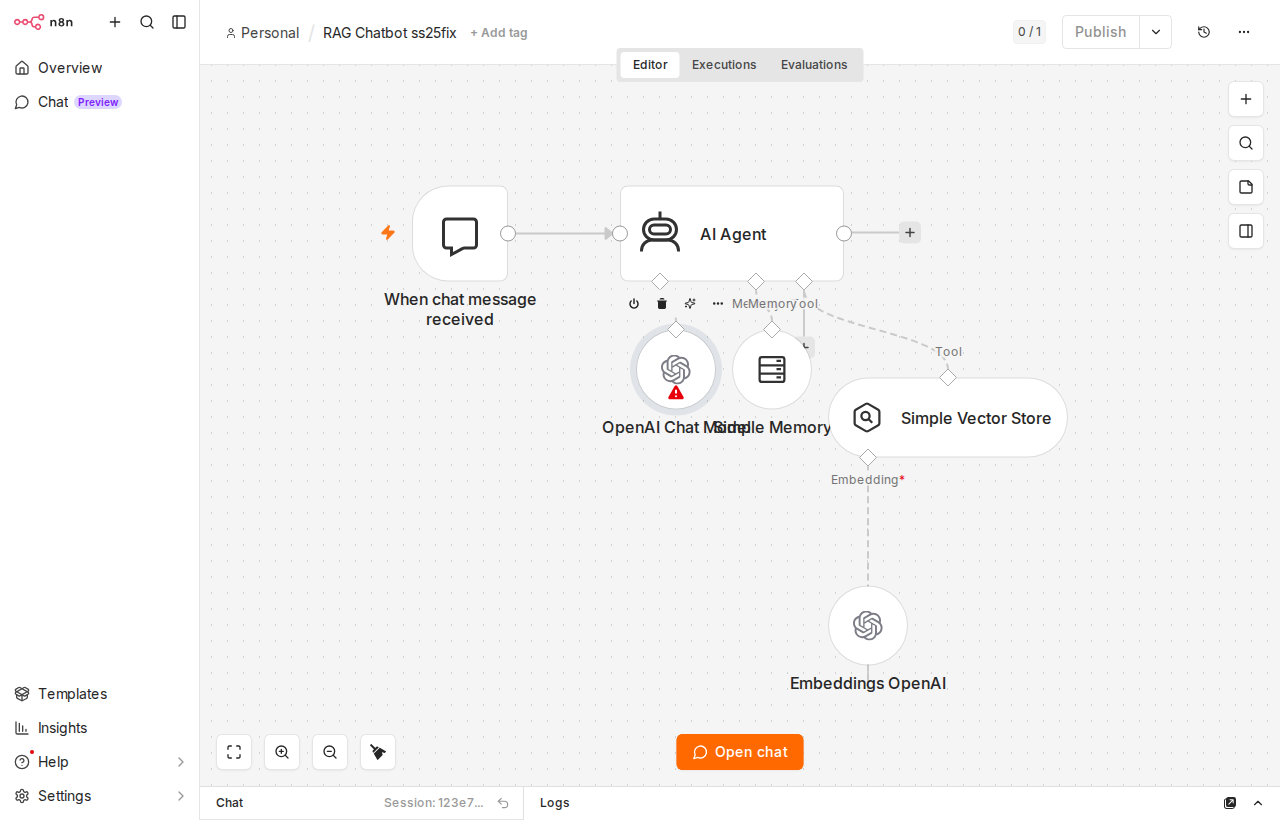
Konfiguracja węzła Simple Memory. Session ID pobierany automatycznie z Chat Trigger - każdy użytkownik ma osobną historię rozmowy. Context Window Length = 5 oznacza że agent pamięta 5 ostatnich par pytanie-odpowiedź.Kompletny workflow: AI Agent ma podłączony model językowy (Chat Model), bazę wiedzy (Simple Vector Store jako Tool) i pamięć rozmowy (Simple Memory). Wszystkie cztery komponenty pracują razem - chatbot odbiera pytania, przeszukuje dokumenty i pamięta kontekst rozmowy.
Krok 6: Opublikuj workflow
Workflow musi być aktywny, żeby odbierał wiadomości z Twojej strony. W n8n jest to dwuetapowy proces: najpierw zapisujesz (Save), potem publikujesz (Publish).
W n8n otwórz swój workflow
Kliknij przycisk „Publish" w prawym górnym rogu
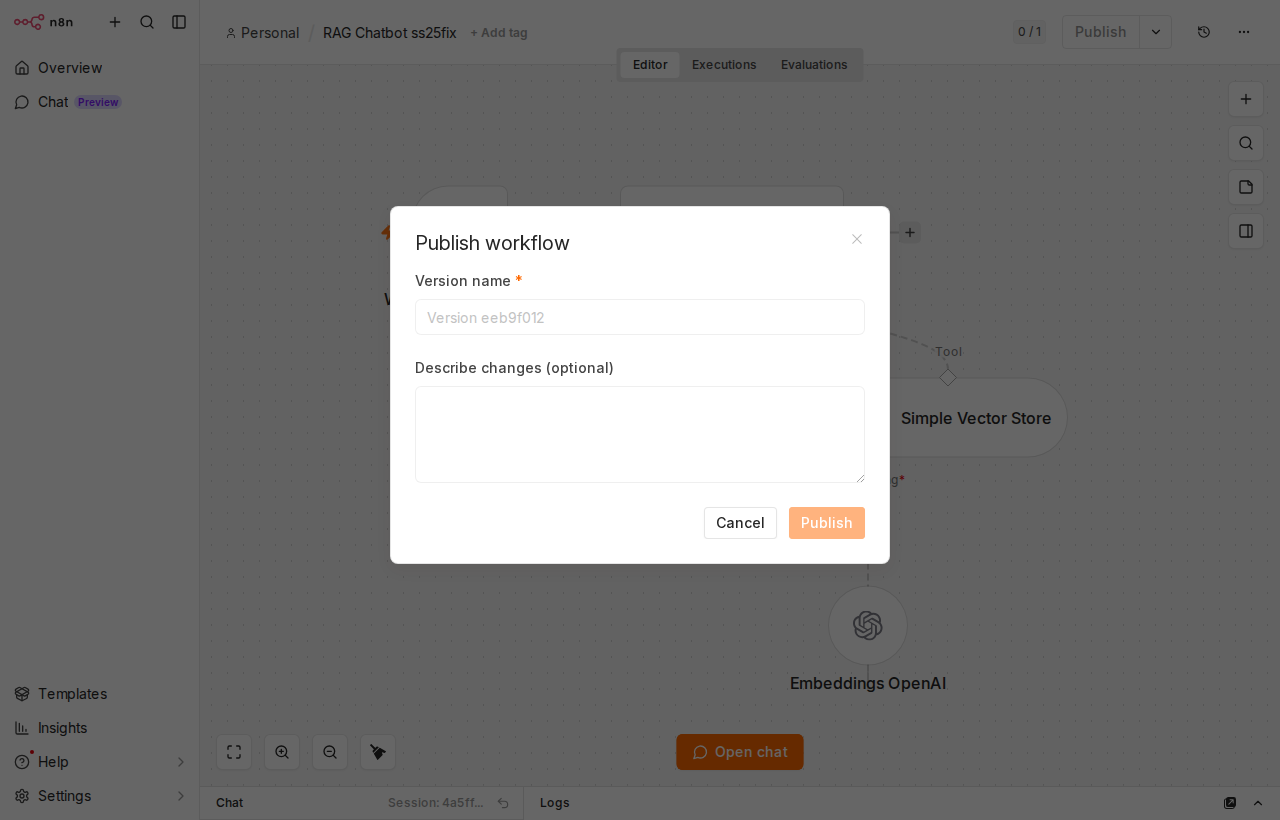
Pojawi się dialog potwierdzający - kliknij „Publish"
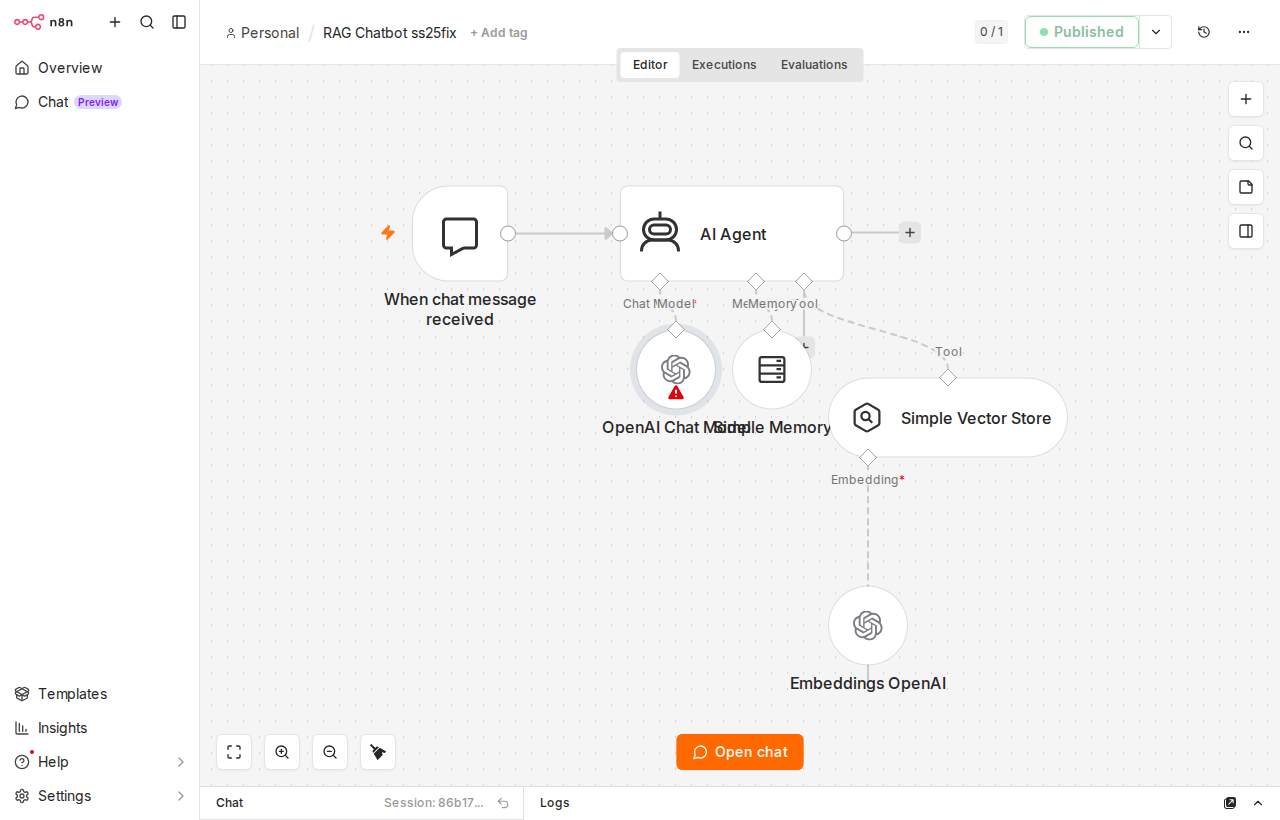
Zielona kropka przy nazwie workflow oznacza, że jest aktywny i gotowy do odbierania wiadomości
Skopiuj URL webhooka z węzła Chat Trigger i wklej go w kodzie widgetu w miejsce TWOJA_INSTANCJA.n8n.io/webhook/TWOJ_ID
Workflow przed publikacją - przycisk „Publish" widoczny w prawym górnym rogu. Dopóki workflow nie jest opublikowany, nie odbiera wiadomości z widgetu na stronie.Dialog potwierdzenia publikacji. Kliknij „Publish", żeby workflow stał się aktywny.Workflow opublikowany i aktywny - zielona kropka przy nazwie potwierdza, że workflow odbiera wiadomości. Od tej chwili Twój chatbot jest dostępny na stronie.
Jak n8n może połączyć RAG z innymi systemami?
To największa przewaga n8n nad prostymi narzędziami jak NotebookLM. Agent w n8n może nie tylko odpowiadać na pytania z dokumentów, ale też:
🔍 Szukać w bazie danych - „Sprawdź czy klient XYZ ma aktywny abonament" --> n8n zapytuje bazę MySQL/PostgreSQL/Oracle
📧 Wysyłać emaile - agent odpowiada i jednocześnie wysyła notyfikację do opiekuna klienta
📅 Tworzyć zgłoszenia - wpisane pytanie --> wpis w Jira/Asana/Trello
📊 Pobierać dane na żywo - „Jaka jest dzisiejsza cena produktu X?" --> n8n odpytuje API sklepu
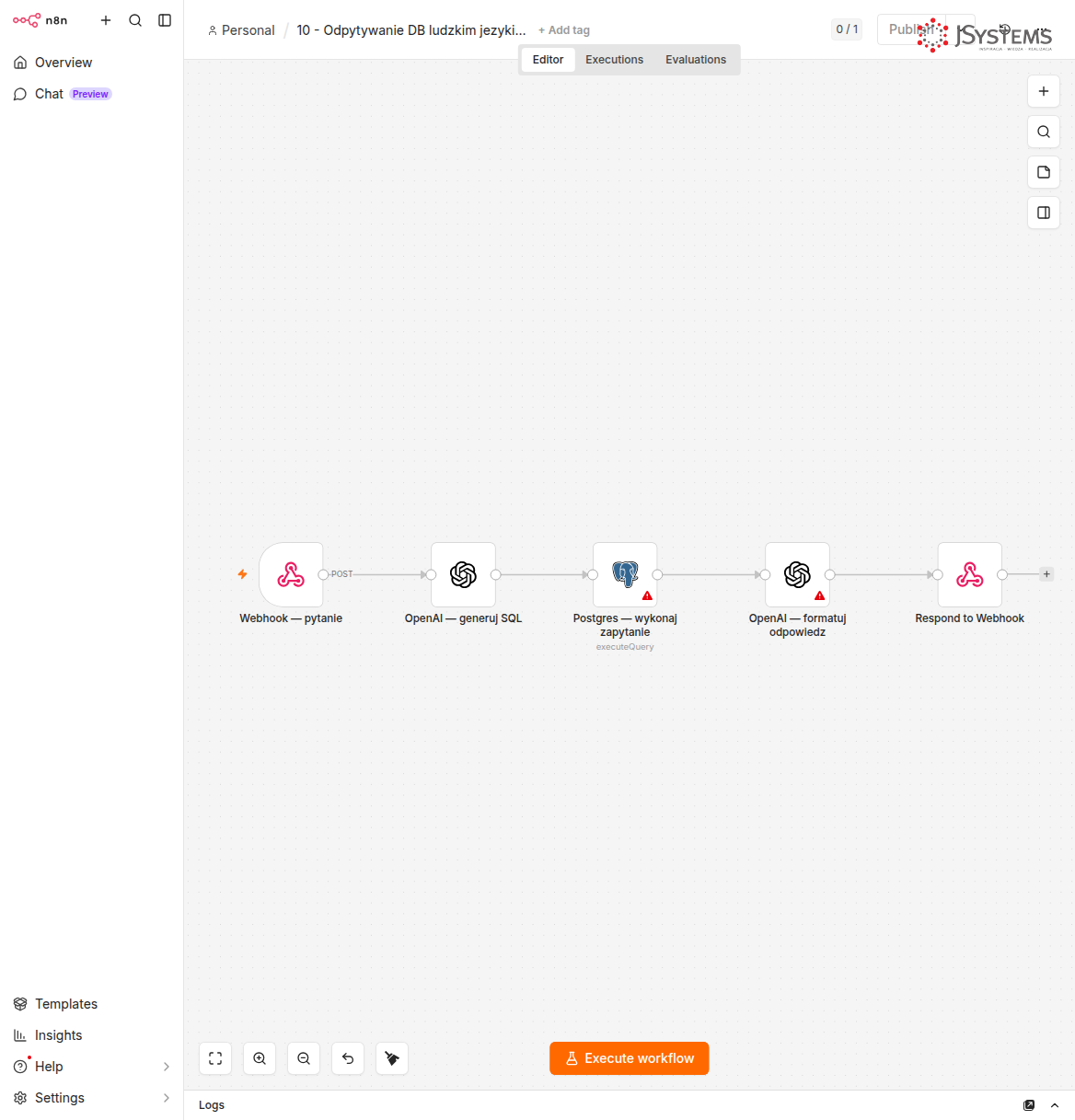
Przykładowy workflow n8n, w którym agent AI odpowiada na pytania w języku naturalnym, automatycznie generując i wykonując zapytania SQL do bazy danych.
Porównanie 4 metod - co wybrać?
Narzędzie
Cena
Trudność
Dokumenty
Na stronie WWW?
Integracje
NotebookLM
Bezpłatny
⭐ (bardzo łatwy)
PDF, URL, YouTube, Docs
❌ Nie
Brak
ChatGPT Custom GPT
~80 PLN/mies.
⭐⭐ (łatwy)
PDF, DOCX, TXT
❌ Tylko link
Ograniczone
Claude Projects
~80 PLN/mies.
⭐⭐ (łatwy)
PDF, DOCX, obrazy
❌ Tylko link
Brak
n8n + AI Agent
Bezpłatny* / 20 USD
⭐⭐⭐ (średni)
Dowolne
✅ Widget HTML
500+ integracji
* n8n self-hosted jest bezpłatny, wymaga serwera z Dockerem.
Moje rekomendacje
Chcę przetestować RAG od razu, za darmo --> NotebookLM. 5 minut, zero konfiguracji.
Chcę asystenta dla swojego zespołu --> ChatGPT Custom GPT. Link można wysłać emailem.
Mam bardzo długie dokumenty (umowy, raporty) --> Claude Projects. 4× większy kontekst.
Chcę chatbota na swojej stronie lub integrację z CRM/bazą danych --> n8n. Jedyne narzędzie na tej liście, które to umożliwia bez programowania.
Chcesz pójść dalej? Sprawdź nasze szkolenia
Szkolenia z terminem gwarantowanym.
✅ Termin gwarantowany2 dni
Tworzenie agentów AI - Twoi wirtualni asystenci
Zbuduj od zera własnych agentów AI, którzy samodzielnie wykonują zadania, podejmują decyzje i łączą się z zewnętrznymi systemami.
RAG (Retrieval-Augmented Generation) to technika, która pozwala AI odpowiadać na pytania na podstawie Twoich konkretnych dokumentów - nie z ogólnej wiedzy, ale z plików, które sam jej podasz. Dzięki temu AI nie zmyśla i cytuje konkretne fragmenty Twoich materiałów.
Czy można zrobić RAG bez kodowania?
Tak. Narzędzia takie jak Google NotebookLM, ChatGPT Custom GPT czy Claude Projects pozwalają stworzyć własnego asystenta opartego na dokumentach bez pisania ani jednej linii kodu.
Które narzędzie do RAG jest najlepsze dla osoby nietechnicznej?
Google NotebookLM to absolutnie najprostszy start - darmowy, działa od razu, bez konfiguracji. Do bardziej zaawansowanych zastosowań biznesowych warto spojrzeć na ChatGPT Custom GPT lub n8n.
Jak osadzić chatbota AI na własnej stronie internetowej?
Najprościej użyć n8n z węzłem Chat Trigger i wkleić widget HTML na stronę. n8n generuje gotowy kod JavaScript, który wystarczy wkleić w dowolne miejsce na stronie - bez wiedzy programistycznej.
Ile kosztuje własny asystent AI na dokumentach?
NotebookLM jest bezpłatny. ChatGPT Custom GPT kosztuje ok. 80 zł miesięcznie (abonament Plus). Claude Projects też ok. 80 zł/miesiąc. n8n w wersji self-hosted jest darmowy, wersja cloud od ok. 20 USD/miesiąc.



Komentarze (0)
Brak komentarzy...