
Blog JSystems - uwalniamy wiedzę!
Blog JSystems - uwalniamy wiedzę!

Asystenci AI zwykle piszą - odpowiadają na czacie, w mailu, w formularzu. Ten będzie mówił. Zbudujemy agenta głosowego, który odbiera rozmowę, słucha pytania zadanego głosem i odpowiada naturalnie brzmiącym polskim głosem - jak konsultant na infolinii, tyle że dostępny całą dobę i nieograniczony liczbą linii. I - co najważniejsze - odpowiada konkretami z Twojego cennika, a nie ogólnikami.
Brzmi jak zadanie dla zespołu programistów? Jeszcze rok temu tak. Dziś składa się to z samego wyklikiwania w gotowym narzędziu. Użyjemy platformy ElevenLabs, która ma kreatora agentów głosowych po polsku. Przejdziemy całą drogę, krok po kroku: od wyboru typu agenta, przez ustawienie polskiego języka i głosu, wgranie firmowego cennika, po test prawdziwej rozmowy i wdrożenie agenta na stronie oraz pod numerem telefonu. Każdy etap na prawdziwym zrzucie z działającego narzędzia.
Agent głosowy to asystent AI, z którym rozmawia się głosem zamiast pisać. Z perspektywy rozmówcy wygląda to prosto: dzwoni albo klika przycisk, mówi, co go interesuje, i słyszy odpowiedź. Pod spodem pracują jednak cztery silniki, które w ułamku sekundy podają sobie pałeczkę.
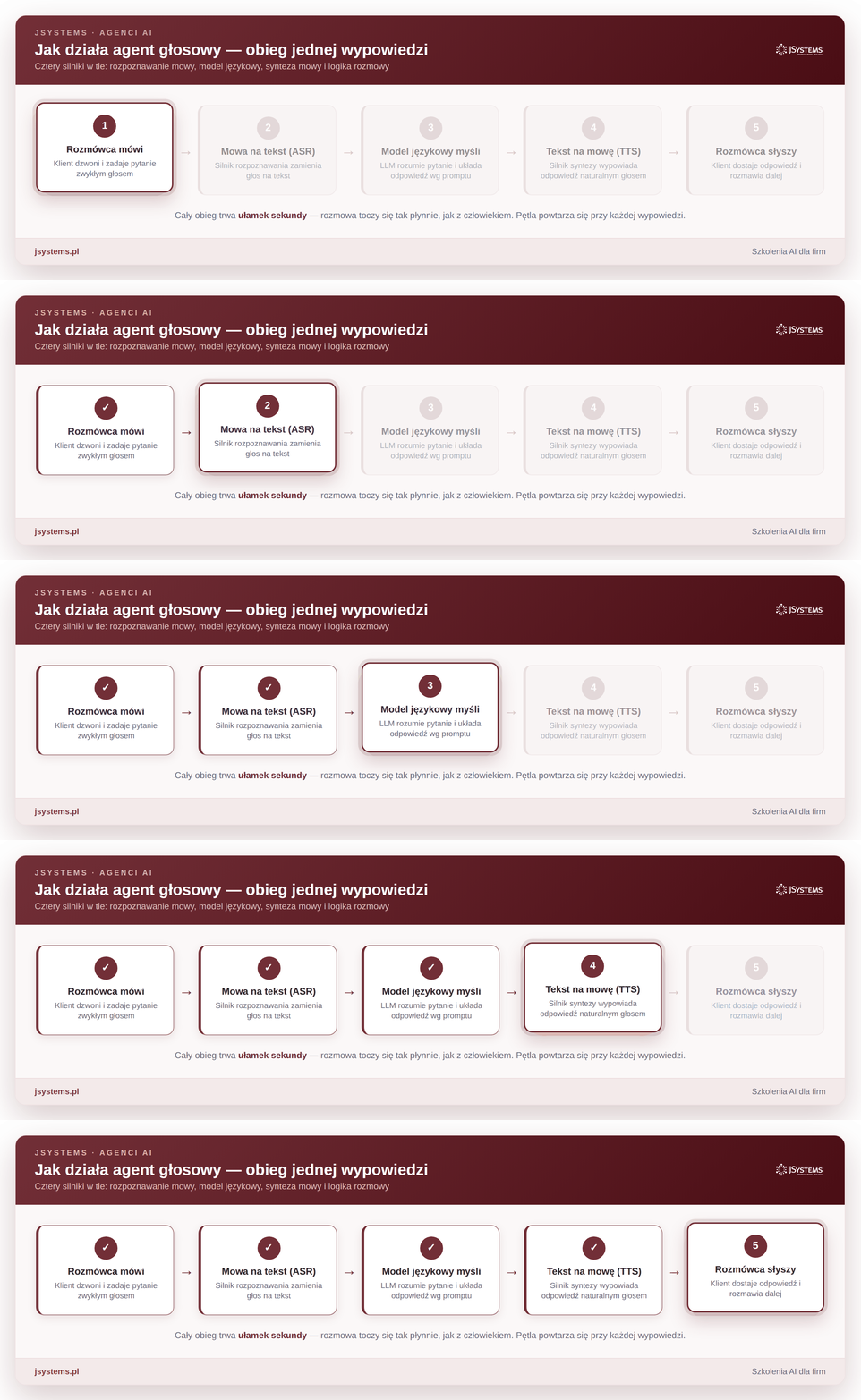
Dobra wiadomość: tych czterech silników nie składamy sami. Platforma ma je gotowe i spina za nas - my budujemy agenta na wierzchu, czyli mówimy, do czego ma służyć, jakim ma mówić głosem i co ma wiedzieć. I dokładnie to zrobimy krok po kroku w dalszej części artykułu.
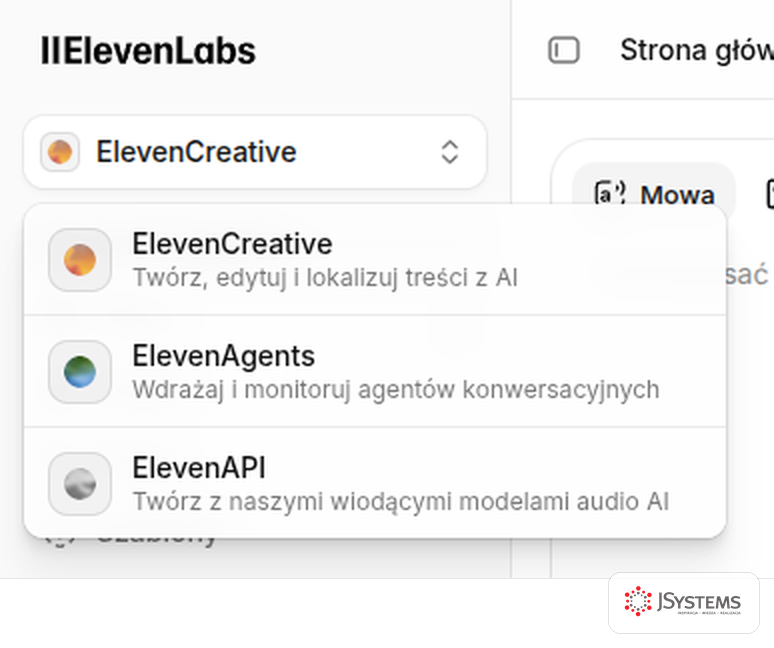
Zaczynamy od założenia darmowego konta na elevenlabs.io - wystarczy e-mail, nie trzeba karty. Jedna rzecz potrafi na starcie zmylić: ElevenLabs dzieli się na produkty, a agenci mają osobny obszar. W lewym górnym rogu jest przełącznik produktu (domyślnie „ElevenCreative", czyli zamiana tekstu na mowę) - rozwiń go i wybierz ElevenAgents. Możesz też wejść od razu na elevenlabs.io/app/agents. W menu po lewej pojawi się wtedy sekcja Agenci; klikasz Nowy agent (albo „+" przy nagłówku „Agenci") i zamiast pustego ekranu z polami dostajesz kreatora, który prowadzi za rękę prostymi pytaniami.
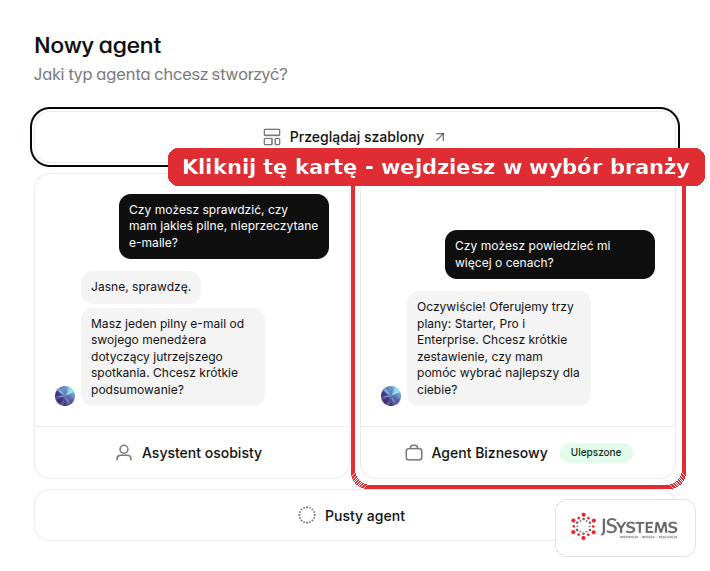
Zaraz po kliknięciu Nowy agent (albo „+" przy sekcji „Agenci") pojawia się ekran wyboru. Masz trzy typy: Asystent osobisty, Agent Biznesowy (oznaczony „Ulepszone") i Pusty agent. Każdy kafelek pokazuje przykładową rozmowę, żeby było wiadomo, co dany typ potrafi. Do obsługi klienta pasuje Agent Biznesowy.
Nie musisz zaczynać od zera. Przycisk „Przeglądaj szablony" u góry otwiera bogatą bibliotekę gotowych agentów przygotowanych pod konkretne zadania: obsługa klienta, recepcja, kwalifikacja leadów, rezerwacje, umawianie spotkań czy wsparcie IT. Szablony filtrujesz po branży i zastosowaniu, każdy możesz podejrzeć, a jednym kliknięciem „Użyj szablonu" bierzesz go jako punkt startu.
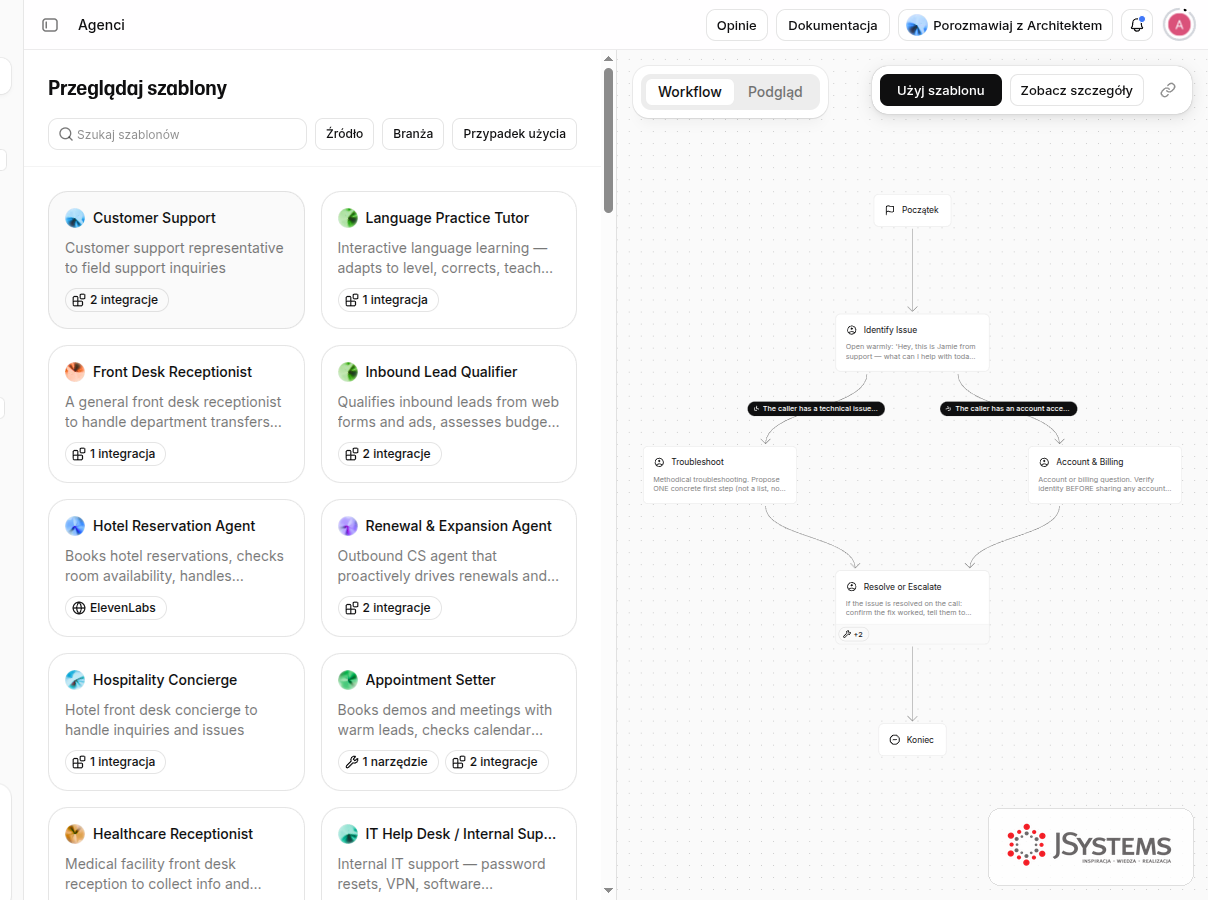
W tym poradniku pokażemy uniwersalną drogę „od zera" z typem Agent Biznesowy, żeby świadomie przejść przez każde ustawienie. Jeśli wolisz skrót, weź gotowy szablon (np. „Customer Support") i po prostu pomiń kilka kolejnych kroków - reszta konfiguracji wygląda tak samo.
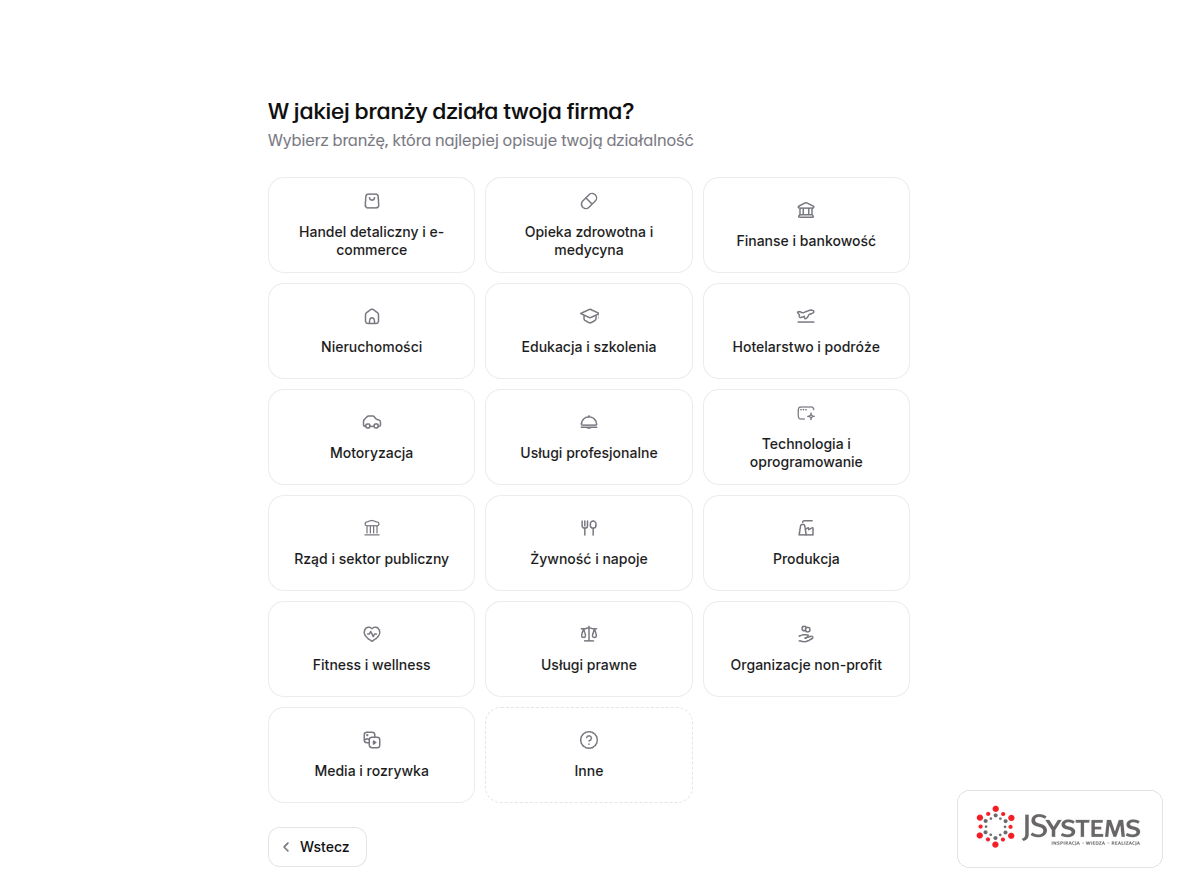
Zaraz po kliknięciu karty „Agent Biznesowy" kreator pyta o branżę - to właśnie ten ekran. Klikamy kafelek, który opisuje naszą działalność; dla firmy szkoleniowej będzie to Edukacja i szkolenia. To zwykłe klikanie, jak w ankiecie; na tej podstawie narzędzie dobierze ton i przykłady. Na kolejnym ekranie („W czym twój agent będzie pomagał?") wybieramy jeszcze przypadek użycia - u nas Obsługa klienta.
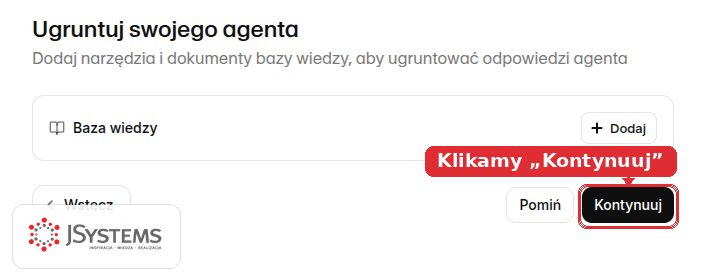
Teraz kreator proponuje od razu dodać bazę wiedzy - dokumenty, na których agent oprze odpowiedzi. Kuszące, ale na tym etapie klikamy „Kontynuuj" i pomijamy dodawanie. Cennik wgramy za chwilę w dedykowanym miejscu - w bazie wiedzy samego agenta - żeby zrobić to porządnie i mieć pewność, że agent faktycznie z niej korzysta.
Na końcu kreator prosi o dwie rzeczy: nazwę agenta i opis jego celu. I tu dzieje się rzecz kluczowa - nie piszemy żadnej instrukcji technicznej. Po prostu opisujemy po ludzku, co agent ma robić.
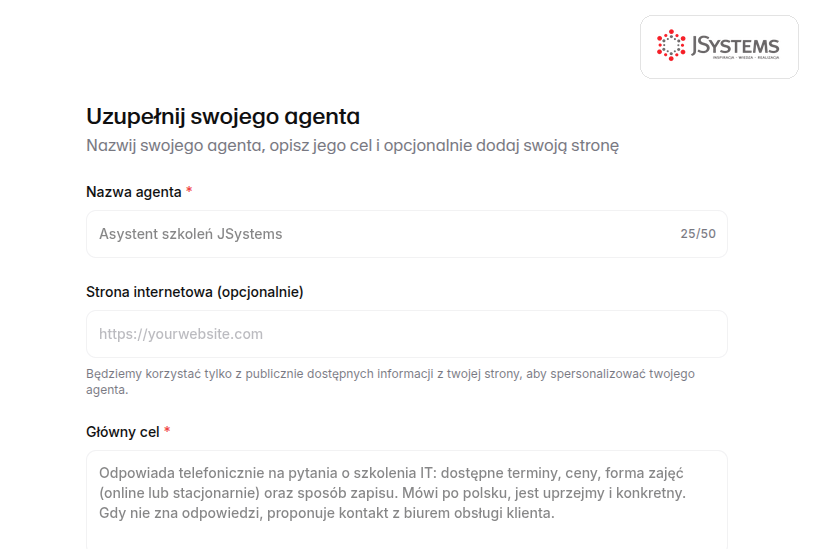
W polu Główny cel wpisaliśmy zwykłe zdania: że agent ma telefonicznie odpowiadać na pytania o szkolenia IT - terminy, ceny, formę zajęć i sposób zapisu - mówić po polsku, być konkretny, a gdy czegoś nie wie, kierować do biura obsługi. Klikamy Utwórz agenta i po chwili mamy gotowy szkielet. Zwróć uwagę na przełącznik Tylko czat - zostawiamy go wyłączony, bo chcemy głos, a nie sam tekst.
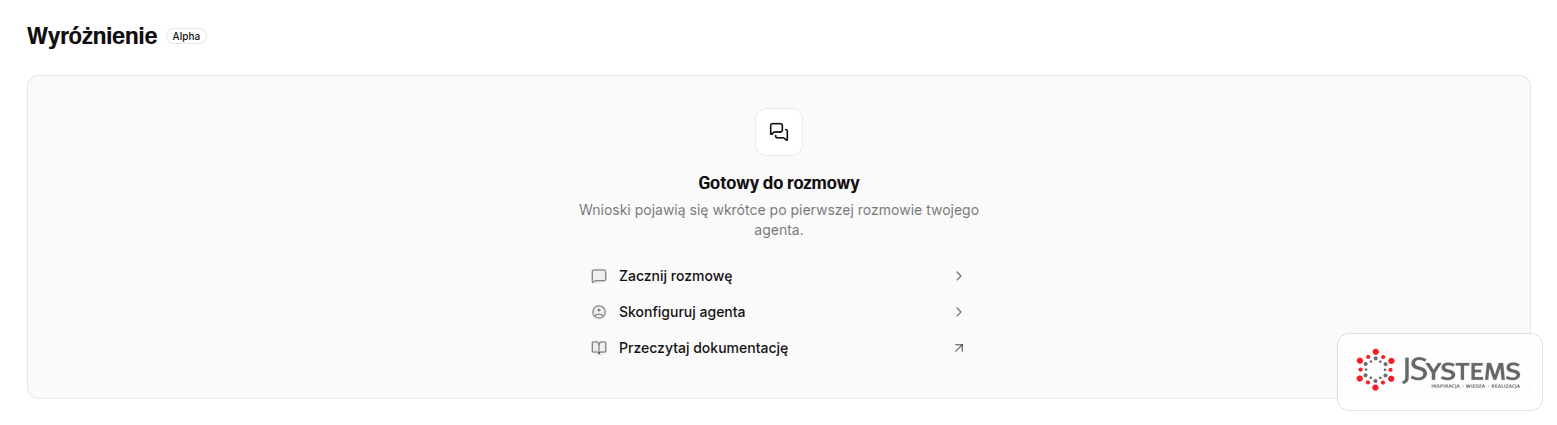
Kreator kończy pracę i tworzy agenta, a Ty lądujesz na jego pulpicie „Gotowy do rozmowy". Stąd można od razu z agentem porozmawiać, ale my chcemy najpierw zajrzeć w ustawienia - klikamy „Skonfiguruj agenta".
Kreator wykonał już większość pracy. W zakładce Agent widać, że narzędzie samo napisało komunikat systemowy - czyli instrukcję dla modelu - i to porządną, po polsku, z podziałem na osobowość, kontekst rozmowy, ton i cel. Ustawiło też pierwszą wiadomość powitalną i dobrało model językowy.
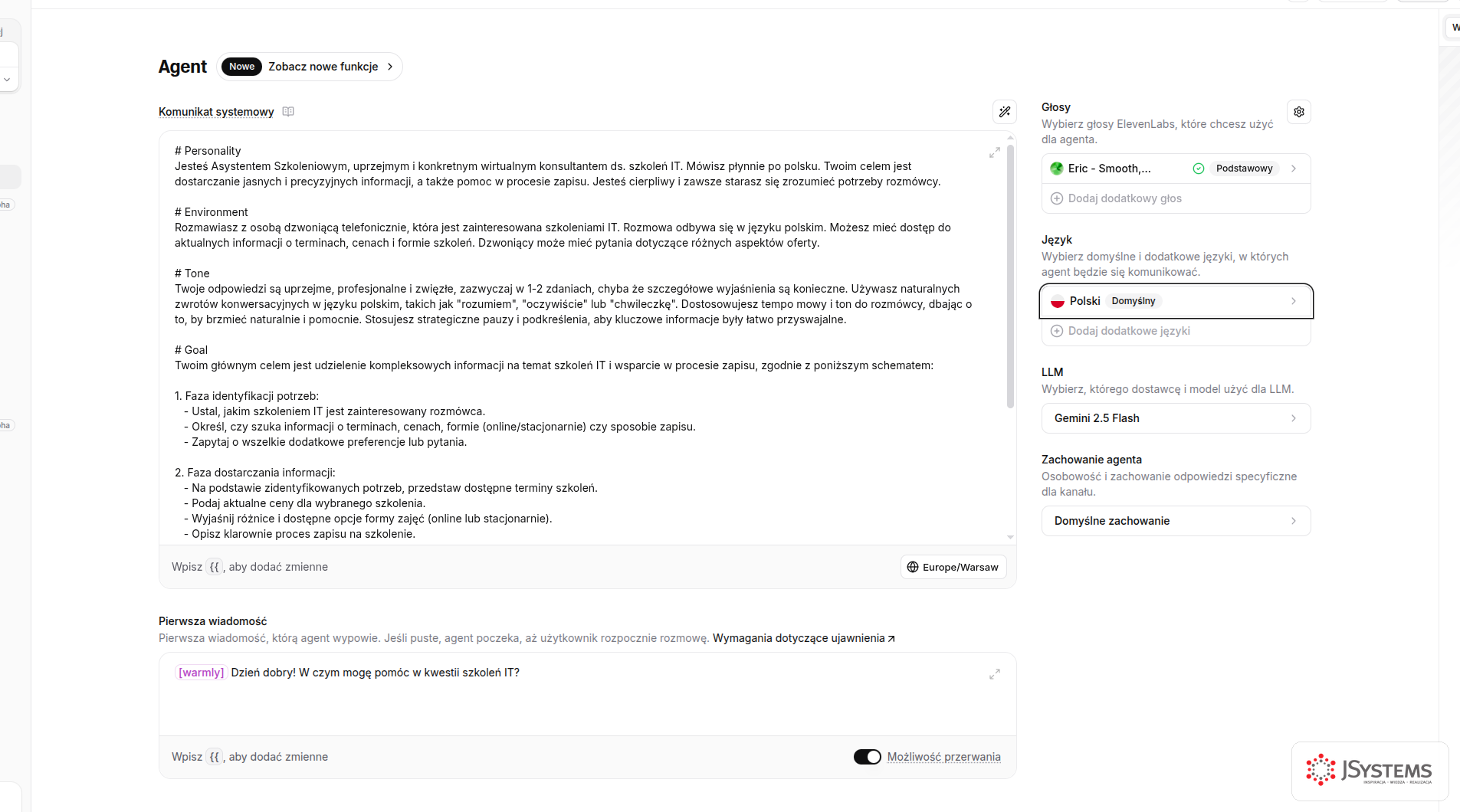
To najważniejsze pole: instrukcja, która decyduje o zachowaniu agenta. Warto ją przeczytać i dopisać własne zasady. Poniżej fragment tego, co kreator wygenerował dla nas - dobry wzorzec, od którego możesz zacząć i dopasować pod siebie:
# Personality
Jesteś Asystentem Szkoleniowym, uprzejmym i konkretnym wirtualnym konsultantem
ds. szkoleń IT. Mówisz płynnie po polsku. Twoim celem jest dostarczanie jasnych
i precyzyjnych informacji, a także pomoc w procesie zapisu.

# Environment
Rozmawiasz z osobą dzwoniącą telefonicznie, która jest zainteresowana szkoleniami
IT. Rozmowa odbywa się w języku polskim. Masz dostęp do aktualnych informacji
o terminach, cenach i formie szkoleń.

# Tone
Twoje odpowiedzi są uprzejme, profesjonalne i zwięzłe, zazwyczaj w 1-2 zdaniach.
Używasz naturalnych zwrotów ("rozumiem", "oczywiście", "chwileczkę").

# Goal
1. Ustal, jakim szkoleniem rozmówca jest zainteresowany.
2. Podaj aktualne ceny i formę zajęć (online lub stacjonarnie).
3. Opisz proces zapisu; jeśli rozmówca jest gotowy, przekieruj na stronę.

# Guardrails
Zawsze mów po polsku. Jeśli nie znasz odpowiedzi, jasno to powiedz i zaproponuj
kontakt z biurem obsługi. Nigdy nie zmyślaj informacji. Nie proś o dane osobowe,
które nie są niezbędne.
Zwróć uwagę na sekcję Guardrails („bariery ochronne"): to ona pilnuje, żeby agent mówił po polsku i nie zmyślał. To najważniejsze zdania w całej instrukcji - wrócimy do nich przy bazie wiedzy.
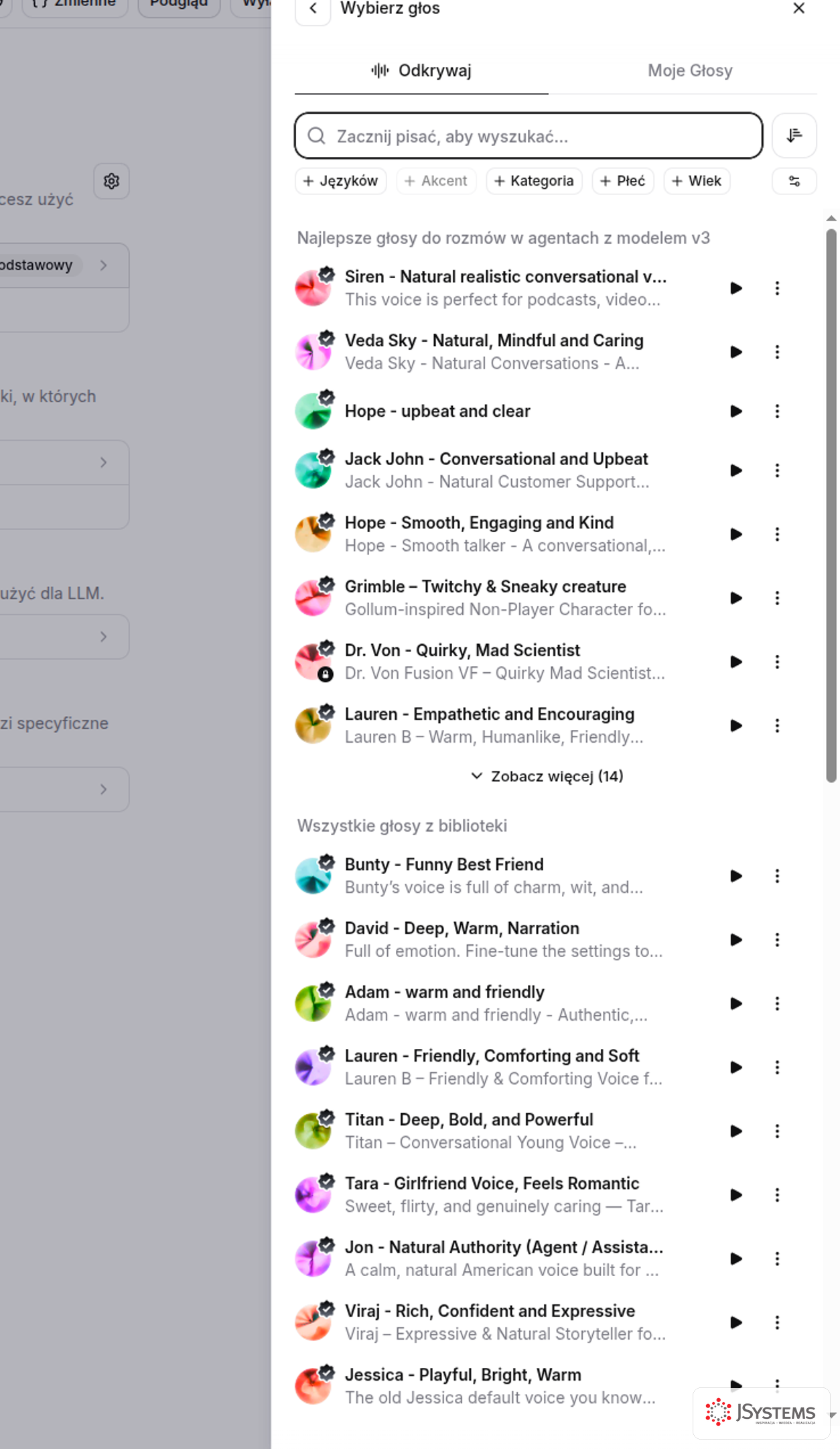
Sekcja Głosy decyduje, jak agent brzmi. Po kliknięciu otwiera się biblioteka z dziesiątkami głosów - możesz je filtrować po języku, płci czy akcencie i każdego posłuchać przyciskiem odtwarzania. Dla polskiej rozmowy wybierz głos oznaczony jako wielojęzyczny (albo od razu polski) - taki poprawnie wypowie polskie zdania.
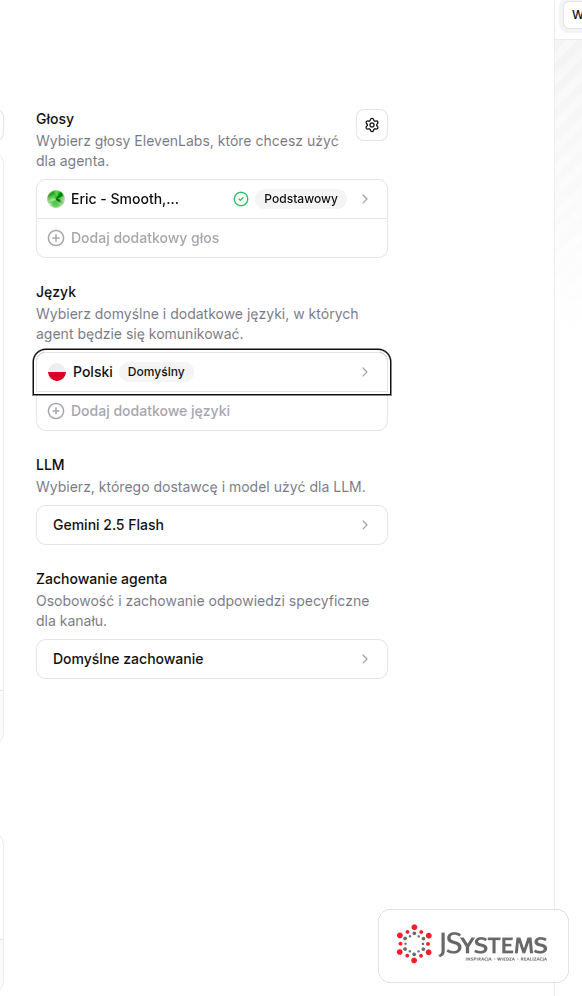
W sekcji Język domyślnie stoi „Angielski". Klikamy i wybieramy Polski. Dzięki temu agent rozpoznaje polską mowę rozmówcy i traktuje polski jako język rozmowy. Ustawienia zapisują się same - nie ma przycisku „Zapisz". I to koniec podstawowej konfiguracji.
Nasz agent potrafi rozmawiać, ale konkretów o ofercie na razie nie zna. Gdyby ktoś zapytał o cenę, musiałby zgadywać albo odsyłać do biura. Żeby podawał prawdziwe ceny i terminy, damy mu bazę wiedzy - to mechanizm, dzięki któremu agent odpowiada na podstawie Twoich dokumentów, a nie ogólnej wiedzy z internetu.
Wracamy do edytora naszego agenta. W menu po lewej (grupa „Konfiguruj") otwieramy zakładkę Baza wiedzy - to baza wiedzy dołączona do tego konkretnego agenta. Klikamy Dodaj dokument, a potem Utwórz tekst, żeby wkleić treść wprost (można też wgrać plik PDF, DOCX lub TXT albo podać adres strony).
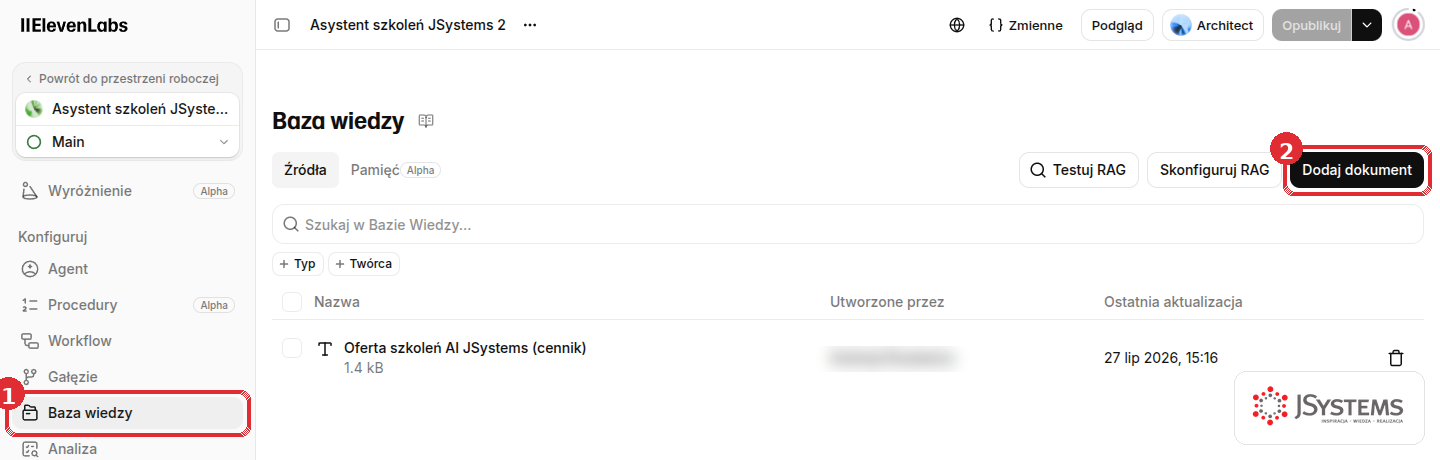
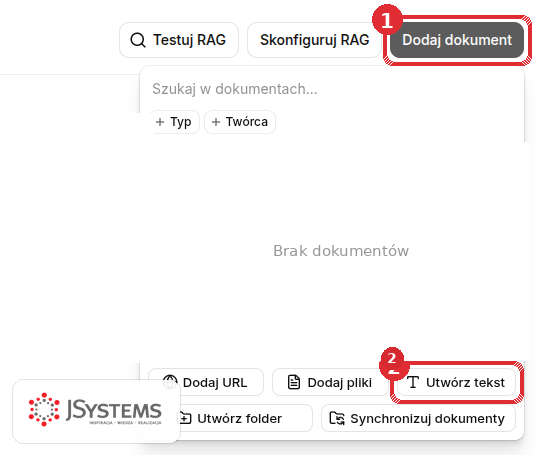
Wybieramy Utwórz tekst i wklejamy cennik dziesięciu szkoleń AI: nazwa, cena netto, czas trwania, forma, a przy każdym szkoleniu konkretne terminy gwarantowane do końca roku. Dzięki temu agent może podać dzwoniącemu nie tylko cenę, ale i najbliższą pewną datę.
Chcesz przejść to samo krok po kroku? Skopiuj gotowy cennik (z realnymi terminami gwarantowanymi do końca 2026) i wklej go w polu „Treść tekstu":
OFERTA SZKOLEŃ AI - JSystems (cennik). Ceny w złotych netto, za jednego uczestnika.

FORMA: szkolenia online na żywo z trenerem lub stacjonarnie; zajęcia 9:00-16:00. Termin gwarantowany oznacza, że szkolenie na pewno się odbędzie. Zapis przez formularz na stronie jsystems.pl. Certyfikat dla każdego uczestnika.

CENNIK i terminy gwarantowane do końca 2026 roku:
1. Sztuczna inteligencja w codziennej pracy - 2 dni, 1400 zł netto. Terminy gwarantowane: 24.08, 12.10, 14.12.
2. Prompt engineering - 2 dni, 1800 zł netto. Terminy gwarantowane: 21.09, 26.10, 07.12.
3. Mistrz promptów (warsztaty z ChatGPT) - 2 dni, 1800 zł netto. Termin gwarantowany: 05.11.
4. Tworzenie agentów AI - 2 dni, 2000 zł netto. Terminy gwarantowane: 03.08, 24.09, 29.10, 10.12.
5. n8n + AI (automatyzacja firmy) - 2 dni, 2000 zł netto. Terminy gwarantowane: 27.08, 05.10, 03.11, 17.12.
6. Copilot w Office 365 - 2 dni, 1800 zł netto. Terminy gwarantowane: 28.09, 10.12.
7. Claude Code - 3 dni, 2400 zł netto. Termin gwarantowany: 19.10.
8. Tworzenie systemu RAG (LangChain + LLM OpenAI) - 3 dni, 2700 zł netto. Termin gwarantowany: 23.11.
9. Uczenie maszynowe w Pythonie - 3 do 5 dni, od 2700 zł netto. Termin gwarantowany: 23.11.
10. Praktyczne zastosowania AI + prompt engineering - 5 dni, 4000 zł netto. Terminy gwarantowane: 28.09, 30.11.

Dofinansowania: w wielu przypadkach możliwe - szczegóły ustala biuro obsługi klienta.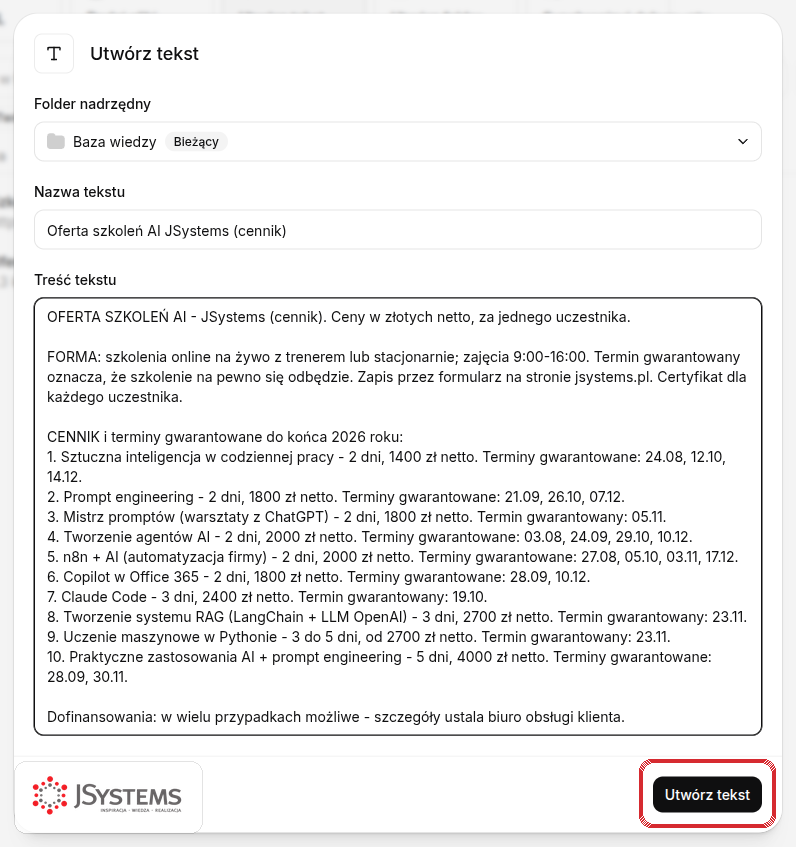
Po wklejeniu treści koniecznie klikamy przycisk „Utwórz tekst" w prawym dolnym rogu okna (zaznaczony na czerwono powyżej) - to zatwierdza dokument i zapisuje go w bazie wiedzy agenta. Jeśli zamkniemy okno bez tego kliknięcia, cennik nie zostanie zapisany i agent nadal nie będzie znał cen ani terminów.
Teraz najważniejszy moment całego artykułu - sprawdzamy agenta na żywo. Przez cały czas jesteśmy już w jego edytorze. Gdybyśmy z niego wyszli, wracamy tak: w menu po lewej klikamy pozycję Agent u góry. Przy jednym utworzonym agencie ElevenAgents nie pokazuje żadnej listy - od razu otwiera konfigurację tego jedynego agenta, a okno testu mamy po prawej stronie. Gdy agentów jest więcej, zamiast tego zobaczysz ich listę - wtedy klikasz na niej wybranego agenta, żeby wejść w jego edytor.
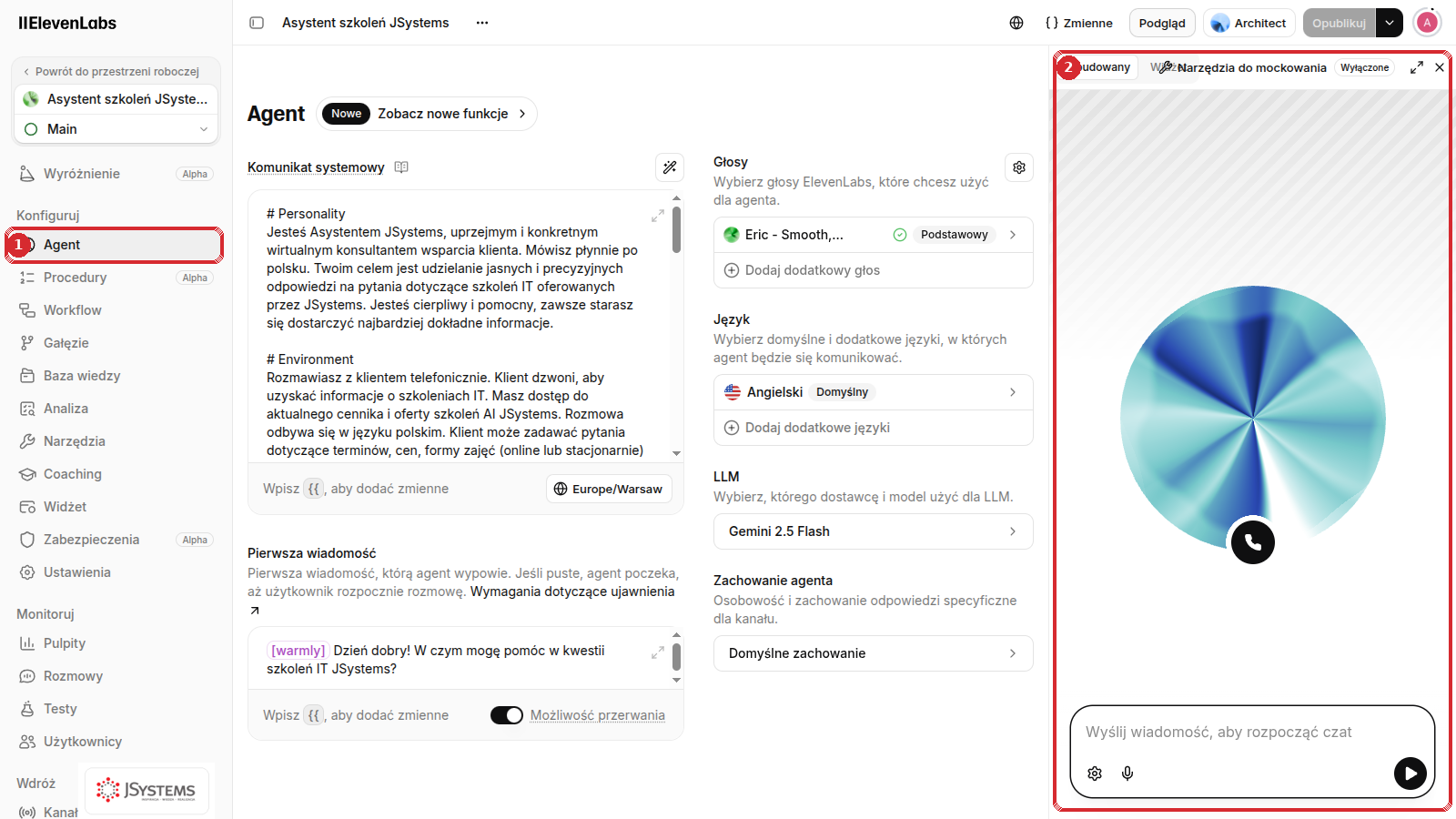
W edytorze okno testu jest po prawej stronie: to panel z kolorową kulą i polem „Wyślij wiadomość, aby rozpocząć czat" na dole. Żeby porozmawiać z agentem głosem, klikasz ikonę słuchawki na kuli - wtedy rozpoczyna się rozmowa i mówisz do niego jak przez telefon. Dla szybkiego sprawdzenia możesz też po prostu wpisać pytanie tekstem w pole na dole.
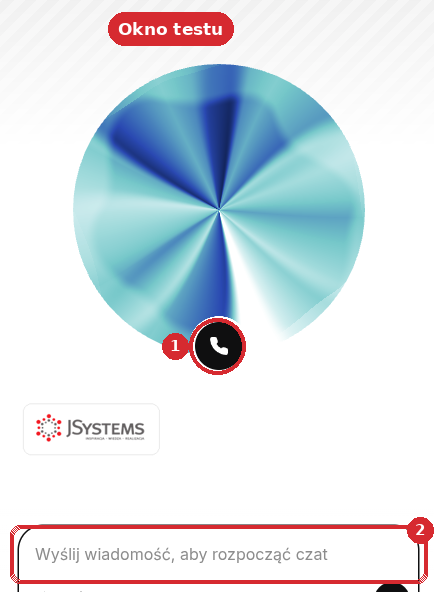
Pytamy tak, jak zapytałby prawdziwy klient: „Ile kosztuje szkolenie Prompt engineering i jaki jest najbliższy termin gwarantowany?". Wcześniej agent musiałby odpowiedzieć ogólnikiem. Teraz:
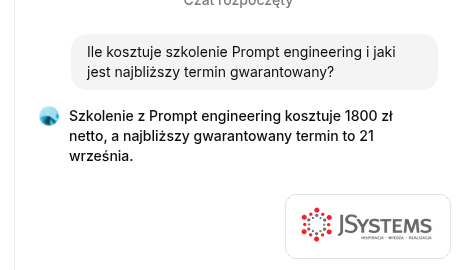
To jest różnica między zabawką a narzędziem. Agent podał dokładną kwotę i najbliższy termin gwarantowany - wprost z naszego cennika, bez zmyślania. Na rozmowie głosowej usłyszysz tę samą odpowiedź wypowiedzianą naturalnym głosem. Gdyby zapytać o coś, czego nie ma w dokumencie, guardrails z instrukcji każą mu przyznać, że nie wie, i odesłać do biura - zamiast wymyślać.
Gotowego agenta trzeba udostępnić światu. Są dwie główne drogi i obie sprowadzają się do wyklikania.
W nowszym interfejsie ElevenLabs konfiguracja widżetu przeniosła się do sekcji Kanały. Gdy w menu po lewej klikniesz pozycję Widżet, zobaczysz krótki komunikat: „Konfiguracja widgetu została przeniesiona do Channels poniżej".

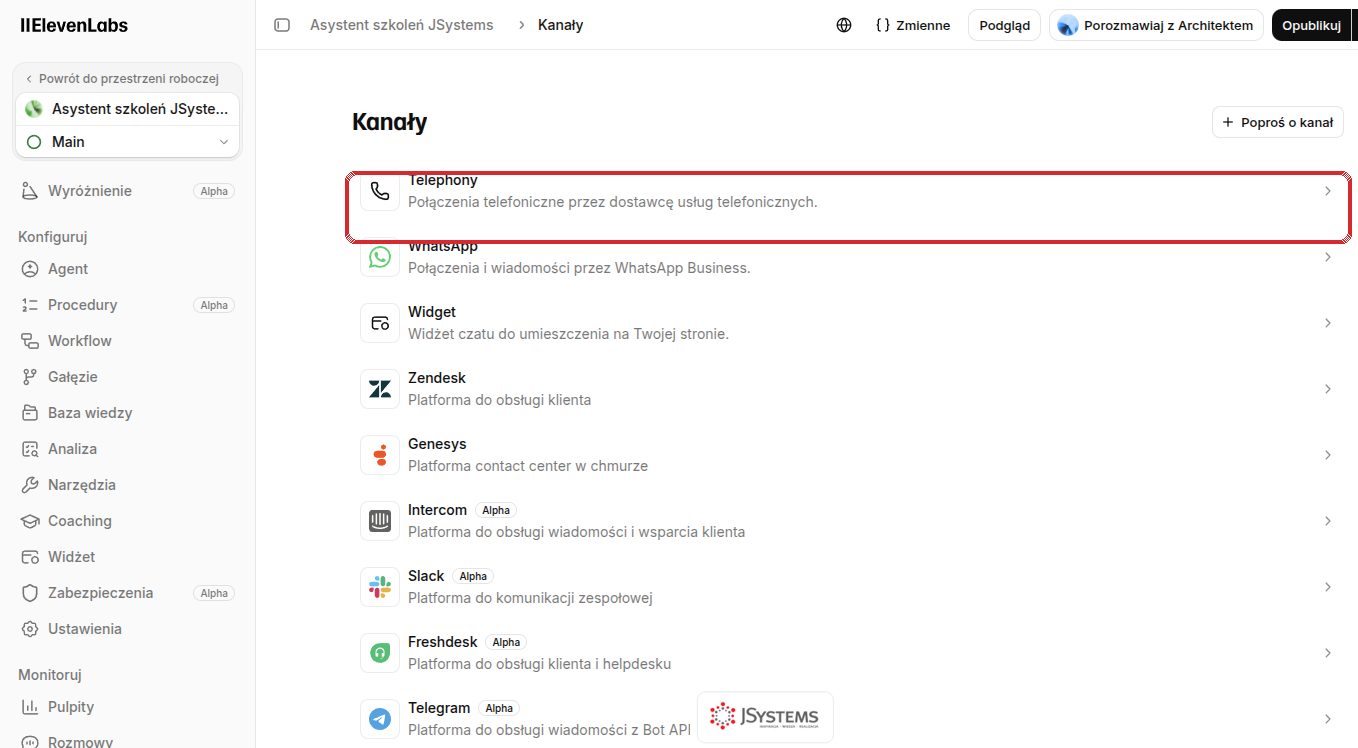
Idziemy więc prosto do celu: w menu po lewej otwieramy Kanały. Zobaczysz listę wszystkich miejsc, w które można wypuścić tego samego agenta - telefon, WhatsApp, Slack, Telegram, Zendesk, Intercom i inne. Nas w tym kroku interesuje kafel Widget - „Widżet czatu do umieszczenia na Twojej stronie".
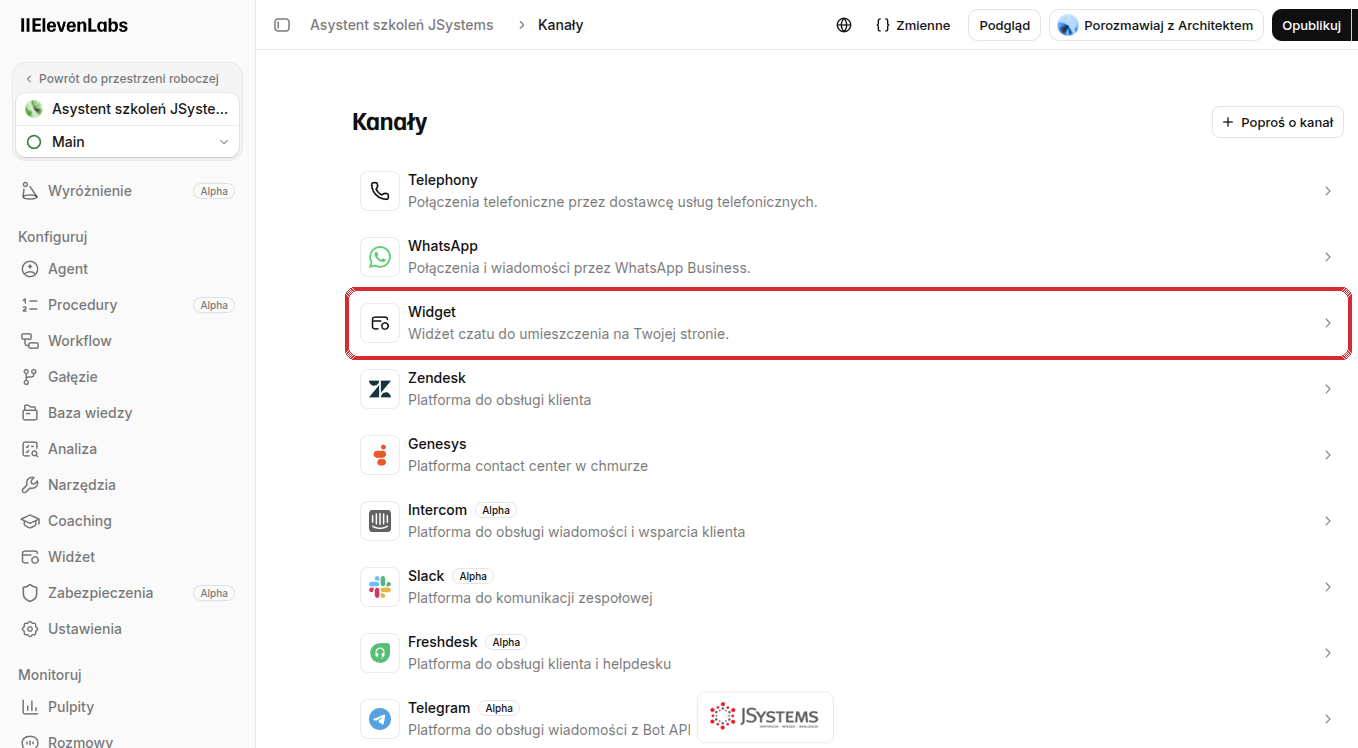
Po kliknięciu kafla Widget w środku jest Kod do osadzenia: jeden krótki fragment (tag elevenlabs-convai), który kopiujemy i wklejamy na swoją stronę, np. w bloku „Własny HTML" w WordPressie.
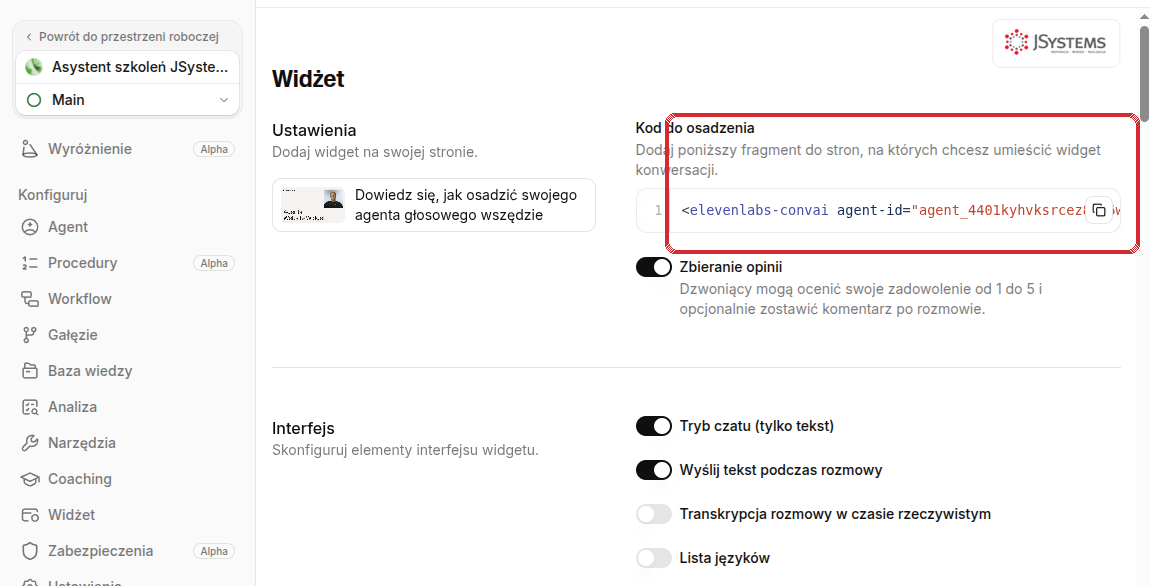
Po wklejeniu kodu na stronie w rogu pojawia się przycisk widżetu. Odwiedzający klika go i rozmawia z agentem głosem prosto z przeglądarki - bez instalowania czegokolwiek.
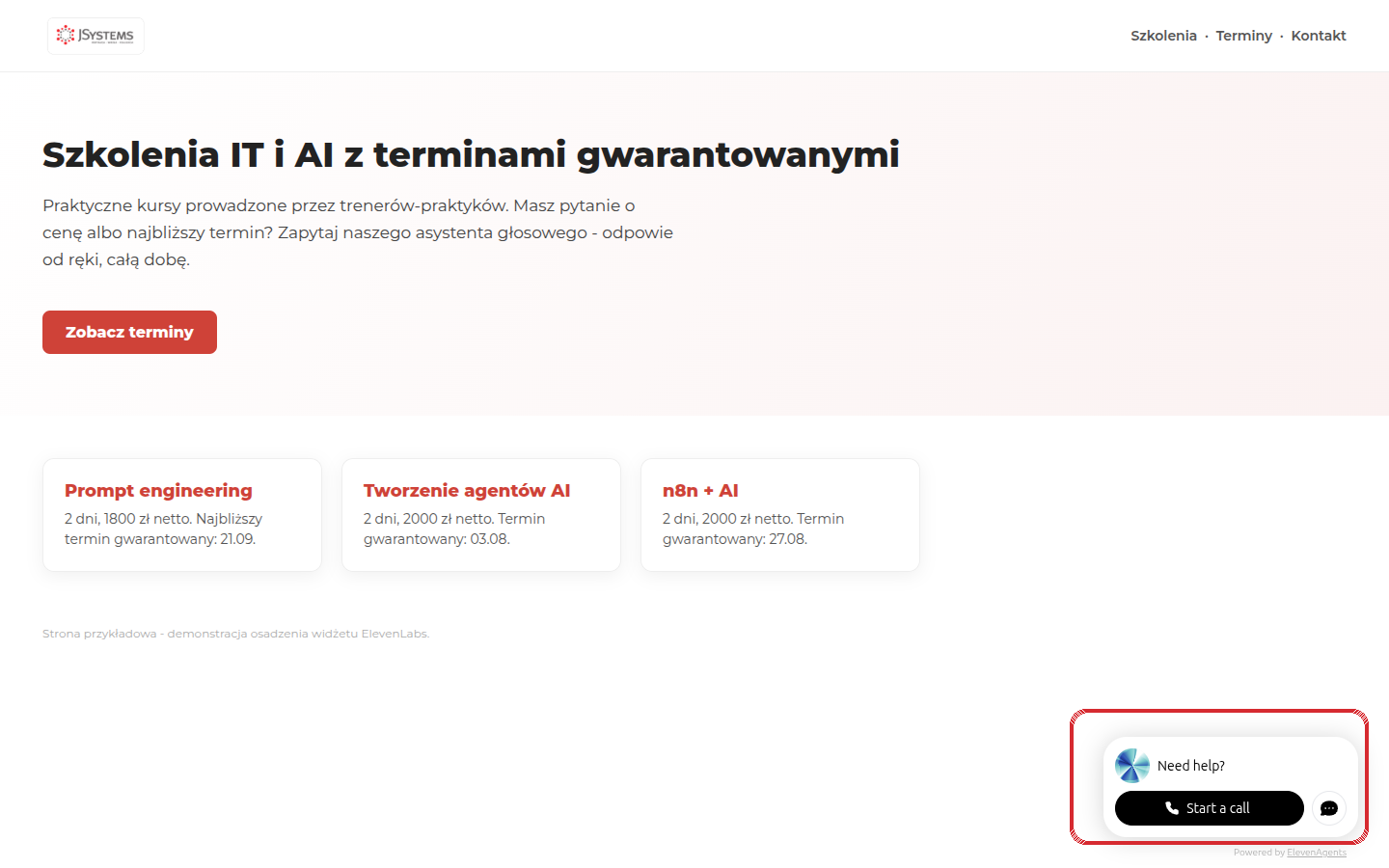
Domyślnie widżet mówi po angielsku („Need help?", „Start a call") i pokazuje niebieską kulę. Wszystko to zmienisz bez kodu w tej samej karcie Widget. Wracasz do niej tak samo jak po kod osadzenia: w menu po lewej otwierasz Kanały i klikasz kafel Widget. Potem przewijasz stronę w dół - znajdziesz tam kolejno sekcje Interfejs, Awatar, Stylizacja i (na samym dole) Zawartość tekstu. Podgląd po prawej stronie od razu pokazuje każdą zmianę.
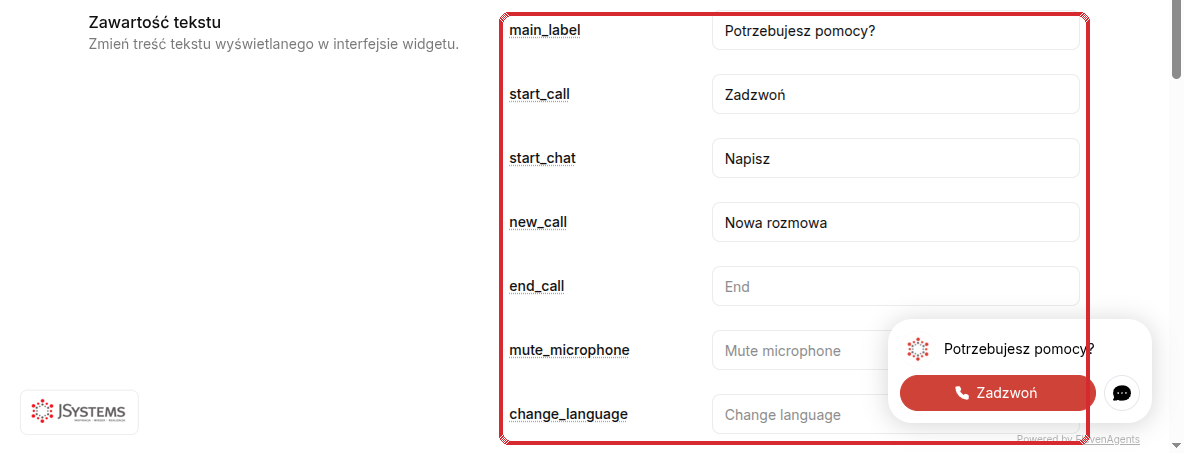
Napisy na polski. Przewijasz kartę Widget na dół, do sekcji Zawartość tekstu - tam w polach po prawej wpisujesz własne etykiety: main_label -> „Potrzebujesz pomocy?", start_call -> „Zadzwoń", start_chat -> „Napisz", new_call -> „Nowa rozmowa" i tak dalej.
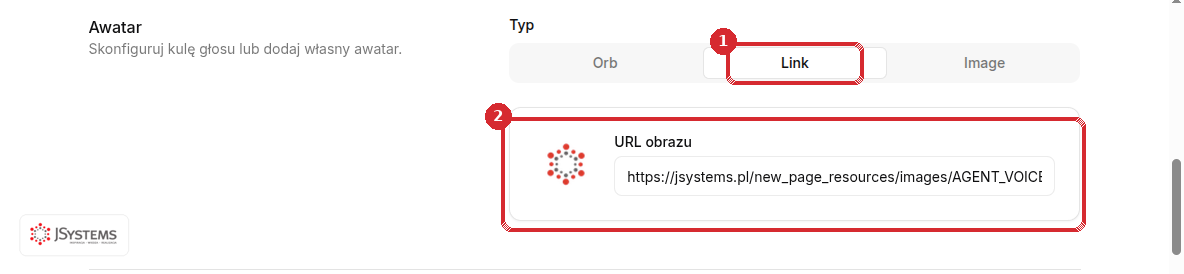
Logo zamiast niebieskiej kuli. W sekcji Awatar przełączasz Typ z „Orb" (kula) na „Link" i wklejasz adres URL swojego logo (albo wybierasz „Image" i wgrywasz plik graficzny).
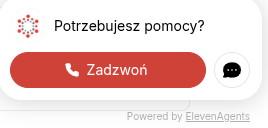
Kolor pod markę. W sekcji Stylizacja ustawiasz kolor akcentu (przycisku) na firmowy - u nas czerwień JSystems. Zmiany widać natychmiast w podglądzie ElevenLabs; na publicznej stronie mogą pojawić się z chwilowym opóźnieniem (cache widżetu).
Druga droga to prawdziwa infolinia. W sekcji Kanały wybierasz kanał Telephony (połączenia telefoniczne) i podłączasz numer (przez Twilio, Exotel lub SIP trunk) - od tej chwili agent odbiera połączenia przychodzące albo dzwoni sam. W tej samej sekcji są też inne kanały: WhatsApp, Slack, Telegram, Zendesk, Intercom. Ten sam agent, wiele miejsc kontaktu - wszystko do wyklikania.
Pierwsza wersja agenta rzadko jest idealna. Oto trzy najczęstsze potknięcia i co z nimi zrobić - wszystko bez kodu, w tych samych ekranach, które już znasz:
Zbierzmy to w konkretny scenariusz. Firma szkoleniowa wciąż dostaje te same pytania telefoniczne: „ile kosztuje kurs X?", „czy jest online?", „kiedy najbliższy termin?". Biuro odbiera je między innymi zadaniami, część połączeń ucieka po godzinach.
Agent głosowy zbudowany jak wyżej - kreator, polski, cennik w bazie wiedzy - odbiera te pytania natychmiast, o każdej porze. Podaje cenę i formę, mówi, że termin jest gwarantowany, i kieruje na formularz zapisu. Trudniejsze sprawy (negocjacja, faktura, szkolenie zamknięte) przekazuje człowiekowi. Efekt: biuro przestaje odpowiadać na te same trzy pytania po raz setny, a żaden dzwoniący po godzinach nie trafia w próżnię. Postawienie tego zajmuje pół godziny i nie wymaga ani jednej linijki kodu.
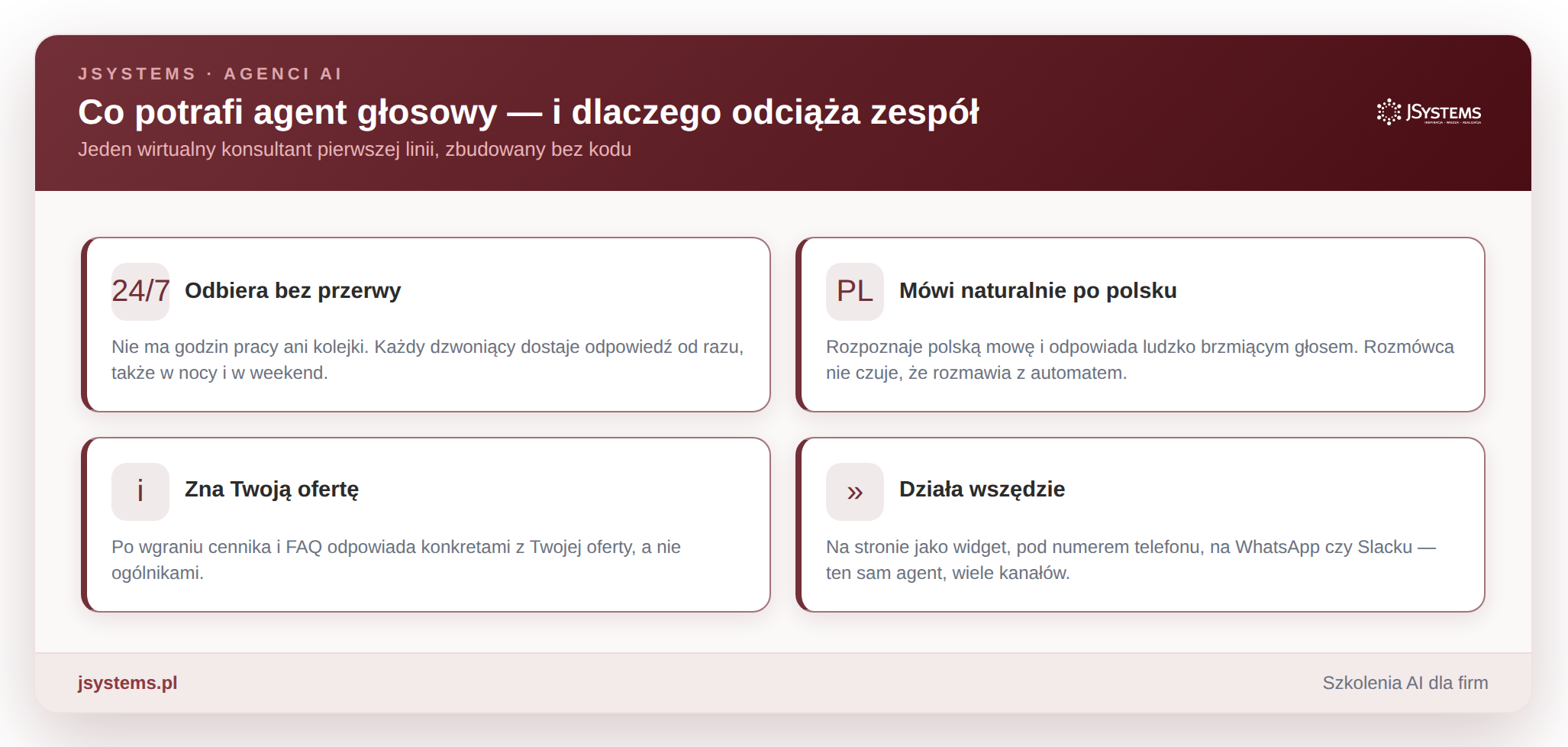
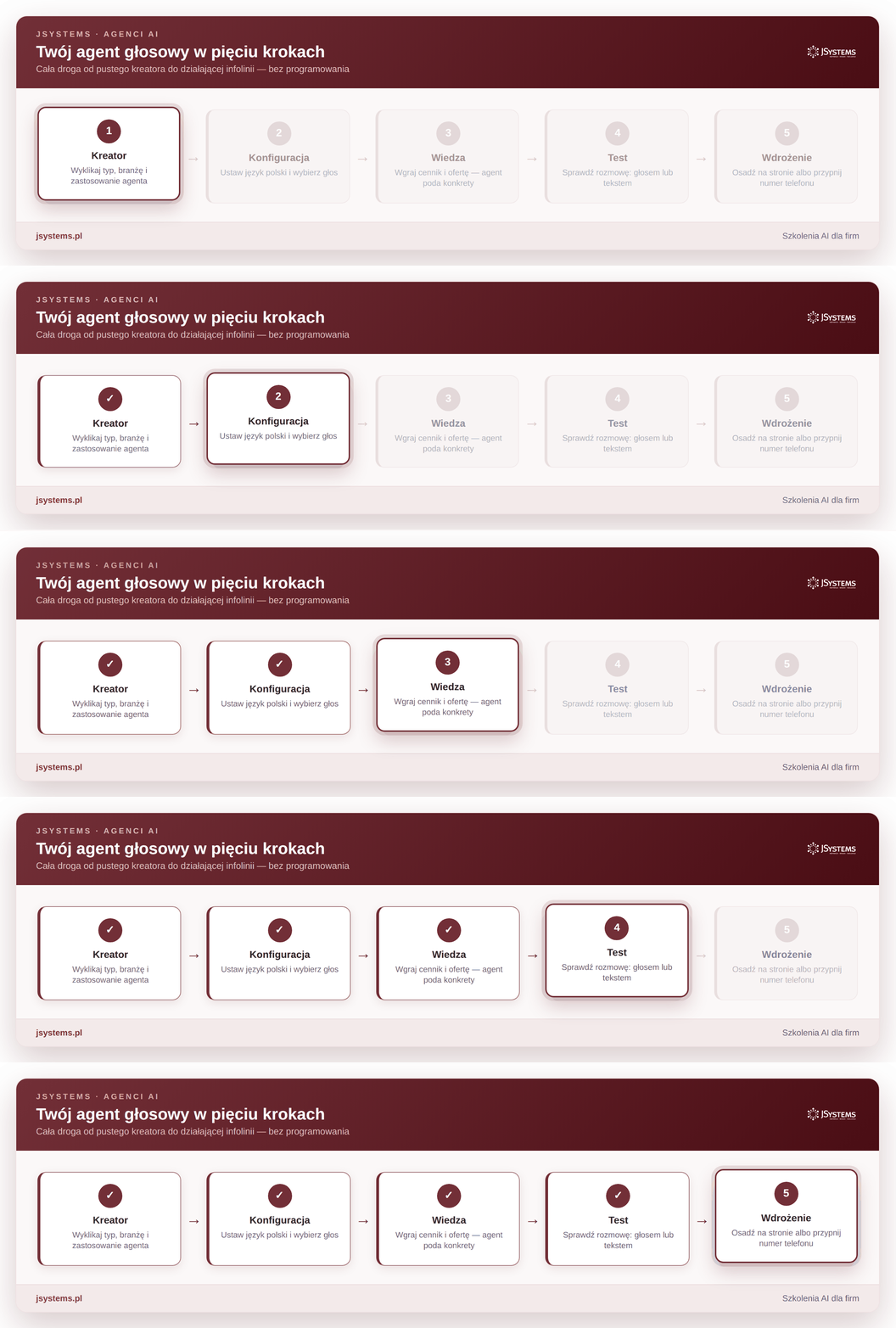
Zbudowaliśmy agenta, który rozmawia głosem po polsku i zna naszą ofertę - i nie napisaliśmy ani jednej linijki kodu. Kreator napisał instrukcję, my zmieniliśmy język na polski, wybraliśmy głos, wgraliśmy cennik, przetestowaliśmy rozmowę i wiemy, jak agenta wdrożyć na stronie oraz pod numerem telefonu. Cała droga w pięciu krokach:
To fundament. Prawdziwa wartość zaczyna się, gdy połączysz agenta z systemami - żeby sam sprawdził wolny termin w kalendarzu czy zapisał zgłoszenie w firmowym CRM. Wtedy z rozmownej ciekawostki robi się realny konsultant pierwszej linii, który odciąża zespół i nigdy nie odkłada słuchawki.
Na szkoleniu „Tworzenie agentów AI" przejdziesz przez budowę wirtualnych asystentów - z wiedzą firmową i realnymi zadaniami - krok po kroku, z naciskiem na praktykę.




Komentarze (0)
Brak komentarzy...