
Blog JSystems - uwalniamy wiedzę!
Blog JSystems - uwalniamy wiedzę!
Z tego artykułu dowiesz się:
Domyślnie Claude Code działa szybko: mówisz, co ma zrobić, a on od razu zabiera się do pisania. Przy drobnej, jednoznacznej zmianie to idealne — ale przy większym zadaniu bywa pułapką. Agent rusza w stronę, którą uznał za najlepszą, i po dwóch minutach masz gotowe rozwiązanie, tyle że oparte na założeniu, którego byś nie przyjął. Trzeba je teraz cofać i tłumaczyć od nowa. Tryb planowania odwraca tę kolejność: najpierw plan, akceptacja, a dopiero potem kod.
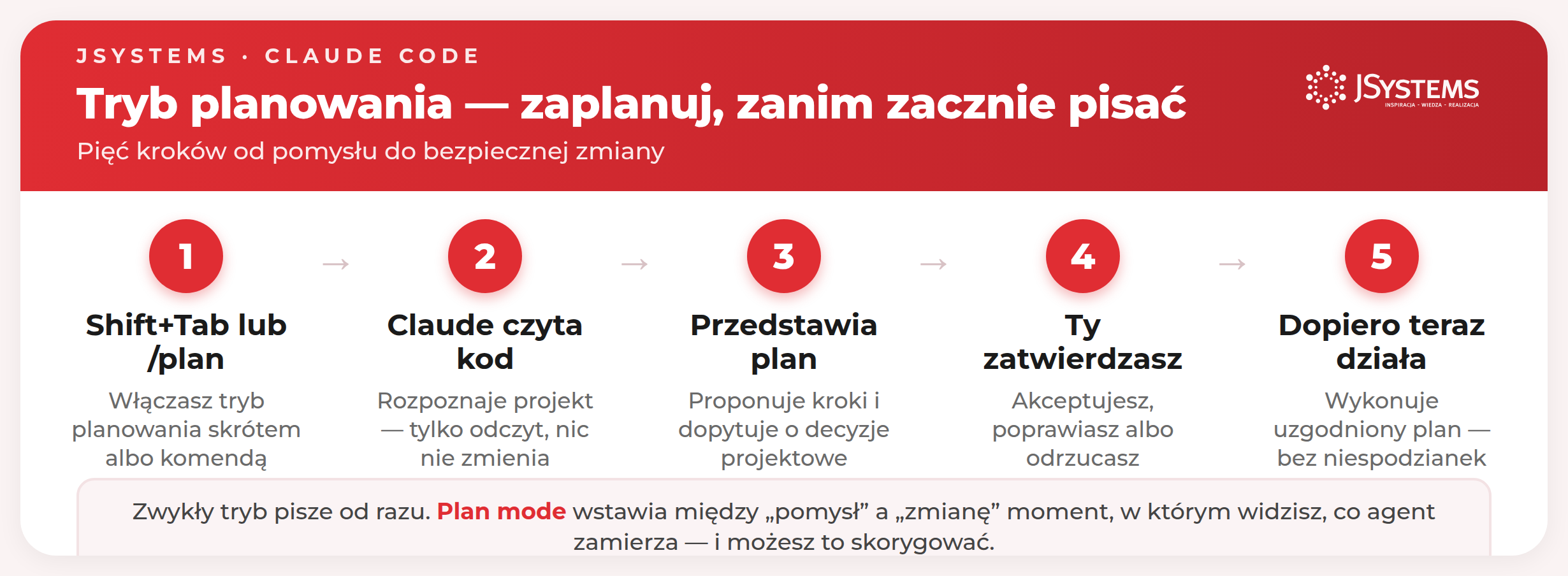
Najszybciej skrótem Shift+Tab. To ten sam skrót, którym przełączasz w locie tryby pracy agenta — kolejne naciśnięcia prowadzą przez tryb domyślny, automatyczne akceptowanie zmian i właśnie tryb planowania. Gdy plan mode jest aktywny, na dole ekranu pojawia się wyraźna informacja:
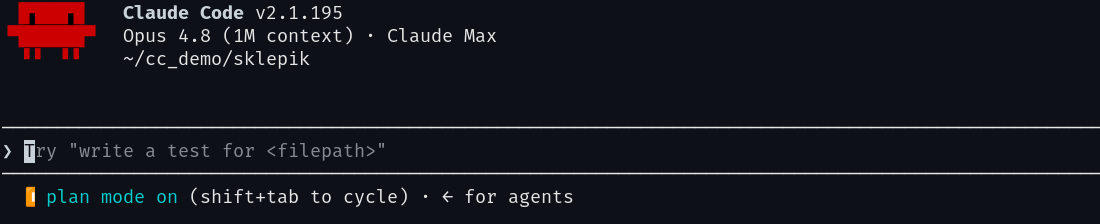
plan mode on (shift+tab to cycle) — dopóki to widzisz, agent niczego nie zmieniaAlternatywnie możesz wpisać komendę /plan — efekt jest ten sam. Tę i pozostałe wbudowane komendy zebraliśmy w ściądze komend /slash.

/plan Claude Code od razu podpowiada tę komendę wraz z opisem — obok innych wbudowanych komend zaczynających się od ukośnikaKluczowa cecha tego trybu: agent działa wyłącznie w trybie odczytu. Czyta pliki, przeszukuje repozytorium, rozumie strukturę kodu — ale nie zapisuje żadnych zmian i nie uruchamia poleceń, które coś modyfikują. Cokolwiek się stanie z plikami, stanie się dopiero po Twojej akceptacji. Dzięki temu możesz spokojnie pozwolić mu rozpoznać nawet duży, nieznany projekt, nie ryzykując niczego.
Spójrzmy na prawdziwą sesję. Poprosiliśmy o dodanie funkcji rabatu do prostego sklepiku. Zwróć uwagę, czego agent nie robi — nie pisze od razu kodu:
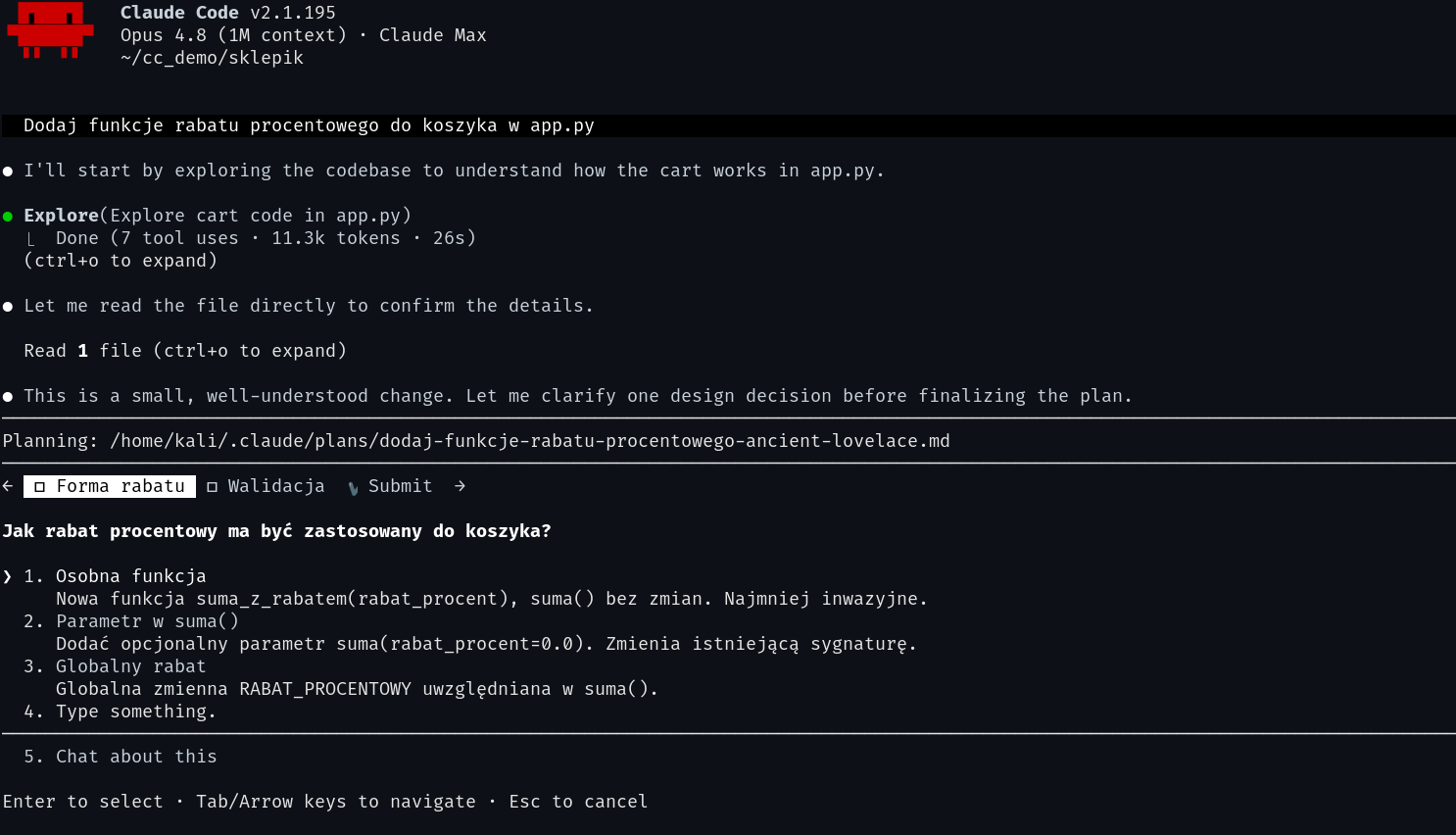
Widać tu dwie rzeczy, które robią różnicę. Po pierwsze, agent uruchomił osobny krok rozpoznania kodu, zebrał informacje i dopiero na tej podstawie się odzywa. Po drugie — i to jest najcenniejsze — zamiast zgadywać, zapytał o decyzję projektową: jak właściwie ma działać ten rabat (osobna funkcja, parametr w istniejącej, czy globalny stan). To dokładnie ten moment, w którym Ty, jako osoba znająca cel biznesowy, naprowadzasz rozwiązanie na właściwe tory — zanim powstała choćby linijka kodu.
Gdy agent zbierze wszystkie potrzebne ustalenia, przedstawia gotowy plan i pyta, czy ruszać. Masz wtedy do wyboru: zaakceptować plan i pozwolić mu działać — od razu albo z ręcznym zatwierdzaniem każdej zmiany — zlecić poprawki (napisać, co zmienić, a Claude przeplanuje) albo zostać w trybie planowania. To jest właśnie ta jedna decyzja, dla której cały tryb istnieje: zgoda na podejście, a nie na pojedynczą komendę.
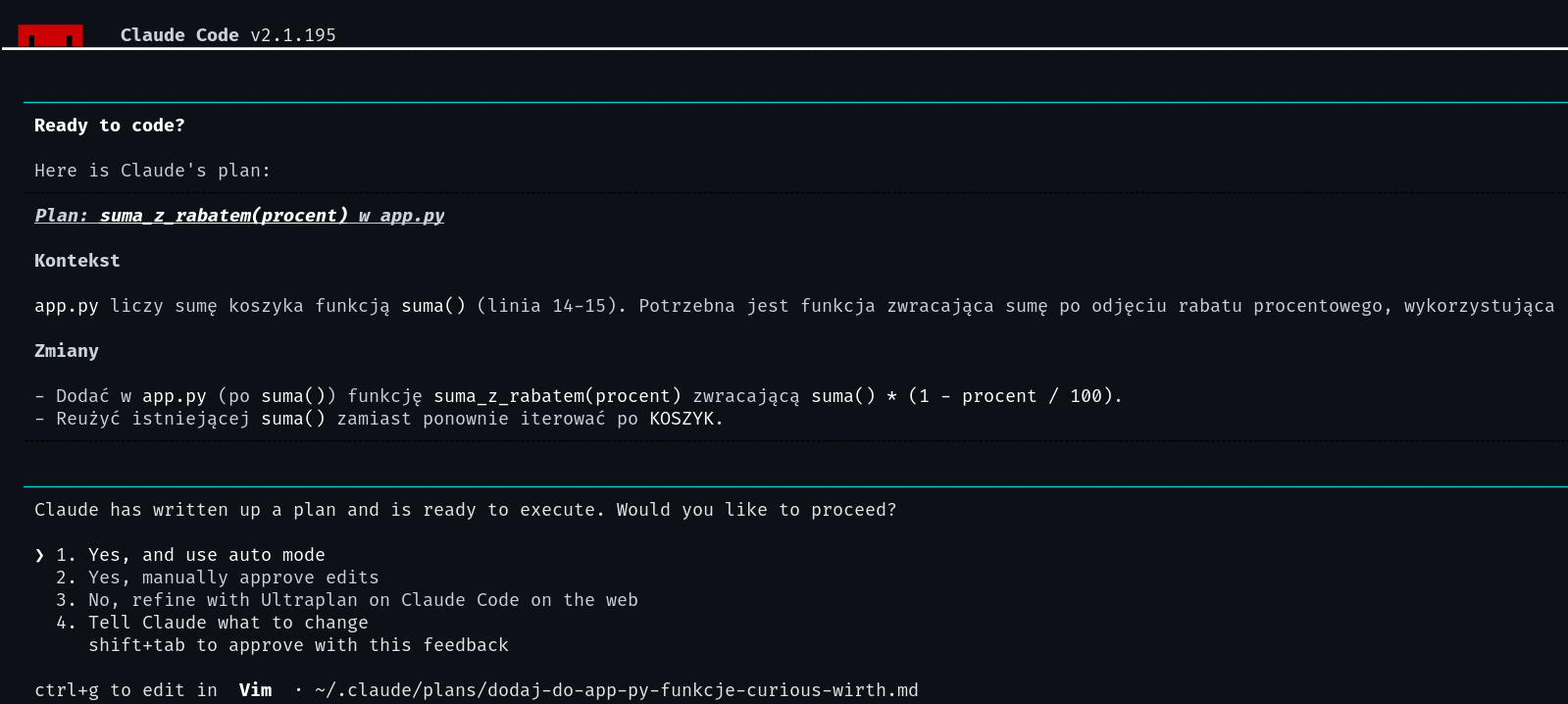
Dopiero po akceptacji Claude wychodzi z trybu planowania i zaczyna wykonywać uzgodnione kroki — tym razem już z pełnym obrazem tego, co i dlaczego robi. Nie ma niespodzianek, bo niespodzianki zostały wyjaśnione na etapie planu.
Wskazówka: jeśli przedstawiony plan jest prawie dobry, nie odrzucaj go w całości. Napisz krótko, co poprawić („pomiń krok 3, a zamiast nowego pliku dopisz to do istniejącego”) — Claude zaktualizuje plan, zachowując resztę. To szybsze niż zaczynanie od nowa.
Tryb planowania to narzędzie, nie obowiązek. Włączaj go tam, gdzie kierunek rozwiązania nie jest oczywisty:
| Warto planować | Szkoda czasu na plan |
|---|---|
| Większe zmiany dotykające wielu plików | Literówka, poprawka jednego zdania |
| Refaktoryzacja istniejącego kodu | Dodanie oczywistego, krótkiego fragmentu |
| Praca w nieznanym albo cudzym projekcie | Zadanie, które robiłeś już dziesięć razy |
| Zadanie z kilkoma możliwymi podejściami | Zmiana, gdzie jest tylko jedna sensowna droga |
Reguła jest prosta: im większy koszt pójścia w złą stronę, tym bardziej opłaca się najpierw zaplanować. Przy drobiazgach plan tylko spowalnia. Przy poważnej zmianie pięć minut na uzgodnienie podejścia oszczędza pół godziny odkręcania błędnego rozwiązania. To jeden z tych nawyków, które najszybciej podnoszą jakość pracy z agentem — obok świadomego zarządzania kontekstem, o którym pisaliśmy osobno.

Tryb planowania, tryby uprawnień, komendy, MCP, hooki i systemy multi-agent — wszystko na żywym kodzie podczas trzydniowego szkolenia. Prowadzi Łukasz Matuszewski. Szkolenie ma termin gwarantowany — odbędzie się niezależnie od liczby zgłoszeń.
Sprawdź szkolenie Claude Code -->


Komentarze (0)
Brak komentarzy...