
Blog JSystems - uwalniamy wiedzę!
Blog JSystems - uwalniamy wiedzę!
 Claude Code · JSystems - artykuł standalone
Pytanie, które prędzej czy później zadaje każdy, kto na poważnie używa Claude Code: czy da się ustawić, żeby coś robił sam, cyklicznie, w tle - bez trzymania otwartego okna w terminalu i bez dłubania w systemowym cronie? Odpowiedź brzmi: tak, ale wszystko zależy od tego, którego z czterech mechanizmów użyjesz. Jeden działa tylko przy otwartej konsoli, inny biegnie w chmurze nawet przy wyłączonym laptopie. W tym artykule przejdziemy je po kolei - od najprostszego /loop aż po rutyny uruchamiane zdalnie.
Z tego artykułu dowiesz się:
/loop - cykliczne powtarzanie zadania w aktywnej sesjiclaude -p z cronem systemowym albo GitHub ActionsNajprostszy sposób, żeby Claude Code coś powtarzał, to komenda /loop. Wpisujesz prompt i interwał, a Claude wykonuje go raz za razem, w odstępach które podasz - dopóki sesja jest otwarta. To pętla wewnątrz Twojej bieżącej konwersacji, a nie osobny proces.
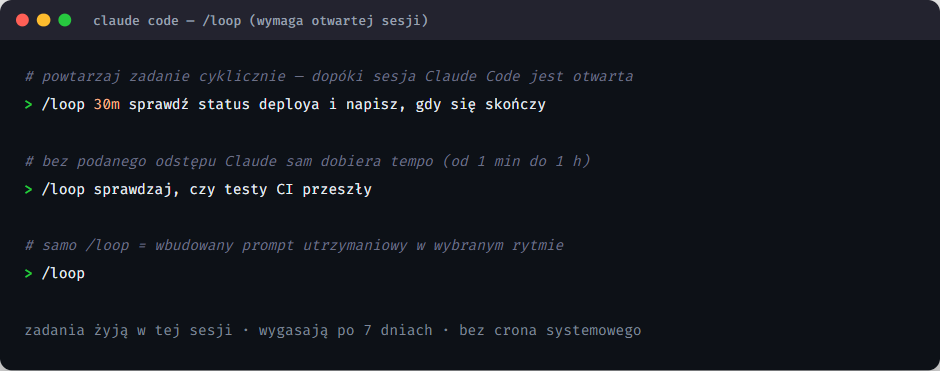
Wywołać /loop możesz na trzy sposoby:
/loop 30m sprawdź status deploya. Co 30 minut Claude wykona ten sam prompt. Odstęp podajesz w naturalnym zapisie (5m, 30m, 1h)./loop sprawdzaj, czy testy CI przeszły. Claude sam dobiera tempo w zależności od sytuacji, w widełkach od 1 minuty do 1 godziny./loop - uruchamia wbudowany prompt utrzymaniowy. Własny domyślny prompt zdefiniujesz w pliku .claude/loop.md (w projekcie) albo ~/.claude/loop.md (globalnie).Gdy uruchomisz samo /loop bez własnego promptu, Claude Code szuka domyślnej instrukcji w plikach loop.md - najpierw w projekcie (.claude/loop.md), potem globalnie (~/.claude/loop.md), a jeśli żadnego nie ma, sięga po wbudowany prompt utrzymaniowy. Plik projektowy ma pierwszeństwo przed globalnym, więc każde repozytorium może mieć własną „pętlę dyżurną".
Zawartość to zwykły Markdown z instrukcją, co Claude ma zrobić w każdym cyklu. Przykład .claude/loop.md, który pilnuje zielonego builda:
# Pętla dyżurna projektu - wykonywana w każdym cyklu /loop

Sprawdź, czy w gałęzi pojawiły się nowe commity (git fetch + git log).
Uruchom testy: npm test.
Jeśli któryś test nie przechodzi - znajdź przyczynę, napraw i zrób commit z opisem.
Jeśli build jest zielony - nie zmieniaj niczego i poczekaj na kolejny cykl.
Nigdy nie wysyłaj zmian bez zielonych testów.
Globalny ~/.claude/loop.md przyda się do dyżuru niezależnego od projektu - na przykład pilnowania długiego procesu w tle:
# Globalna pętla dyżurna (~/.claude/loop.md)

Sprawdź status długiego zadania w tle (np. ogon logu /tmp/build.log).
Gdy zadanie się skończy - podsumuj wynik w jednym zdaniu.
Gdy nadal trwa - zgłoś krótki status i czekaj dalej.
Pod spodem działa kilka mechanizmów, o których warto wiedzieć. Zadania pętli są rozrzucane w czasie (jitter) - do nich dokładany jest losowy poślizg (do 30 minut przy zadaniach cyklicznych, do 90 sekund przy jednorazowych), żeby wiele pętli nie uderzało w API jednocześnie. Zaplanowane zadania wygasają po 7 dniach i są przywracane po wznowieniu sesji przez --resume lub --continue, o ile jeszcze nie wygasły.
Najważniejsze ograniczenie jest jednak takie: pętla żyje wyłącznie w otwartej sesji. Zadania odpalają się tylko wtedy, gdy Claude Code jest uruchomiony i bezczynny - czeka na kolejny cykl. Zamkniesz okno albo uśpisz komputer i pętla staje. To świetne narzędzie do pilnowania czegoś w trakcie pracy (czy build się skończył, czy pojawił się nowy commit, czy długie zadanie w tle dobiegło końca), ale to nie jest scheduler działający w tle bez Ciebie.
/loop jak asystenta dyżurnego na czas jednej sesji, a nie jak demona systemowego. Jeśli zadanie ma żyć własnym życiem po zamknięciu laptopa - to już robota dla rutyny w chmurze (niżej).
Dwa mechanizmy bywają mylone z planowaniem zadań, więc warto je od razu odsiać:
settings.json, które odpalają się na zdarzenia w sesji (przed komendą, po zapisie pliku, na koniec sesji). Są zdarzeniowe, nie czasowe, i działają tylko w trakcie aktywnej sesji. Świetne do lintowania czy auto-commita, bezużyteczne jako scheduler./loop. To element /loop, a nie osobny harmonogram - również wymaga otwartej sesji.Wniosek: jeśli zadanie ma ruszyć o konkretnej porze albo cyklicznie, niezależnie od tego czy siedzisz przy komputerze - potrzebujesz rutyny.
Tu pada odpowiedź na pytanie z początku artykułu. Rutyny (routines) to zaplanowane, zdalne agenty Claude Code. Każda rutyna uruchamia osobną, w pełni izolowaną sesję w chmurze Anthropic - z własnym checkoutem repozytorium z GitHub, własnymi narzędziami i opcjonalnym podłączeniem konektorów. Co kluczowe: rutyna odpali się nawet gdy Twój komputer jest wyłączony, nie wymaga otwartej konsoli i nie korzysta z systemowego crona - harmonogramem zarządza infrastruktura Anthropic.
claude -p (tryb headless) podpiętego pod cron systemowy (Linux/macOS) albo Harmonogram zadań (Windows) - z gotowym przykładem w sekcji claude -p z cronem systemowym niżej.
Masz dwie drogi. Pierwsza - konwersacyjnie z poziomu Claude Code, komendą /schedule: opisujesz po ludzku co i kiedy ma się dziać, a Claude przekłada to na konfigurację (między innymi przelicza Twoją strefę czasową na UTC).
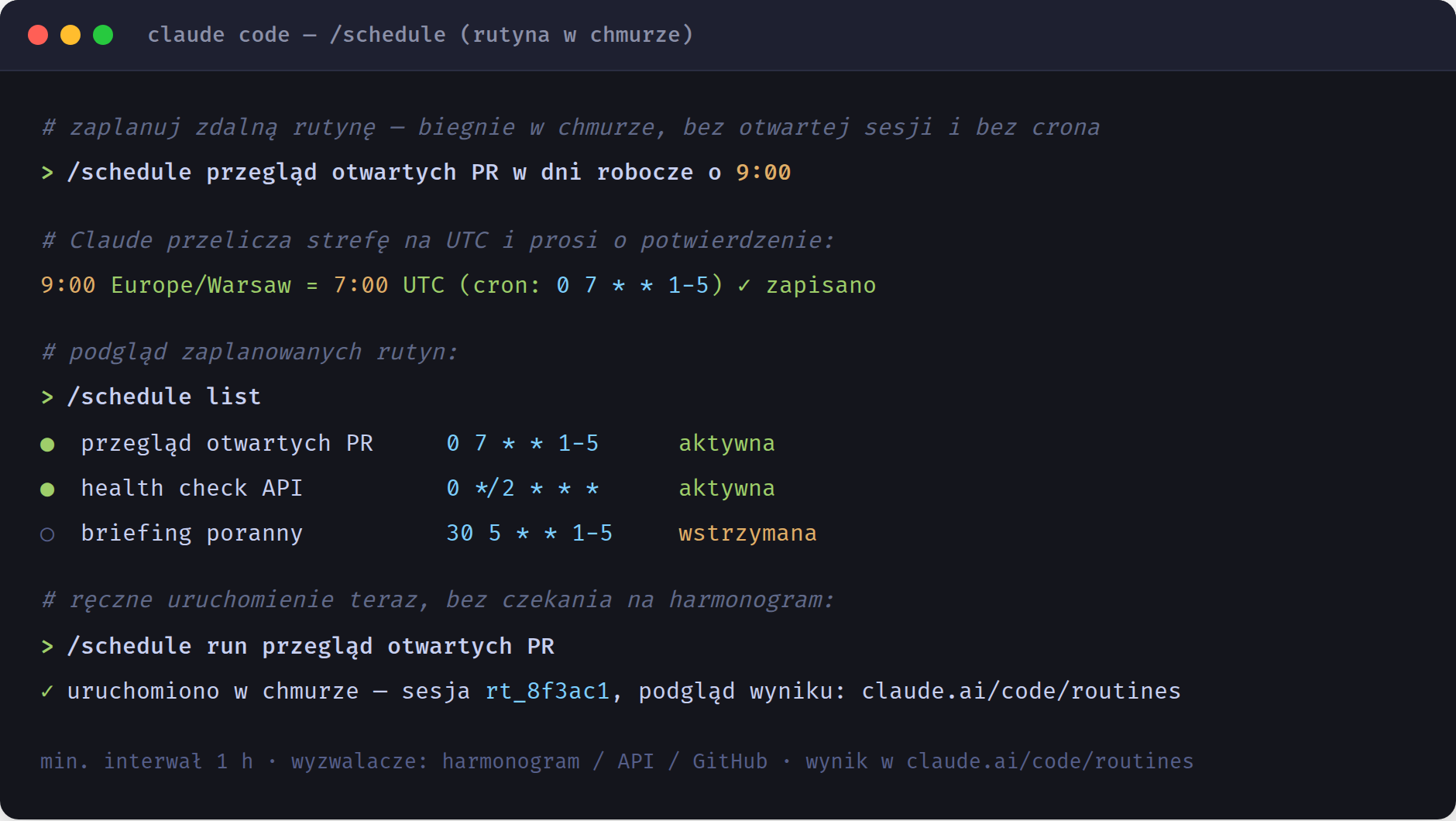
Druga droga to panel webowy pod adresem claude.ai/code/routines - z formularzem, listą rutyn i gotowymi szablonami (briefing poranny, triage zgłoszeń, health check infrastruktury, przegląd PR-ów i inne).

Po kliknięciu „Nowa rutyna" dostajesz pełen formularz: nazwa, instrukcje dla agenta, wybór repozytorium i środowiska, a poniżej - selektor wyzwalacza i zakładki ustawień (konektory, zachowanie, powiadomienia, uprawnienia).
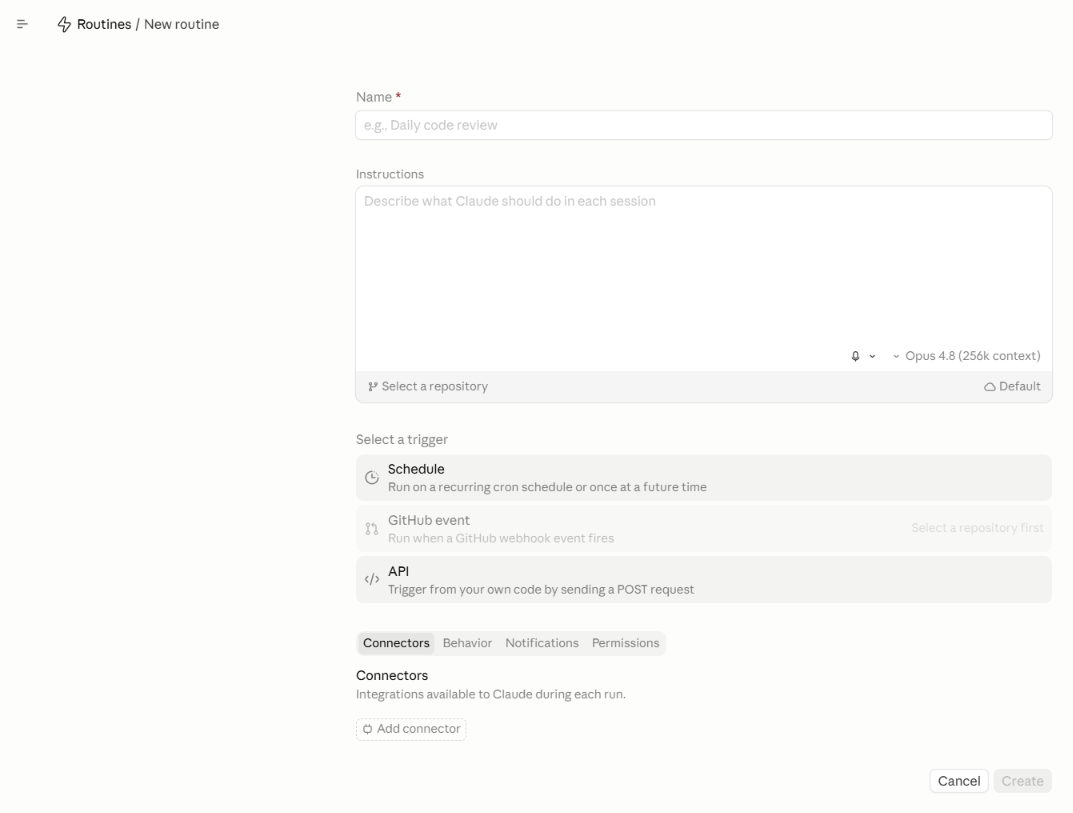
Jedną rutynę możesz uruchamiać na trzy sposoby - i łączyć je ze sobą:
Przy wyzwalaczu harmonogramowym tryb „Custom" odsłania pole na surowe wyrażenie cron. Warto zwrócić uwagę na jeden szczegół, który łatwo przeoczyć:
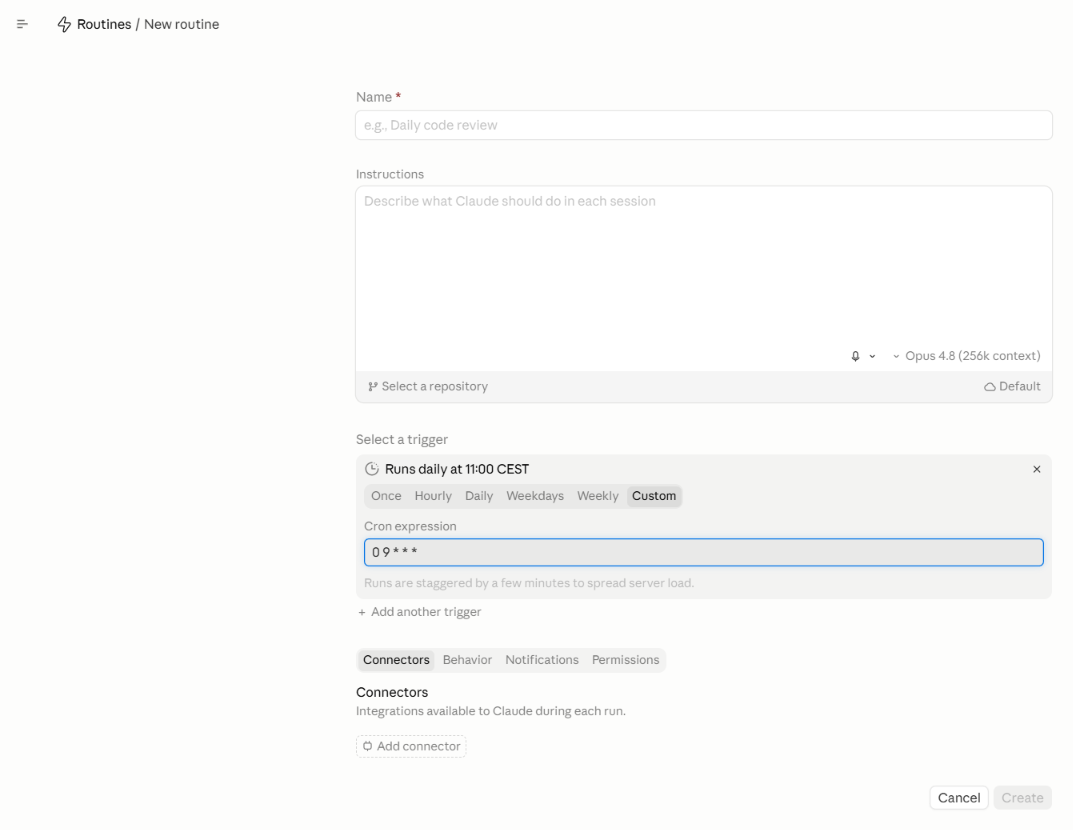
Wyrażenie cron jest w UTC, a podsumowanie nad polem - w Twojej strefie. Na zrzucie 0 9 * * * (czyli 9:00 UTC) wyświetla się jako „11:00 CEST", bo latem czas warszawski to UTC+2. To częste źródło pomyłki „rutyna ruszyła dwie godziny za wcześnie" - gdy mówisz Claude'owi „o 9 rano", on sam zrobi konwersję i poprosi o potwierdzenie, ale wpisując cron ręcznie musisz pamiętać o przeliczeniu.
Kilka gotowych wzorców cron (zawsze w UTC):
# minuta godzina dzień-miesiąca miesiąc dzień-tygodnia
0 7 * * 1-5     # w dni robocze o 7:00 UTC (9:00 latem w Polsce)
0 */2 * * *     # co 2 godziny
0 0 * * *       # codziennie o północy UTC
30 14 * * 1     # w każdy poniedziałek o 14:30 UTC
0 8 1 * *       # pierwszego dnia miesiąca o 8:00 UTC
Dla zadania, które ma wykonać się tylko raz w przyszłości, zamiast crona ustawia się jednorazowy termin (run_once_at) - rutyna odpala się o wskazanej porze, a potem sama się wyłącza.
*/30 * * * *) są odrzucane.Dla porządku: Claude Code potrafi też działać bezwsadowo (headless), w trybie „print". Wpisujesz zadanie jednym poleceniem, agent je wykonuje i kończy działanie:
claude -p "Przejrzyj testy i napraw te, które nie przechodzą" \
  --allowedTools "Read,Bash,Edit" --output-format json
Samo claude -p nie wymaga otwartego okna - uruchamia się i kończy. Ale żeby powtarzać je o stałych porach, to Ty musisz odpalać tę komendę z systemowego crona (Linux/macOS) albo z Harmonogramu zadań (Windows) - a maszyna musi być w tym momencie włączona. Czyli dokładnie ten systemowy cron, którego chcieliśmy uniknąć. W pipeline CI przydaje się flaga --bare (pomija hooki, skille, MCP, automatyczną pamięć i CLAUDE.md - liczą się tylko jawne flagi), co daje powtarzalność.
Najczęstsze pytanie brzmi: chcę rutynę, która co godzinę zajrzy do mojej bazy i gdy coś się pojawi - wyśle maila, korzystając z moich lokalnych narzędzi. W chmurze się nie da (zdalny agent nie widzi Twojej bazy ani skryptów). Lokalnie budujesz to z dwóch klocków: promptu claude -p z dostępem do lokalnych narzędzi oraz jednej linijki w cronie.
Najpierw skrypt, który wykonuje właściwą pracę (np. ~/skrypty/dyzur-bazy.sh):
#!/usr/bin/env bash
claude -p "Uruchom zapytanie ./sql/nowe_zamowienia.sql przez psql i sprawdź zamówienia z ostatniej godziny.
Jeśli są nowe - zbuduj krótkie podsumowanie i wyślij je mailem skryptem ./skrypty/wyslij_mail.sh.
Jeśli nic nowego nie ma - nie wysyłaj niczego." \
  --allowedTools "Bash,Read" \
  --output-format json
Potem jedna linijka w crontabie (crontab -e), która uruchamia go o każdej pełnej godzinie:
# min godz dzień mies dz.tyg   polecenie
0 * * * * /home/user/skrypty/dyzur-bazy.sh >> /home/user/log/dyzur.log 2>&1
Teraz Claude Code ma pod ręką lokalny psql, Twoje pliki .sql i skrypt wysyłki maila - czego rutyna w chmurze nigdy nie zobaczy. Cena: to Twój cron pilnuje harmonogramu, a komputer musi być włączony o pełnej godzinie. Klucz API podajesz przez zmienną środowiskową (np. ANTHROPIC_API_KEY w profilu użytkownika crona), nigdy na sztywno w skrypcie.
Kiedy więc po to sięgnąć? Gdy zadanie musi mieć dostęp do Twojego serwera, lokalnych plików, usług albo sieci, których nie ma chmura. W innych przypadkach rutyna w chmurze jest wygodniejsza.
Druga opcja „bez Twojej maszyny i bez Twojego crona": uruchom Claude Code w pipeline GitHub Actions, wyzwalanym harmonogramem. Harmonogramem steruje cron GitHuba, a komenda wykonuje się na runnerze w chmurze GitHuba:
on:
  schedule:
    - cron: '0 7 * * 1-5'   # w dni robocze, 7:00 UTC
jobs:
  claude-task:
    runs-on: ubuntu-latest
    steps:
      - uses: actions/checkout@v4
      - run: claude -p "Uruchom testy i napraw błędy" --allowedTools "Bash,Read,Edit" --output-format json
To dobry wybór, gdy zadanie jest mocno związane z repozytorium (testy, migracje, porządki w kodzie) i chcesz mieć je obok reszty pipeline CI/CD. Wymaga skonfigurowanego workflow i sekretów (token API), a działanie agenta na GitHub zależy od uprawnień runnera.
| Mechanizm | Bez otwartej sesji? | Komputer może być wyłączony? | Bez systemowego crona? | Min. interwał | Typowe użycie |
|---|---|---|---|---|---|
| Rutyny (chmura) | tak | tak | tak | 1 godzina | Cykliczne zadania bez nadzoru |
| /loop | nie | nie | tak | 1 minuta | Pilnowanie czegoś w trakcie pracy |
| claude -p + cron | tak (kończy się) | nie | nie | wg crona | Zadania na własnym serwerze |
| GitHub Actions | tak | tak | tak (cron GitHuba) | ~5 minut | Automaty związane z repozytorium |
| Hooki | nie | nie | tak | zdarzeniowe | Reakcja na zdarzenia w sesji |
Prosta zasada wyboru: chcesz coś cyklicznego, bez nadzoru i niezależnego od swojego komputera - rutyna w chmurze. Pilnujesz czegoś w trakcie sesji - /loop. Zadanie potrzebuje Twojego serwera i lokalnych zasobów - claude -p z cronem. Chcesz to trzymać w pipeline repozytorium - GitHub Actions.
Na szkoleniu pokazujemy na żywo automatyzacje, rutyny, hooki i pracę z wieloma agentami - na realnych projektach, z praktykiem JSystems. Zobacz szczegóły i terminy gwarantowane szkolenia Claude Code.
Wracając do pytania z początku: tak - Claude Code potrafi uruchamiać zadania automatycznie w tle, bez otwartej konsoli i bez systemowego crona. Służą do tego rutyny biegnące w chmurze Anthropic (na razie w statusie research preview). Jeśli zadanie ma żyć tylko w trakcie Twojej sesji - wystarczy /loop. Jeśli musi mieć dostęp do lokalnej maszyny - zostaje claude -p z cronem systemowym. A gdy chcesz trzymać automat blisko kodu - GitHub Actions na harmonogramie. Cztery narzędzia, cztery różne odpowiedzi na „odpal to za mnie".




Komentarze (0)
Brak komentarzy...