
Blog JSystems - uwalniamy wiedzę!
Blog JSystems - uwalniamy wiedzę!
Z tego artykułu dowiesz się:
@#Shift+Tab), przerywać pracę i wracać do historii (Ctrl+R)Claude Code potrafi imponujące rzeczy, ale codzienną wygodę pracy budują drobiazgi: kilka skrótów i sztuczek, które oszczędzają sekundy setki razy dziennie. To one decydują, czy praca w terminalu jest płynna, czy toporna. Zebraliśmy te najważniejsze w jedną ściągę — a kilka z nich omówimy dokładniej, bo zmieniają sposób pracy bardziej, niż się wydaje.
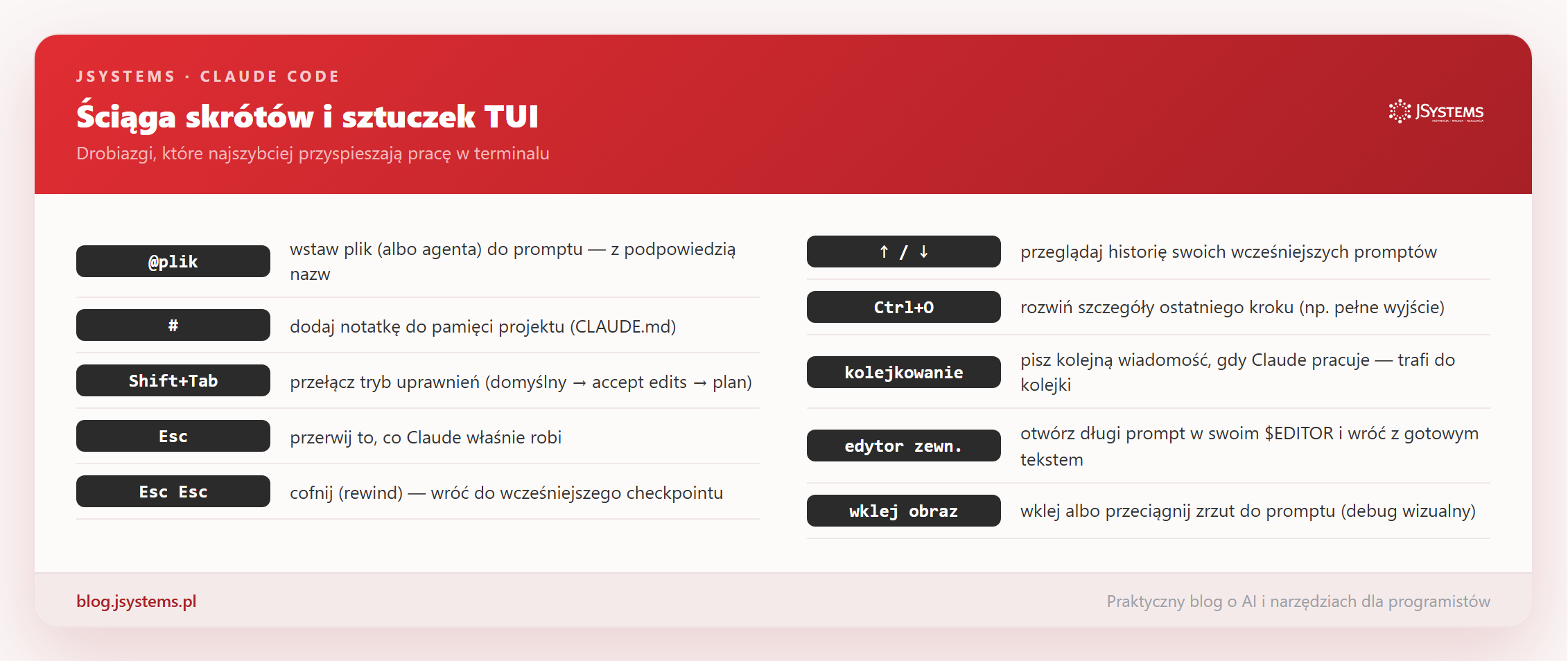
To prawdopodobnie najczęściej używana sztuczka. Gdy w trakcie pisania wstawisz znak @, Claude pokazuje podpowiedź z plikami w projekcie (i dostępnymi agentami). Wybierasz, co dołączyć, bez ręcznego wpisywania ścieżek:
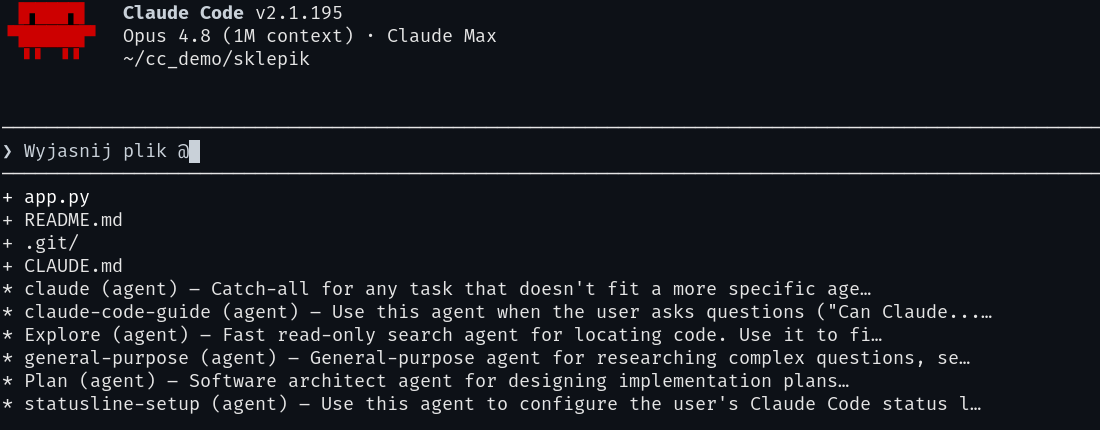
@ pojawia się lista: pliki projektu (oznaczone +) oraz agenci (oznaczeni *), których możesz przywołać w prompcieDzięki temu zamiast opisywać „popatrz na plik z konfiguracją w katalogu src", po prostu piszesz @ i wybierasz właściwy plik z listy. Claude dołącza jego treść do kontekstu i wie dokładnie, o czym mowa. To drobiazg, który zamienia opisywanie plików w jedno naciśnięcie.
Druga sztuczka dotyczy pamięci projektu. Gdy zaczniesz wiadomość od znaku #, Claude potraktuje ją jako notatkę do zapamiętania i zapisze do pliku pamięci projektu (CLAUDE.md). To wygodny sposób, żeby utrwalić ustalenie bez przerywania pracy — na przykład „# ceny w sklepie podajemy zawsze w złotówkach". Od tej chwili ta zasada wraca w każdej sesji w tym projekcie, bo plik pamięci jest ładowany na starcie. O tym, jak działa cała hierarchia pamięci, napisaliśmy osobno.
Dwa skróty, które warto mieć w palcach od pierwszego dnia:
Shift+Tab przełącza tryb uprawnień w locie — od pełnej kontroli, przez automatyczne akceptowanie zmian, po tryb planowania. To najszybszy sposób, żeby zmienić, ile agent może zrobić bez pytania (opisaliśmy to osobno).Esc przerywa to, co Claude właśnie robi. Jeśli widzisz, że poszło w złą stronę, nie czekaj do końca — przerwij i popraw kierunek. A podwójny Esc (Esc-Esc) cofa do wcześniejszego checkpointu.Nie przepisuj od nowa promptu, którego już raz użyłeś. Naciśnij Ctrl+R, żeby uruchomić przeszukiwanie historii wstecz — zacznij wpisywać fragment wcześniejszej wiadomości, a Claude Code pokaże pasujące wpisy. Kolejne Ctrl+R przeskakuje do starszych trafień, a Ctrl+S zmienia zakres przeszukiwania (bieżąca sesja, ten projekt lub wszystkie projekty). Gdy znajdziesz właściwy wpis, naciśnij Tab albo Esc, żeby go wstawić i jeszcze poprawić, lub Enter, żeby od razu wysłać.
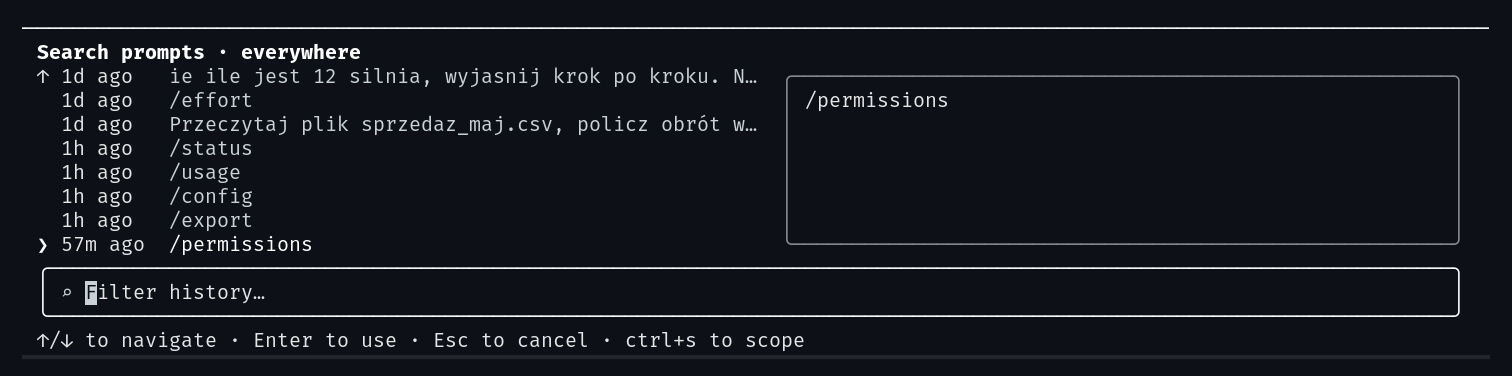
Ctrl+R Claude Code otwiera przeszukiwanie historii promptów — lista wcześniejszych wiadomości z czasem, podgląd po prawej i filtr na dole (interfejs jest po angielsku)Praktyczna sztuczka: nie musisz czekać, aż Claude skończy, żeby napisać kolejną wiadomość. Gdy agent pracuje, możesz już wpisywać następne polecenie — trafi do kolejki i zostanie podjęte, gdy tylko obecne zadanie się zakończy. Dzięki temu planujesz kilka kroków do przodu, zamiast pilnować momentu, w którym agent zwolni. Płynie to jak rozmowa, w której zdążasz pomyśleć, co dalej.
Na koniec dwie sztuczki do trudniejszych wejść. Jeśli masz do napisania długi, wieloliniowy prompt, nie męcz się z nim w jednej linii — naciśnij Ctrl+G (albo Ctrl+X Ctrl+E), a Claude Code otworzy go w Twoim zewnętrznym edytorze wskazanym przez zmienną $EDITOR. Wygodnie napiszesz tam całość, a po zapisaniu i zamknięciu edytora wracasz do terminala z gotowym tekstem w prompcie.

Ctrl+G Claude Code otwiera prompt w edytorze z $EDITOR (tutaj nano) — długą, ustrukturyzowaną instrukcję napiszesz wygodnie w wielu liniachA gdy chcesz pokazać agentowi coś wizualnego — zrzut błędu, makietę interfejsu — możesz wkleić obraz ze schowka skrótem Ctrl+V (na macOS też Ctrl+V, nie Cmd+V) albo przeciągnąć plik graficzny do okna Claude Code. Claude analizuje obraz razem z Twoim pytaniem.

Skróty i sztuczki w terminalu, komendy, kontekst, tryby uprawnień, MCP i systemy multi-agent — wszystko na żywym kodzie podczas trzydniowego szkolenia. Prowadzi Łukasz Matuszewski. Szkolenie ma termin gwarantowany — odbędzie się niezależnie od liczby zgłoszeń.
Sprawdź szkolenie Claude Code -->


Komentarze (0)
Brak komentarzy...