
Blog JSystems - uwalniamy wiedzę!
Blog JSystems - uwalniamy wiedzę!
Agenci AI to nie science fiction - to narzędzia, które już dziś możesz zbudować i wdrożyć w swojej firmie. Agent AI to program, który samodzielnie wykonuje zadania, podejmuje decyzje i sięga po zewnętrzne narzędzia. Brzmi skomplikowanie?
Pokażemy Ci, że pierwszego działającego agenta zbudujesz bez programowania - w przeglądarce, klikając, w około 30 minut. Poniżej przejdziemy całą drogę krok po kroku na platformie n8n.
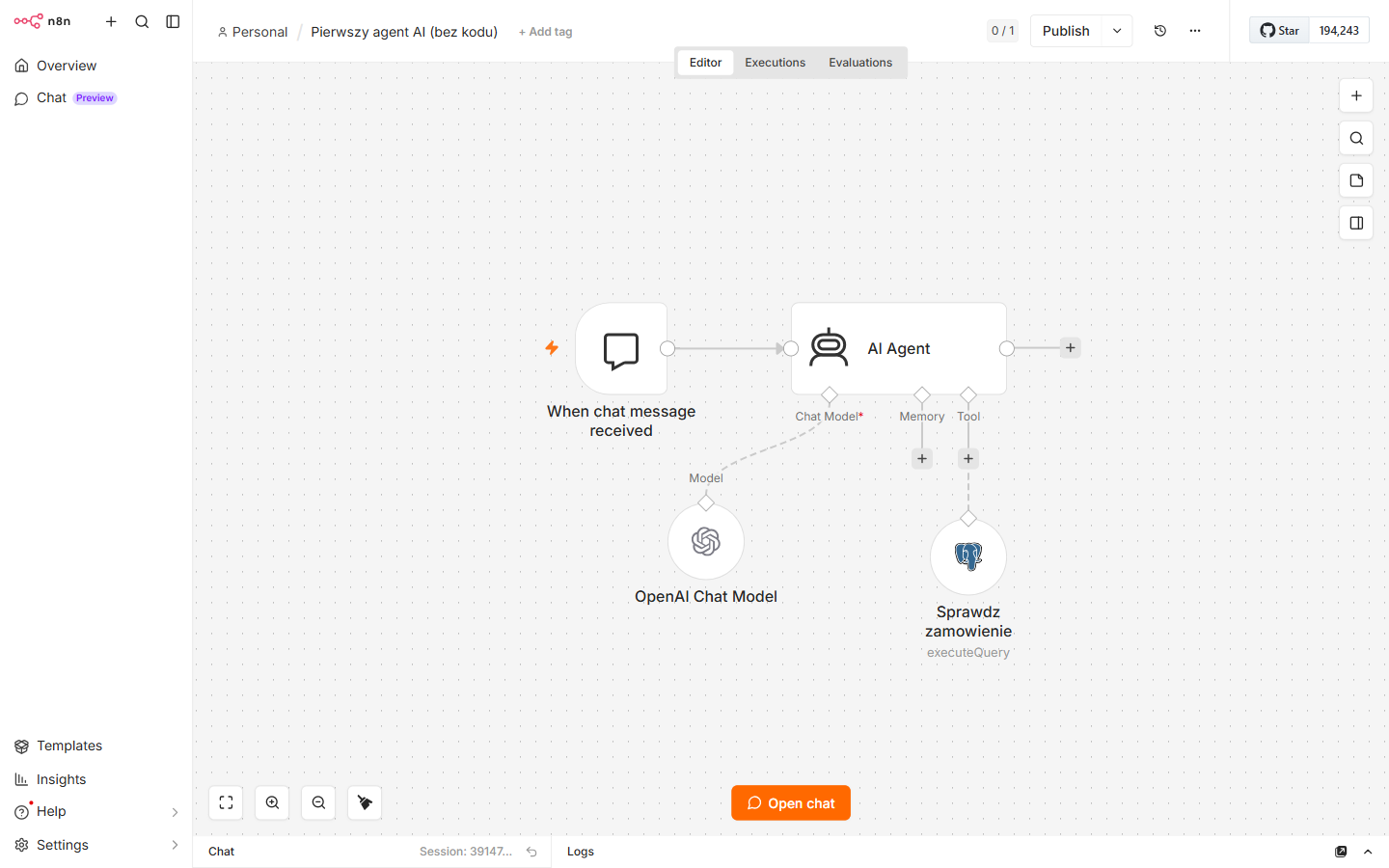
Posłużymy się jednym, konkretnym przykładem i będziemy go rozwijać przez cały artykuł: zbudujemy agenta obsługi klienta. Klient pisze na czacie „jaki jest status mojego zamówienia nr 14?", a agent sam sprawdza to zamówienie w prawdziwej bazie sklepu i odpowiada realnymi danymi - status, sposób dostawy, kwota. To typowe zastosowanie, które łatwo przełożysz na swój przypadek: sprawdzanie dostępności produktu, zakładanie reklamacji czy odpowiadanie na pytania z dokumentów firmy. Najpierw przejdziemy przez ogólne zasady, a potem złożymy tego agenta krok po kroku. Tak będzie wyglądał gotowy:
Na koniec, dla programistów, pokażemy ten sam pomysł również w kodzie.
Nie potrzebujesz być ekspertem od machine learningu. Dzięki nowoczesnym platformom no-code i low-code, tworzenie agentów AI jest dostępne dla każdego, kto ma pomysł i chęć do nauki.
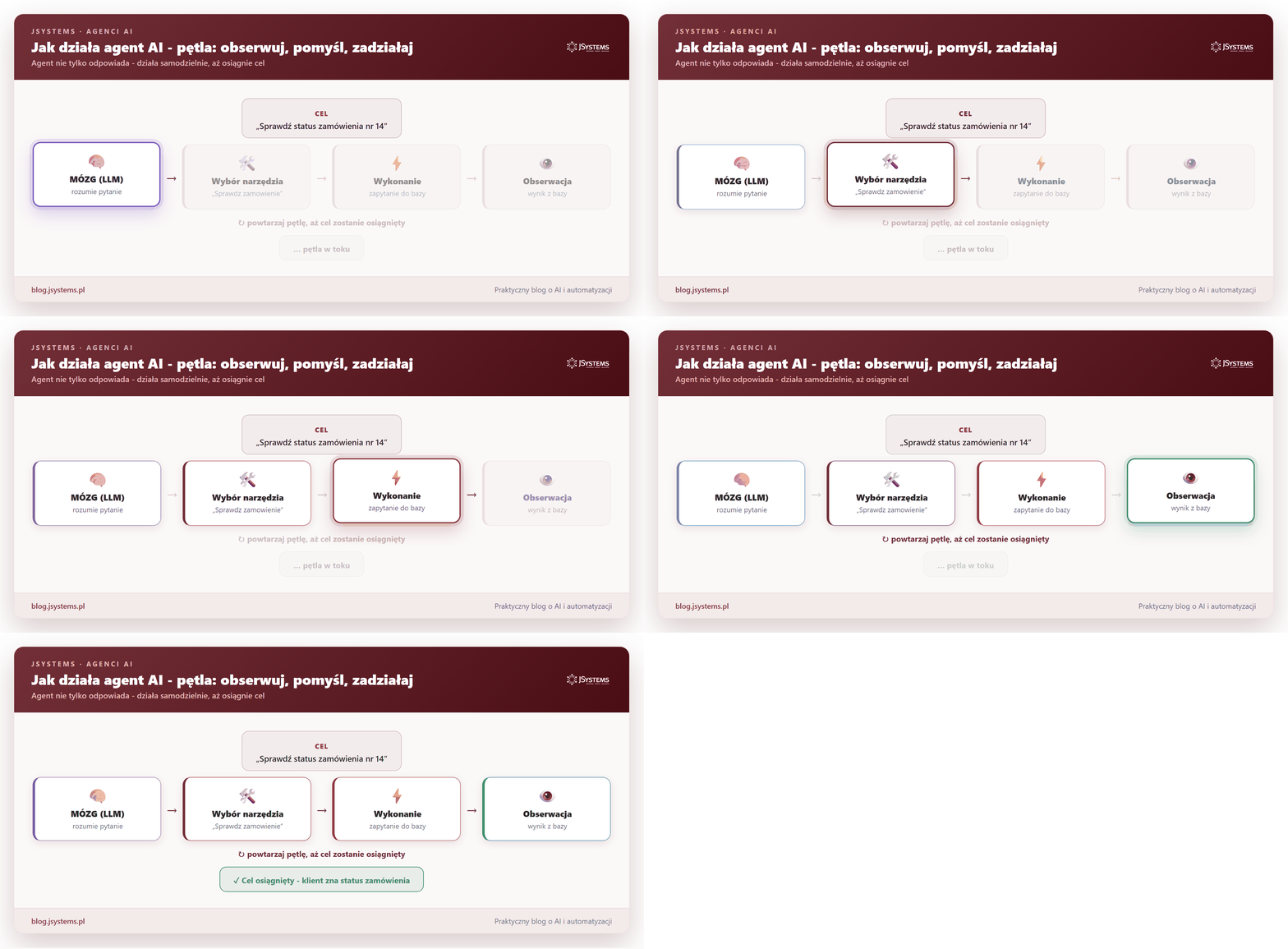
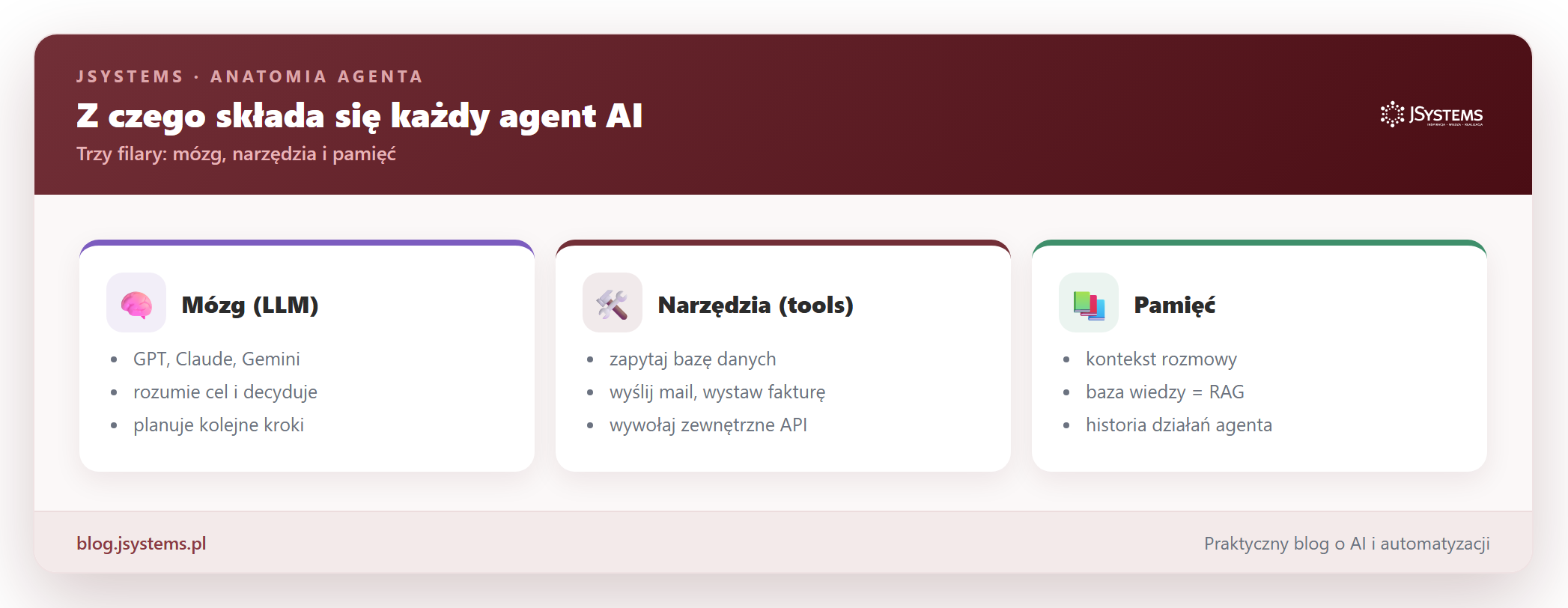
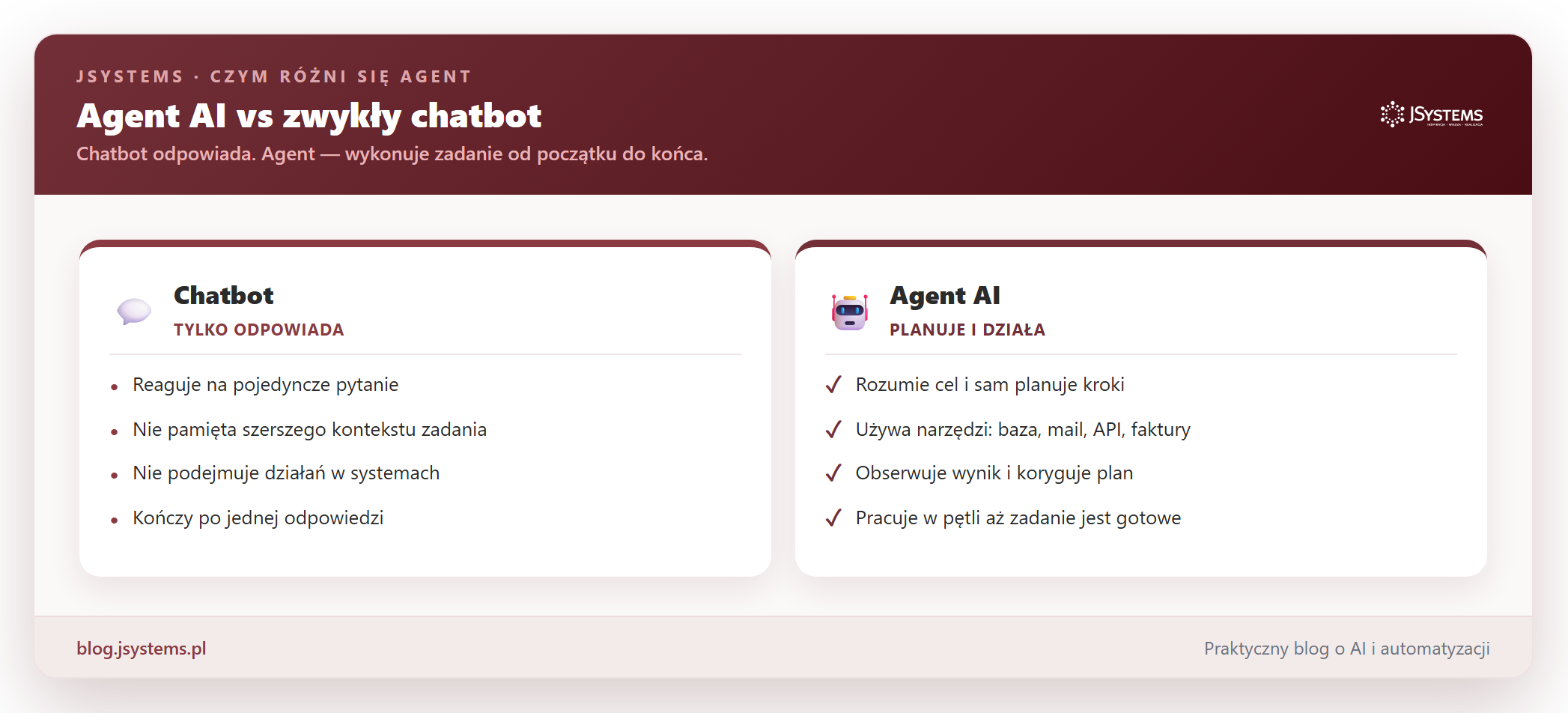
Zanim zaczniemy budować, wyjaśnijmy kluczową różnicę, której większość artykułów nie tłumaczy:
| Cecha | Zwykły chatbot | Agent AI |
|---|---|---|
| Odpowiedzi | Gotowe skrypty lub słowa kluczowe | Generowane przez LLM, kontekstowe |
| Pamięć | Brak lub bardzo ograniczona | Zapamiętuje historię rozmów i dane |
| Działania | Tylko odpowiada | Wysyła maile, aktualizuje bazy, tworzy dokumenty |
| Decyzje | Deterministyczny (jeśli A to B) | Autonomiczny - sam wybiera ścieżkę |
| Integracje | Zazwyczaj brak | CRM, API, kalendarz, e-mail, bazy danych |
Agent AI to autonomiczny program, który rozumie kontekst, podejmuje decyzje i realnie działa - nie tylko odpowiada. Jeśli agent nie ma dostępu do narzędzi zewnętrznych i nie może wykonywać akcji, to jest zwykłym chatbotem z ładnym opakowaniem.
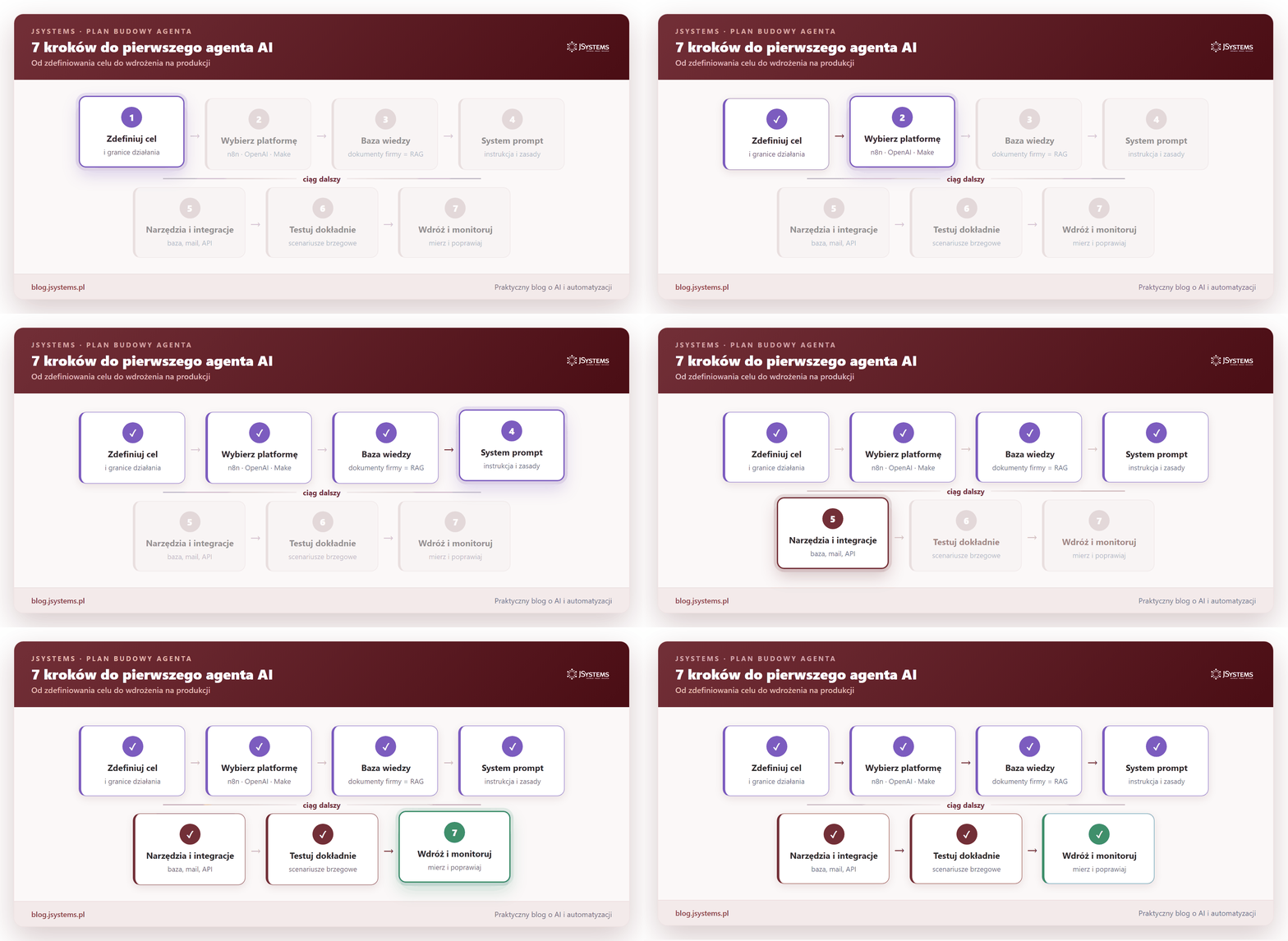
Najważniejszy krok, który większość osób pomija. Agent bez jasno określonego celu będzie bezużyteczny. Zanim dotkniesz jakiegokolwiek narzędzia, odpowiedz na pytania:
Dobry cel: "Agent ma odpowiadać na pytania klientów o status zamówienia, korzystając z API e-commerce, i eskalować reklamacje do działu obsługi przez Slack."
Zły cel: "Agent ma pomagać klientom" - zbyt ogólne. Agent nie będzie wiedział, co konkretnie robić, a Ty nie będziesz wiedzieć, czy działa poprawnie.
Rynek oferuje dziesiątki narzędzi do tworzenia agentów AI. Wybór zależy od Twoich umiejętności i wymagań projektu:
| Platforma | Typ | Dla kogo | Najlepsza do |
|---|---|---|---|
| Claude Projects | No-code | Każdy | Agenty wewnętrzne, analiza dokumentów |
| ChatGPT Custom GPTs | No-code | Każdy | Proste FAQ, asystenci firmowi |
| Voiceflow | No-code | Nietech. | Agenty konwersacyjne z flow diagramów |
| n8n + węzły AI POLECANE NA START | No-code / wizualnie | Każdy | Agent z prawdziwymi narzędziami i integracjami - bez kodu |
| LangChain / LangGraph | Code | Programiści | Zaawansowane agenty z pamięcią i pętlami |
| OpenAI SDK (Python) | Code | Programiści | Własne agenty z tool use, najprostsze API |
| CrewAI | Code | Programiści | Systemy wielu agentów współpracujących |
Na start polecamy n8n - agenta składasz w nim wizualnie z gotowych klocków, bez pisania kodu, a mimo to od razu podłączysz mu prawdziwe narzędzia i integracje. W następnej sekcji przejdziemy przez budowę takiego agenta krok po kroku, na realnych zrzutach ekranu. Claude Projects i ChatGPT Custom GPTs też są dobre na pierwszy kontakt (proste FAQ), a osoby z działu IT mogą sięgnąć po OpenAI SDK lub LangChain - pokazujemy to na końcu artykułu.
Powiązany poradnik: chcesz, żeby agent odpowiadał na podstawie dokumentów Twojej firmy - regulaminów, ofert, bazy FAQ? Zajrzyj do artykułu Własny RAG (asystent AI z wiedzą firmy) bez kodowania - 4 sposoby dla nietechnicznych. Pokazujemy w nim, jak krok po kroku zbudować asystenta AI „karmionego" wiedzą Twojej firmy (tzw. RAG) bez programowania - na czterech narzędziach: NotebookLM, ChatGPT, Claude i n8n.
Agent jest tak dobry, jak wiedza, którą mu przekażesz. Baza wiedzy to fundament, na którym agent buduje swoje odpowiedzi i decyzje.
Wskazówka: Zacznij od 20-30 najczęstszych pytań. Bazę rozbudowujesz w miarę używania agenta - analizuj pytania, na które agent nie potrafił odpowiedzieć, i uzupełniaj luki.
W naszym przykładzie: agent obsługi klienta nie potrzebuje osobnej bazy wiedzy o produktach - status zamówienia pobiera na żywo wprost z bazy sklepu, narzędziem, które dodamy w kroku 5. Bazę wiedzy dokładasz wtedy, gdy agent ma też odpowiadać z dokumentów (regulamin, cennik, FAQ).
Instrukcja systemowa to "DNA" Twojego agenta. Określa, kim jest, jak się zachowuje i jakie ma ograniczenia. Dobry prompt to połowa sukcesu.
Jesteś asystentem sklepu dzidylaserowe.pl - konsultantem obsługi klienta.
CEL: Pomagasz klientom sprawdzić status ich zamówień.
TON: Profesjonalny, uprzejmy, konkretny. Pisz po polsku, krótko.
ZASADY:
- Gdy klient pyta o zamówienie, ZAWSZE użyj narzędzia "Sprawdz zamowienie",
  podając numer zamówienia z wiadomości - nie zgaduj danych.
- Na podstawie wyniku podaj status, sposób dostawy i wartość zamówienia.
- Jeśli zamówienia nie ma w bazie - powiedz to wprost, nie zmyślaj.
To ta sama instrukcja, której użyjemy w praktycznej części niżej (tu rozpisana czytelniej) - wkleisz ją w pole System Message węzła AI Agent.
Pro tip: Testuj różne wersje promptu. Zmiana jednego słowa ("Bądź przyjazny" → "Bądź ciepły i empatyczny") może znacząco wpłynąć na jakość odpowiedzi. Iteruj.
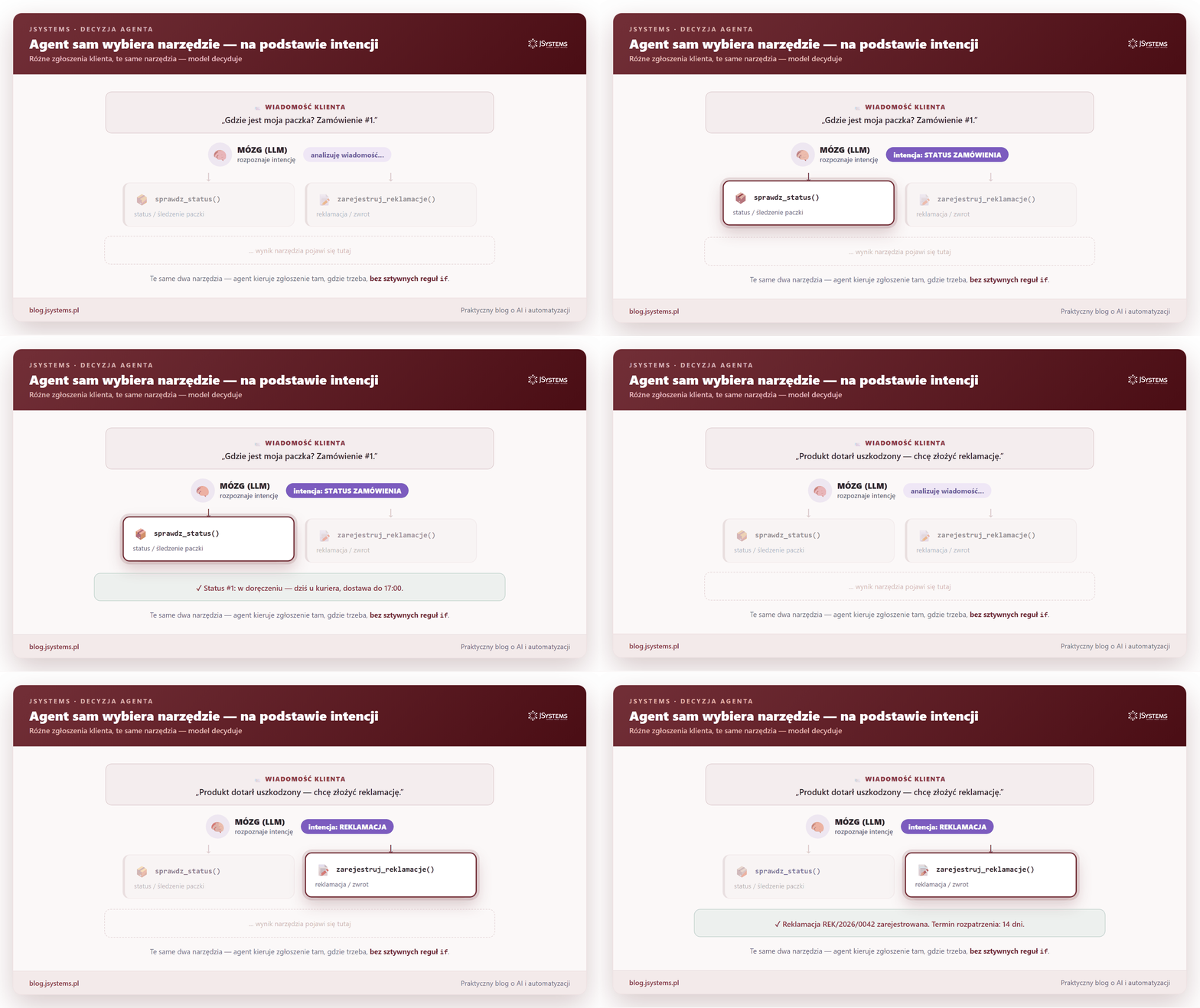
To, co odróżnia agenta od zwykłego chatbota, to zdolność do wykonywania realnych działań przez narzędzia (tools/functions). Agent sam decyduje, kiedy i które narzędzie wywołać - Ty nie piszesz reguł "jeśli pytanie o zamówienie, to sprawdź".
Zacznij prosto: Na początku niech agent tylko odpowiada na pytania z bazy wiedzy. Integracje dodawaj stopniowo - każda zwiększa złożoność systemu i ryzyko błędów.
W naszym przykładzie: narzędziem będzie zapytanie do bazy danych (PostgreSQL) - to nim agent obsługi klienta sprawdza status zamówienia. Dokładnie jak je podłączyć i skonfigurować, pokażemy w praktycznej części niżej.
Zanim wypuścisz agenta "na produkcję", przetestuj go intensywnie. Spróbuj go zmylić, zadawaj trudne pytania, symuluj problematycznych użytkowników - to normalna część procesu.
Wskazówka: Poproś kilka osób spoza projektu o przetestowanie agenta. Świeże oczy znajdą problemy, które Ty przeoczyłeś. Zbuduj też zestaw "złych pytań" i sprawdzaj je przy każdej większej zmianie.
Uruchomienie agenta to nie koniec pracy - to początek. Monitoring i ciągłe doskonalenie są kluczowe dla długoterminowego sukcesu.
Cykl doskonalenia: Analizuj logi rozmów co 2 tygodnie → Identyfikuj słabe punkty → Aktualizuj bazę wiedzy i prompt → Testuj → Wdrażaj poprawki. Pierwsze 3 miesiące są kluczowe dla nauczenia się, czego agentowi brakuje.
Teoria za nami - zbudujmy teraz prawdziwego agenta, którego od razu przetestujesz. Pokażemy to na n8n, bo agenta składa się tam wizualnie: przeciągasz i klikasz gotowe klocki, zamiast pisać kod. Wszystkie zrzuty poniżej pochodzą z naszej działającej instancji n8n - nic nie jest rysowane „na niby". Całość zajmuje około 30 minut.
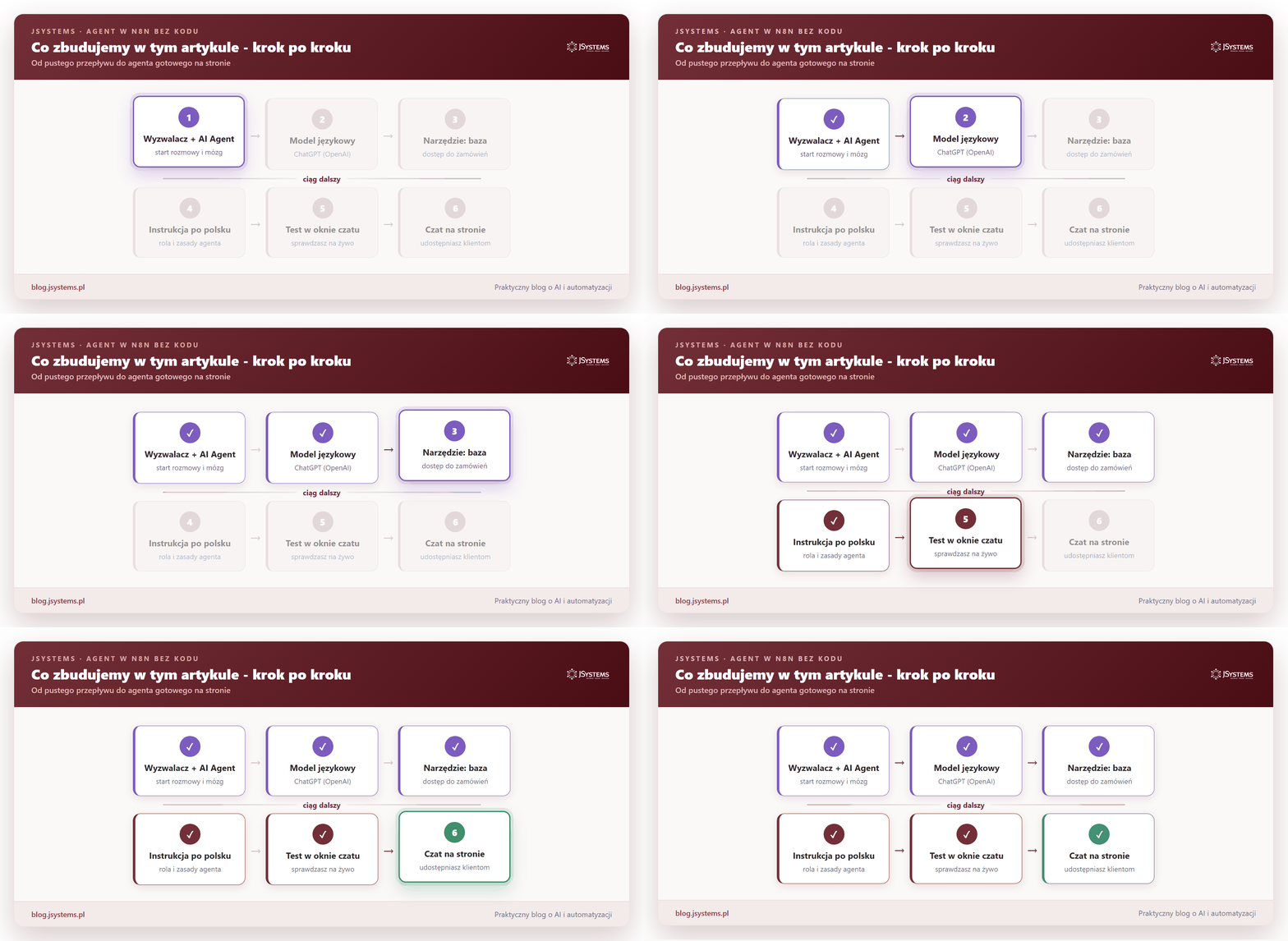
Jak zacząć z n8n? Najszybciej w chmurze: zakładasz konto na n8n.io (jest darmowy okres próbny) i budujesz od razu w przeglądarce, bez instalacji. Druga opcja to wersja self-hosted - uruchamiasz n8n za darmo na własnym serwerze (np. w Dockerze), płacąc tylko za serwer. Do tego poradnika wystarczy dowolna z nich - kroki są identyczne.
Jeśli szukasz profesjonalnego sposobu na wdrożenie n8n na własnym serwerze, krok po kroku przeprowadzimy Cię przez to w osobnym poradniku: Jak postawić n8n na własnym serwerze.
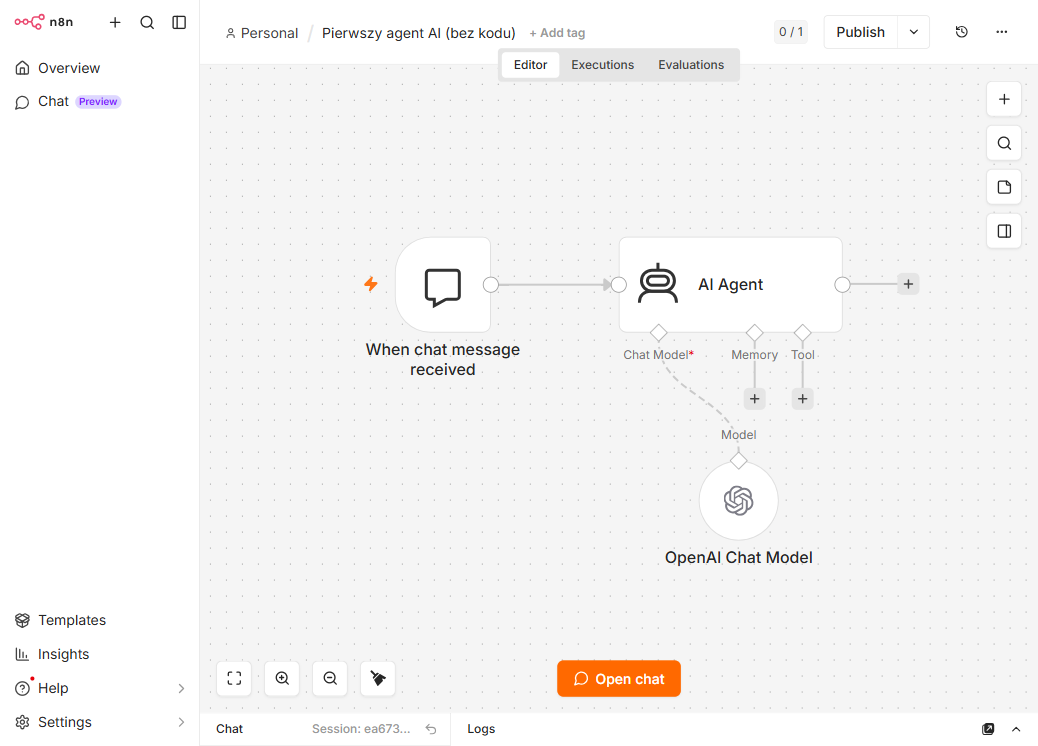
Co właściwie budujemy? Agenta obsługi klienta, z którym rozmawiasz na czacie. Klient pyta po polsku „jaki jest status mojego zamówienia nr 14?", a agent sam sięga do prawdziwej bazy sklepu, sprawdza to zamówienie i odpowiada realnymi danymi (status, sposób dostawy, kwota) - zamiast zgadywać. Taki agent składa się z czterech klocków: wyzwalacza czatu (uruchamia rozmowę), węzła AI Agent (mózg, który decyduje, co zrobić), modelu językowego (rozumie pytanie i formułuje odpowiedź) oraz narzędzia (tu: zapytanie do bazy zamówień). Gotowy przepływ wygląda tak:
Zaczynamy od pustego przepływu i składamy agenta klik po kliku. Wyzwalacz (czyli moment startu) to wiadomość od użytkownika, a węzeł AI Agent to mózg, który zdecyduje, co z nią zrobić.
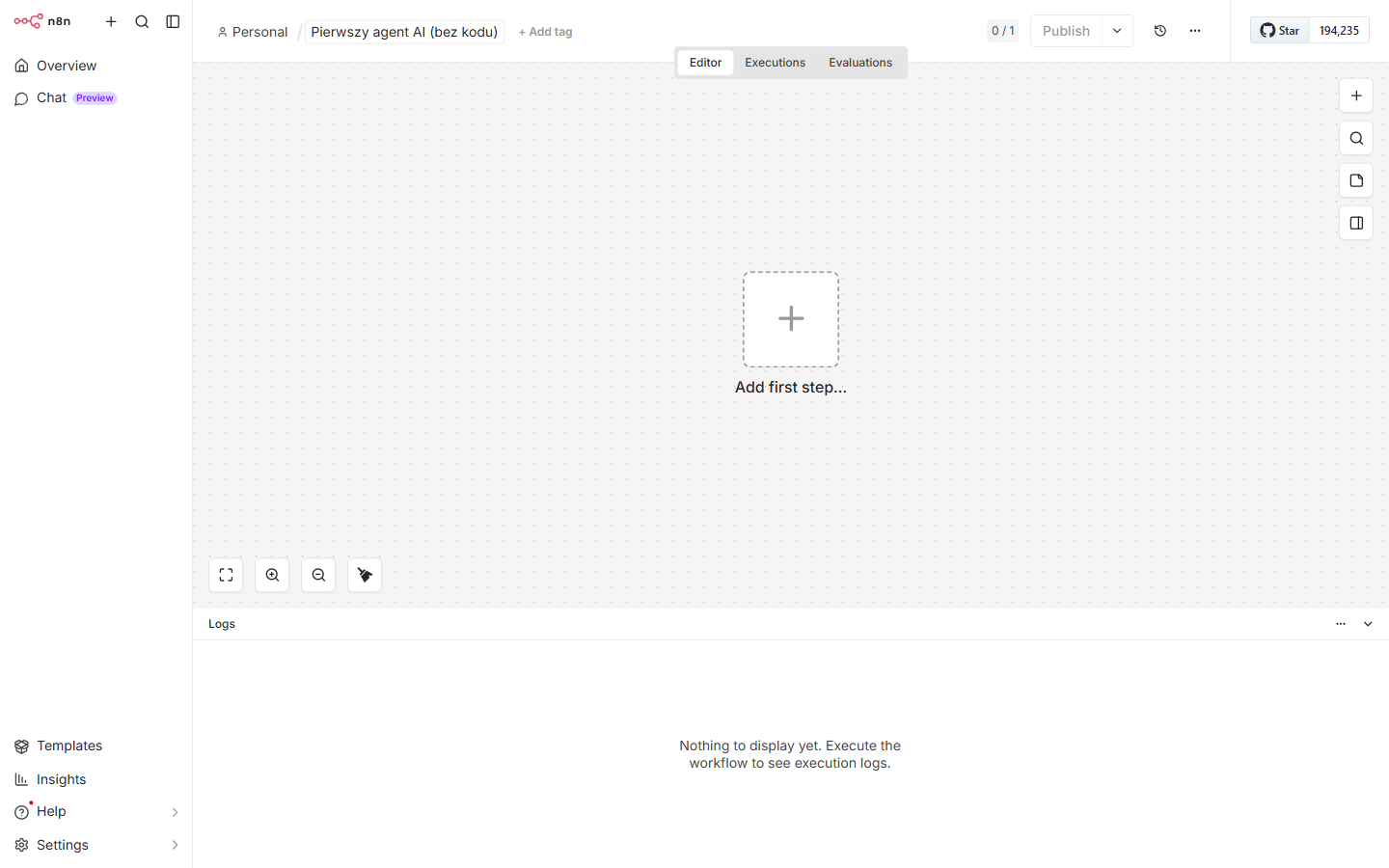
a) Pusty workflow. Po utworzeniu nowego przepływu na środku planszy widać tylko jeden przycisk - „Add first step…" (dodaj pierwszy krok). Od niego zaczynamy.
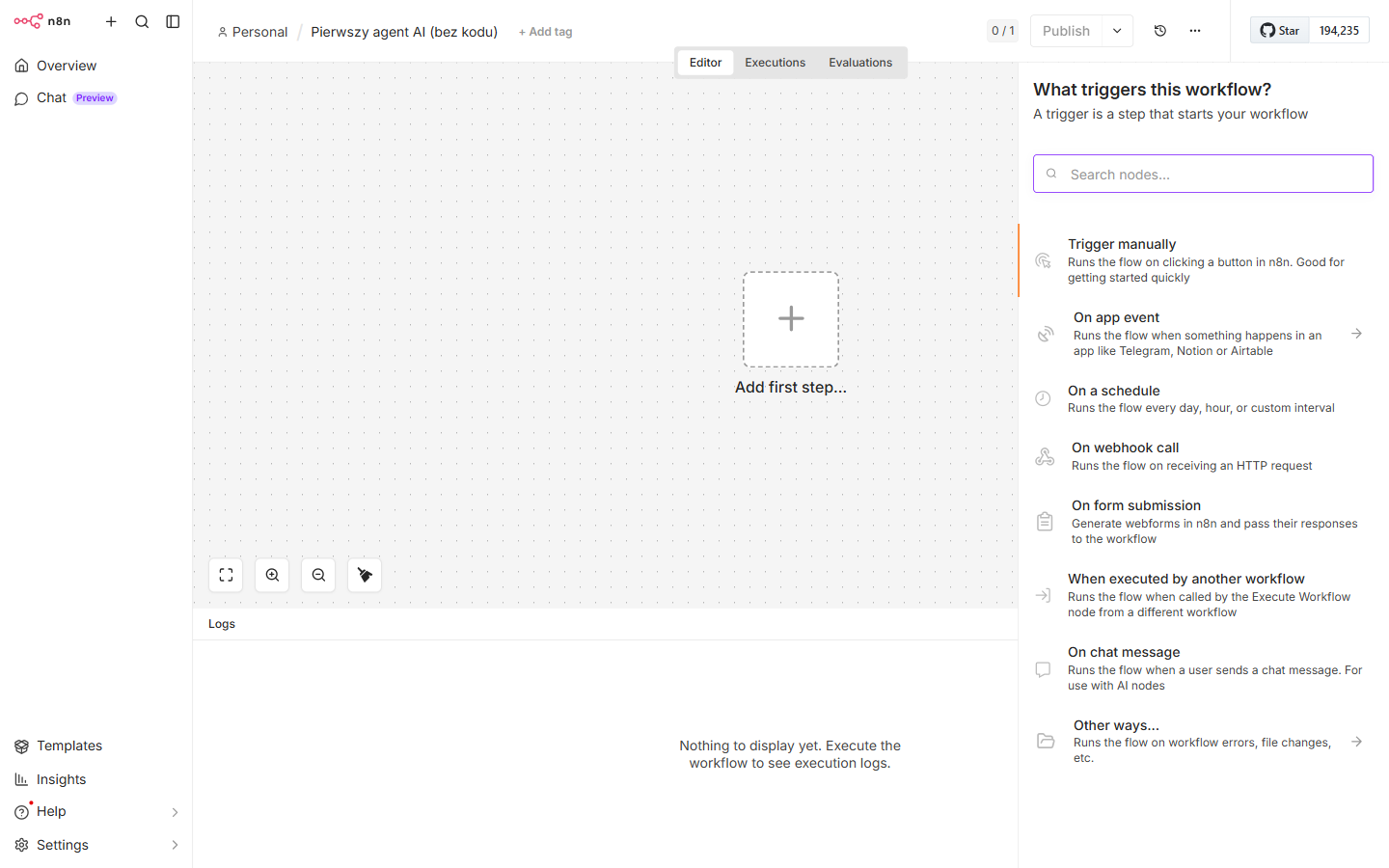
b) Wybierz wyzwalacz. n8n zapyta „What triggers this workflow?" (co uruchamia ten przepływ?). Z listy wybierasz „On chat message" - czyli „gdy przyjdzie wiadomość na czacie". To wyzwalacz stworzony właśnie pod agentów AI.
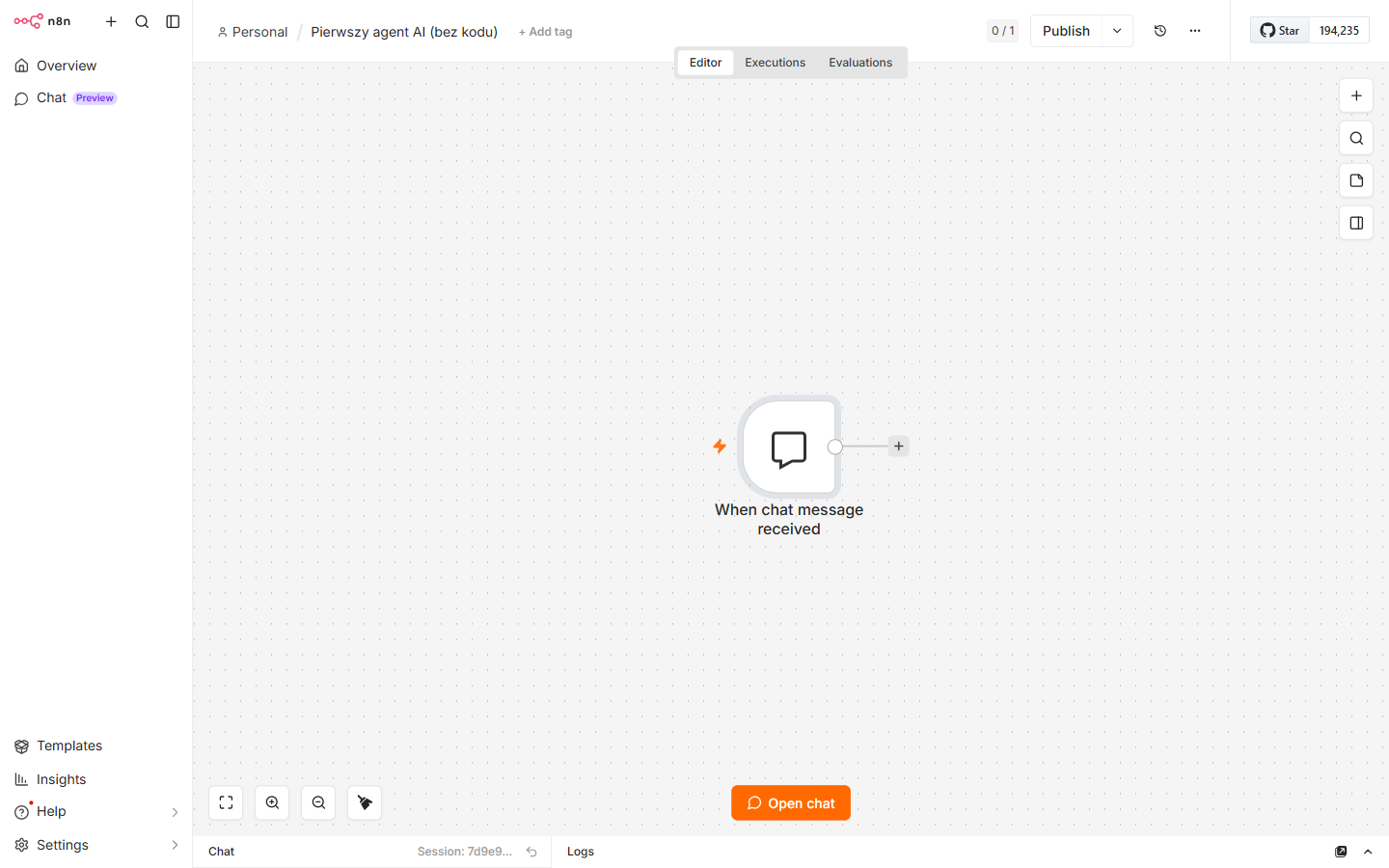
c) Wyzwalacz na planszy. Pojawia się klocek „When chat message received" (gdy otrzymano wiadomość czatu). Po jego prawej stronie jest małe kółko z „+" - to nim dołączamy kolejny krok.
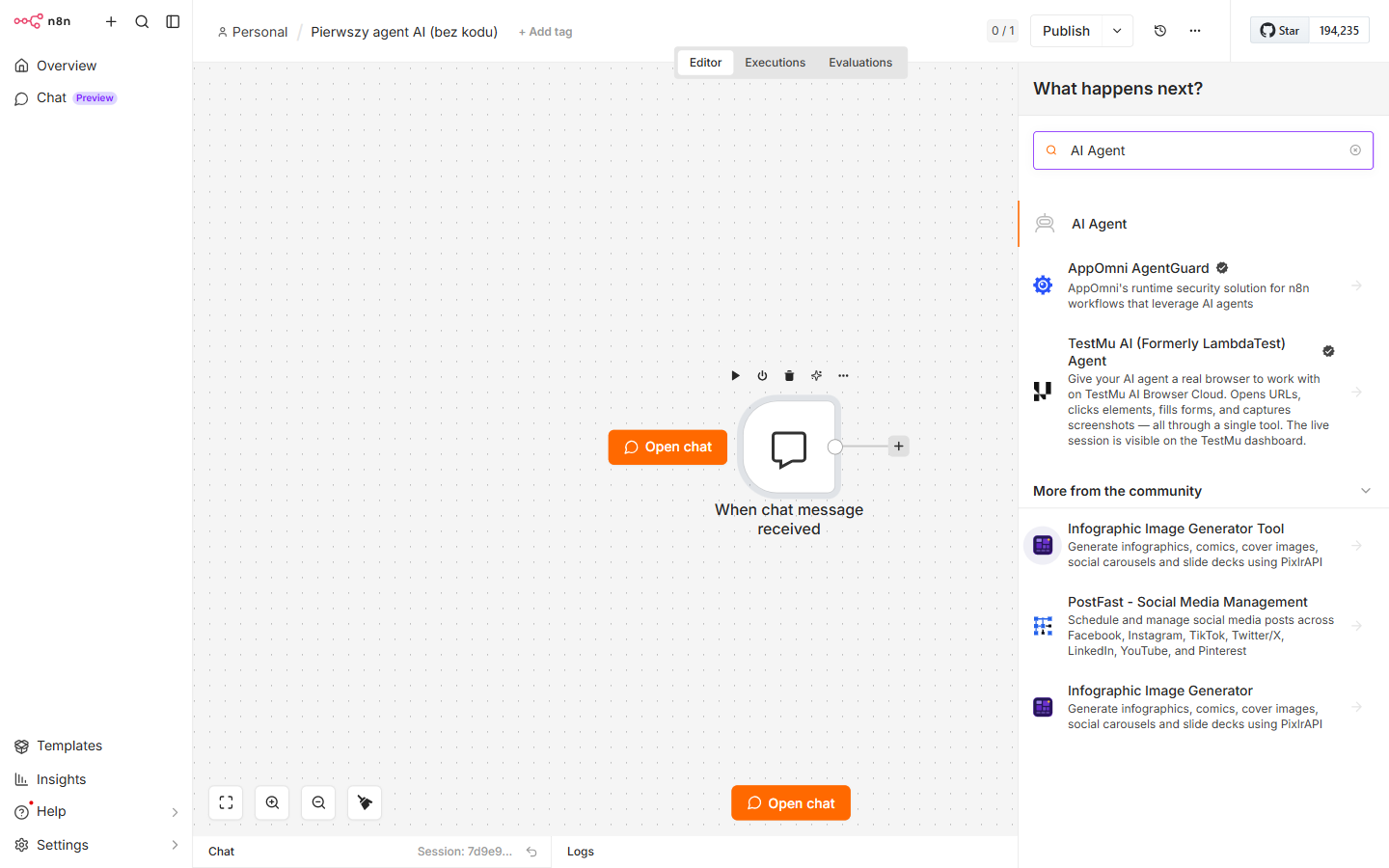
d) Dodaj węzeł AI Agent. Klikasz to „+", a w wyszukiwarce węzłów wpisujesz „AI Agent" i wybierasz pierwszą pozycję z listy.
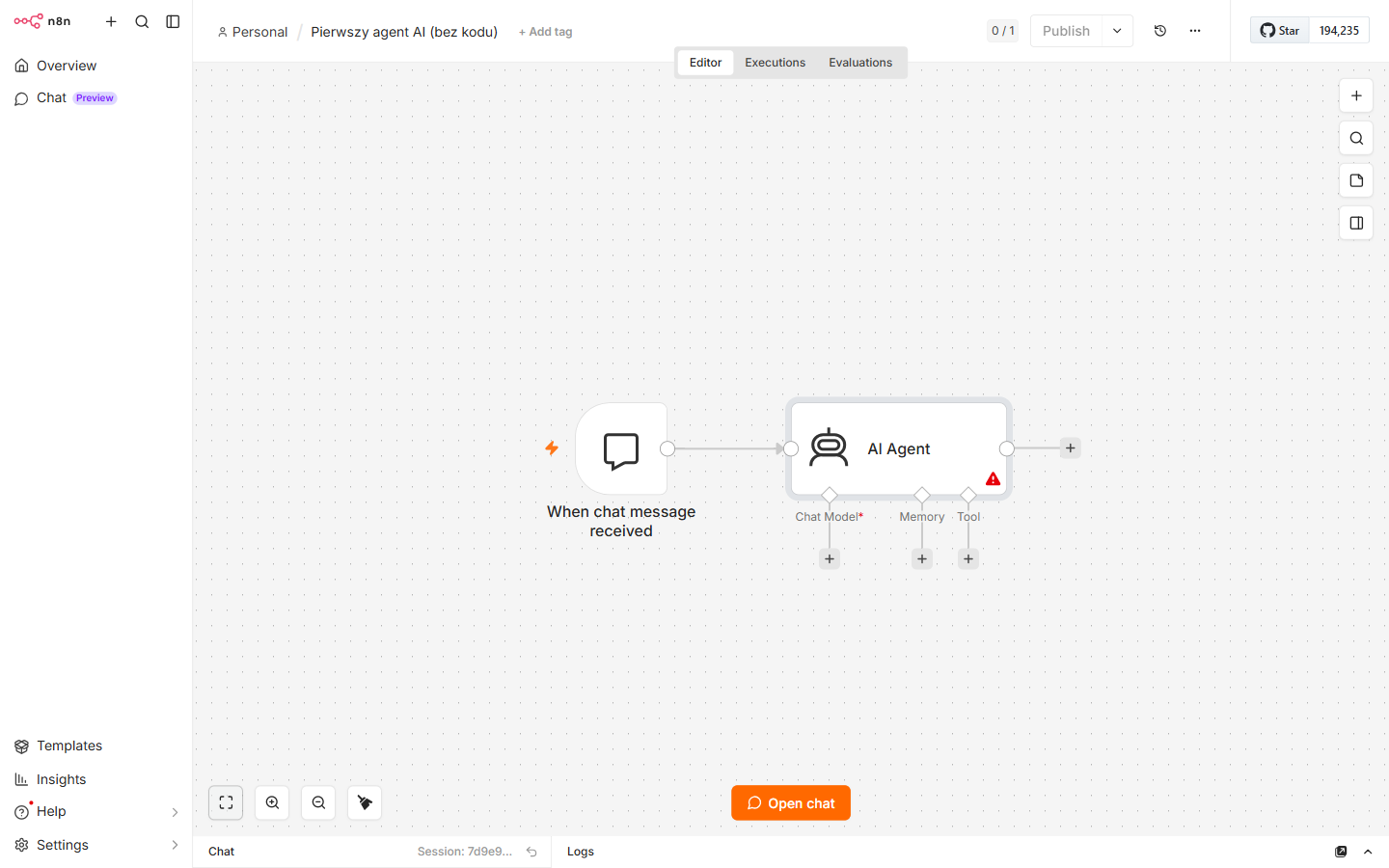
e) Agent gotowy do konfiguracji. Węzeł AI Agent podłącza się do wyzwalacza. Pod nim widać trzy gniazda: Chat Model (model językowy - „mózg"), Memory (pamięć rozmowy) i Tool (narzędzia). Czerwony trójkąt to nie błąd - to tylko przypomnienie, że trzeba jeszcze podłączyć model. Zajmiemy się tym w następnym kroku. To właśnie gniazdo Tool odróżnia agenta od zwykłego chatbota.
Mózg agenta to model językowy - to on rozumie pytanie klienta i układa odpowiedź. Podłączymy go w kilku kliknięciach.
Klikasz „+" pod gniazdem Chat Model i z listy wybierasz węzeł „OpenAI Chat Model" - to właśnie ChatGPT.
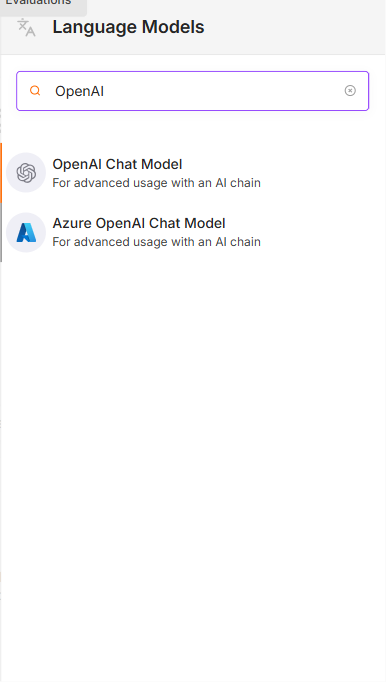
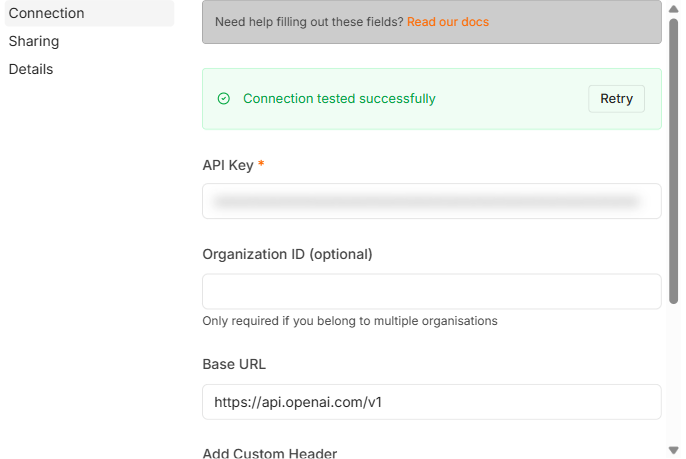
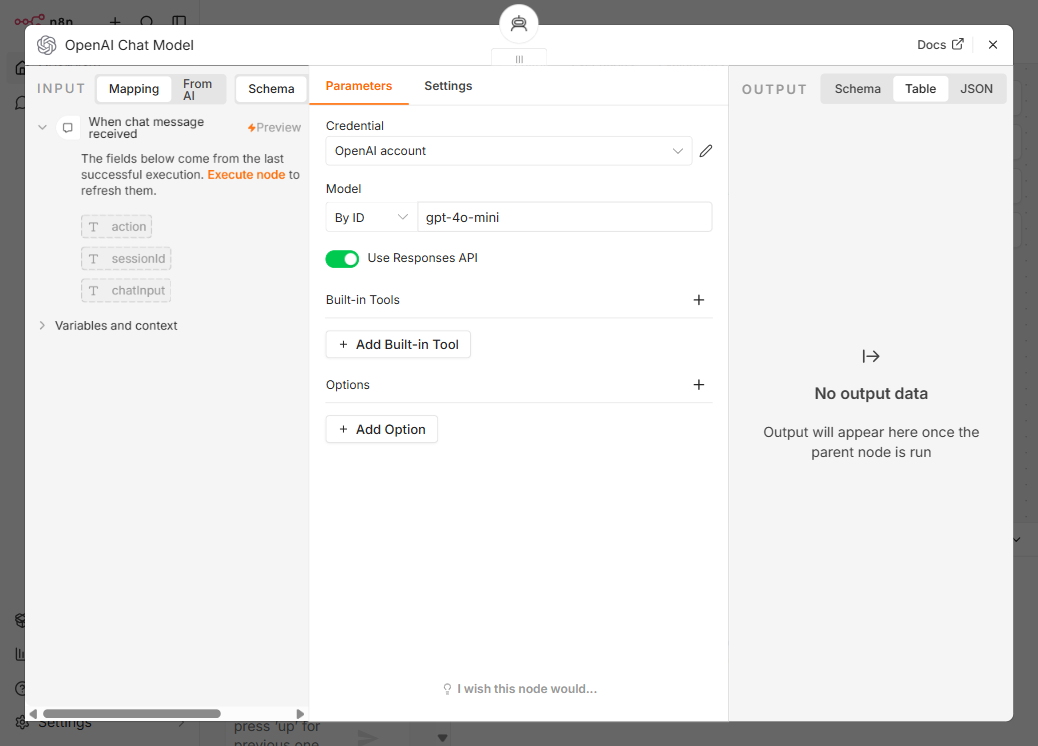
Po wybraniu węzła n8n od razu otwiera jego panel ustawień (ten z poniższych zrzutów). To w nim raz wklejasz swój klucz API z konta OpenAI - n8n zapamięta go jako dane logowania - i wskazujesz model, np. gpt-4o-mini. Zamiast ChatGPT możesz wybrać innego dostawcę (np. Claude) albo model lokalny; zasada jest ta sama.
Po podłączeniu modelu przepływ wygląda tak:
To „ręce" agenta - narzędzie, którym sięgnie do bazy zamówień. Właśnie ono zamienia zwykłego chatbota w agenta, bo pozwala mu sprawdzić realne dane.
a) Dodaj narzędzie Postgres. Klikasz „+" pod gniazdem Tool, wpisujesz „Postgres" i wybierasz „Postgres Tool" - to ono da agentowi dostęp do bazy zamówień sklepu.
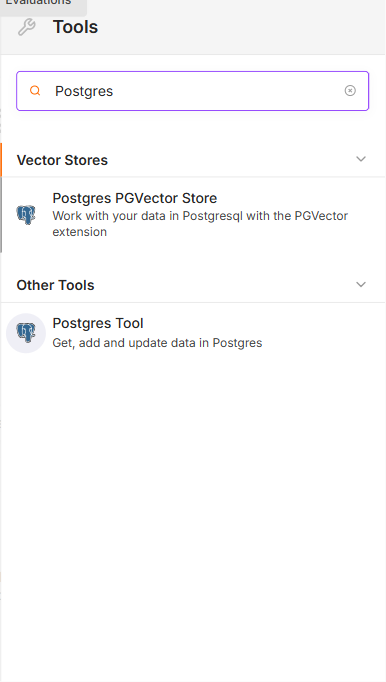
Narzędzie konfigurujesz raz, w trzech prostych krokach. Cały panel ustawień wygląda tak - niżej omówimy każde pole po kolei:
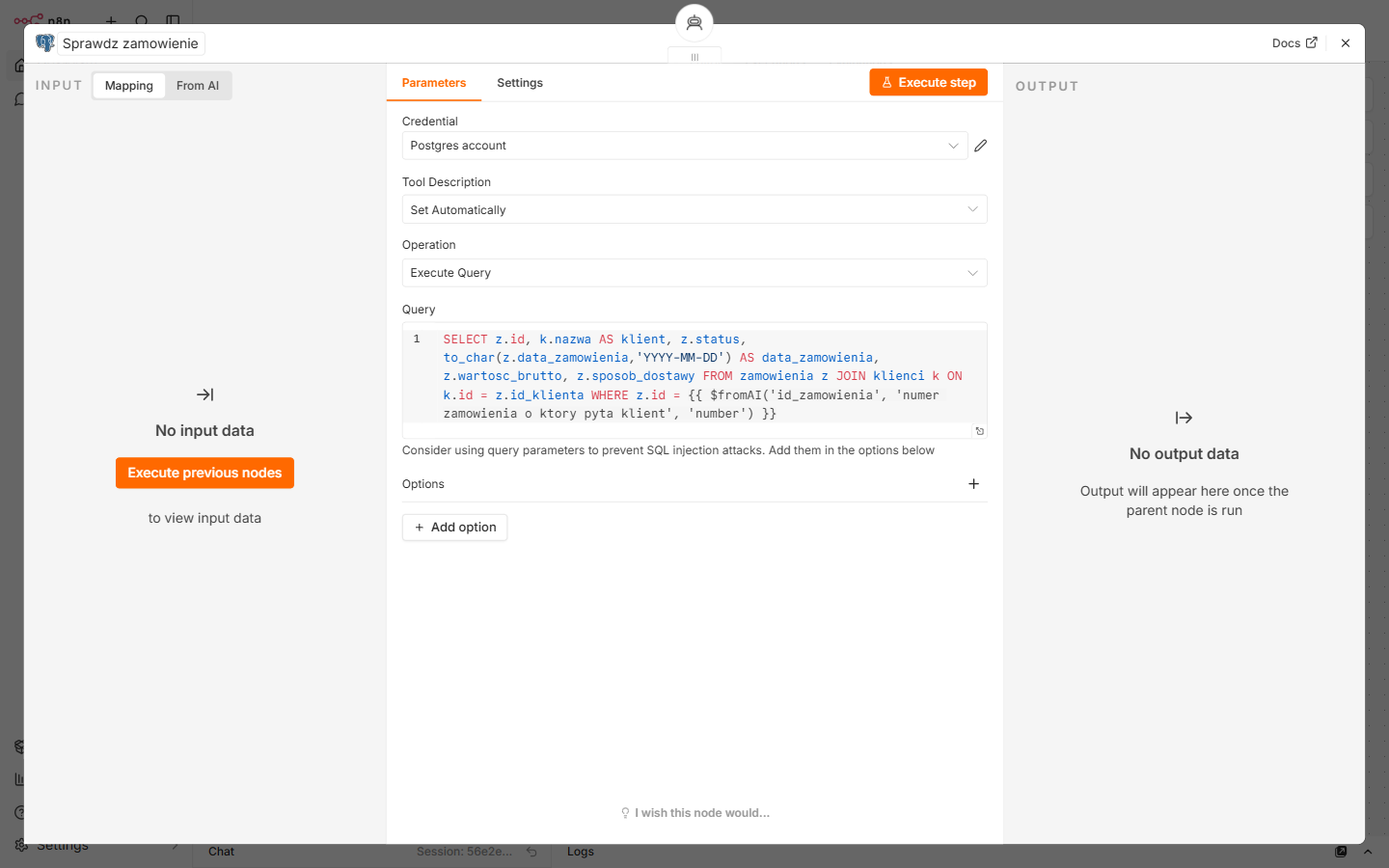
b) Podaj dane dostępowe do bazy. Przy pierwszym połączeniu w polu Credential tworzysz nowy wpis i wpisujesz dane logowania do bazy: host (adres serwera bazy), nazwę bazy, użytkownika i hasło. n8n od razu sprawdza połączenie - zielone „Connection tested successfully" oznacza, że dane są poprawne.
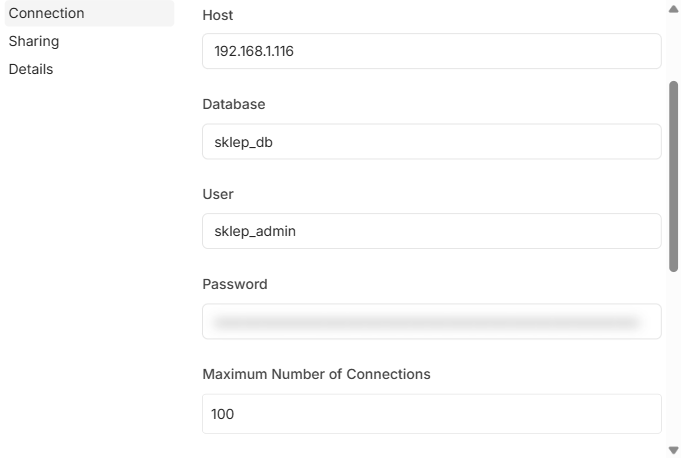
Po zapisaniu n8n zapamiętuje to połączenie - od tej pory wystarczy wybrać je z listy w polu Credential, bez ponownego wpisywania hasła.

c) Wybierz operację Execute Query. W polu Operation ustawiasz „Execute Query" (wykonaj zapytanie) - czyli „chcę odpytać bazę własnym zapytaniem SQL".

d) Wpisz zapytanie SQL. W polu Query wklejasz gotowe zapytanie. Kluczowy fragment: zamiast wpisywać numer zamówienia na sztywno, używamy {{ $fromAI('id_zamowienia') }} - to znaczy „numer podstawi agent, wyłuskując go z wiadomości klienta". Reszta zapytania jest stała, więc agent uzupełnia tylko numer i nie ma jak namieszać w bazie. Na koniec warto nazwać węzeł „Sprawdz zamowienie" - po nazwie agent rozpozna, do czego narzędzie służy.
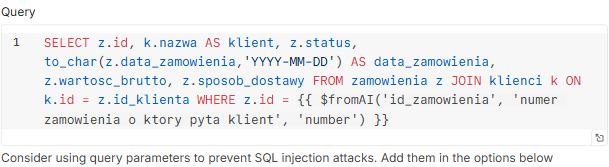
$fromAI. Bezpiecznie - agent uzupełnia tylko numer, nie całe zapytanie.Stan na teraz - sprawdź, czy wszystko się zgadza. Po krokach 1-3 Twój przepływ powinien wyglądać tak: wyzwalacz czatu połączony z węzłem AI Agent, a pod agentem podpięty model (OpenAI Chat Model) i narzędzie (Sprawdz zamowienie). Jeśli czerwony trójkąt zniknął z węzła AI Agent - wszystko jest podłączone poprawnie i możemy iść dalej.
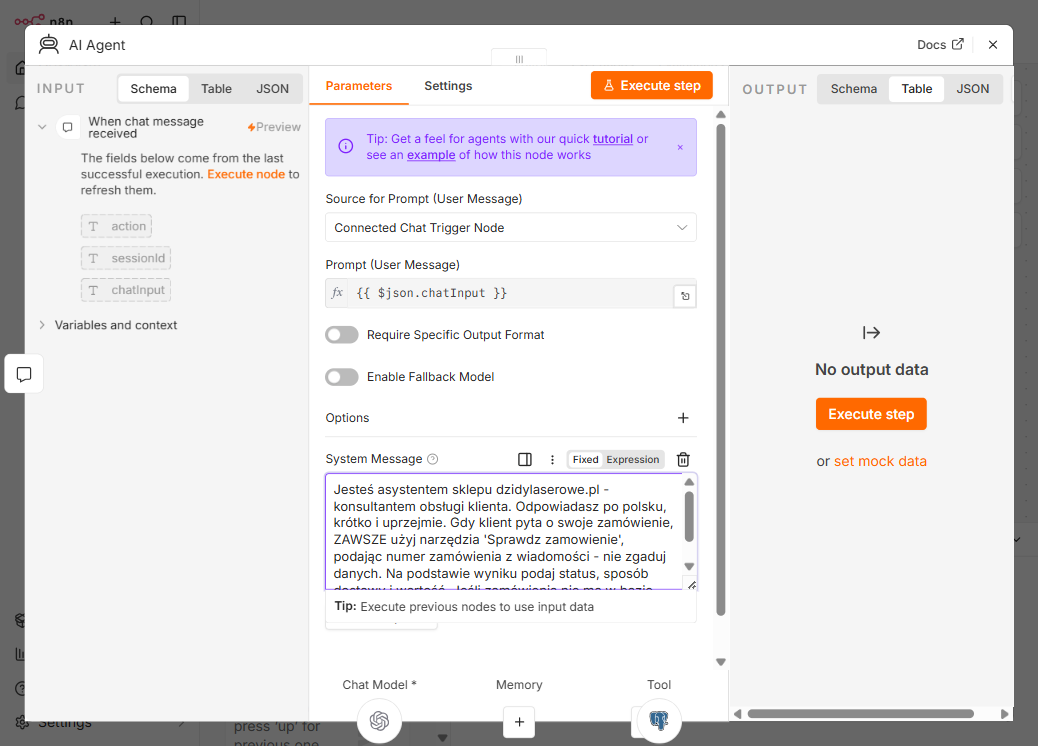
Teraz nadajemy agentowi charakter. W węźle AI Agent klikasz Add Option i z rozwijanej listy wybierasz System Message (instrukcję systemową).
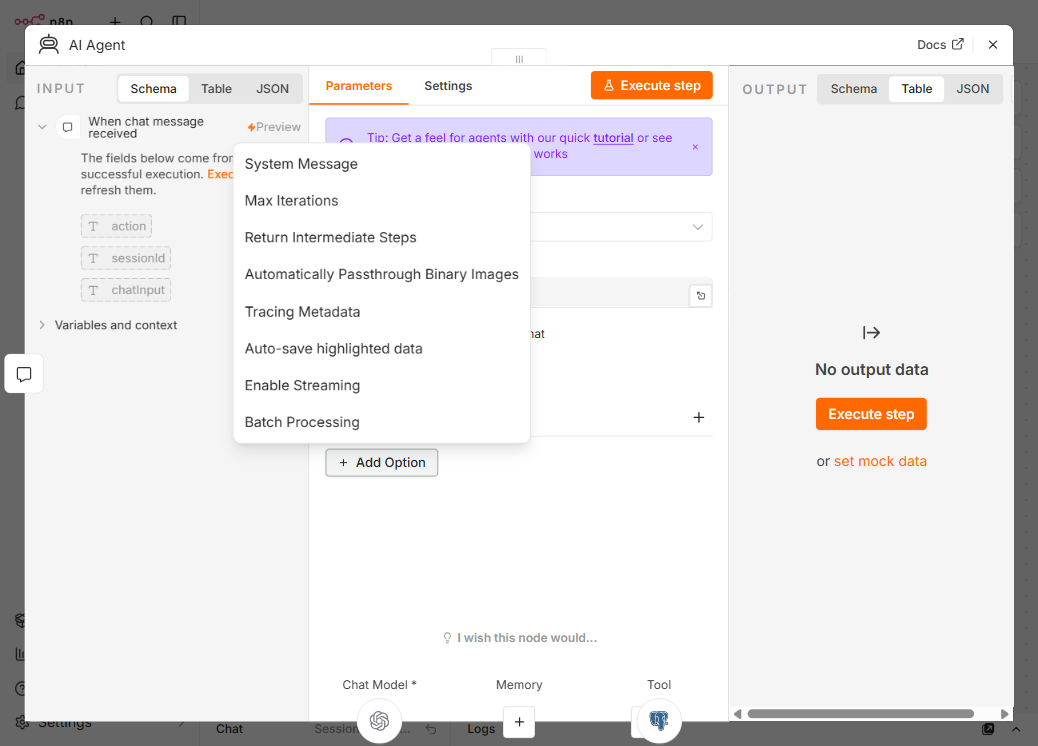
W polu System Message opisujesz po polsku, kim jest agent i jak ma działać - dokładnie to, o czym pisaliśmy wyżej przy zasadach pisania instrukcji, tylko wpisane w jedno pole. Nasza instrukcja brzmiała: „Jesteś asystentem sklepu dzidylaserowe.pl - konsultantem obsługi klienta. Odpowiadasz po polsku, krótko i uprzejmie. Gdy klient pyta o swoje zamówienie, ZAWSZE użyj narzędzia »Sprawdz zamowienie«, podając numer z wiadomości - nie zgaduj danych. Na podstawie wyniku podaj status, sposób dostawy i wartość. Jeśli zamówienia nie ma w bazie, powiedz to wprost."
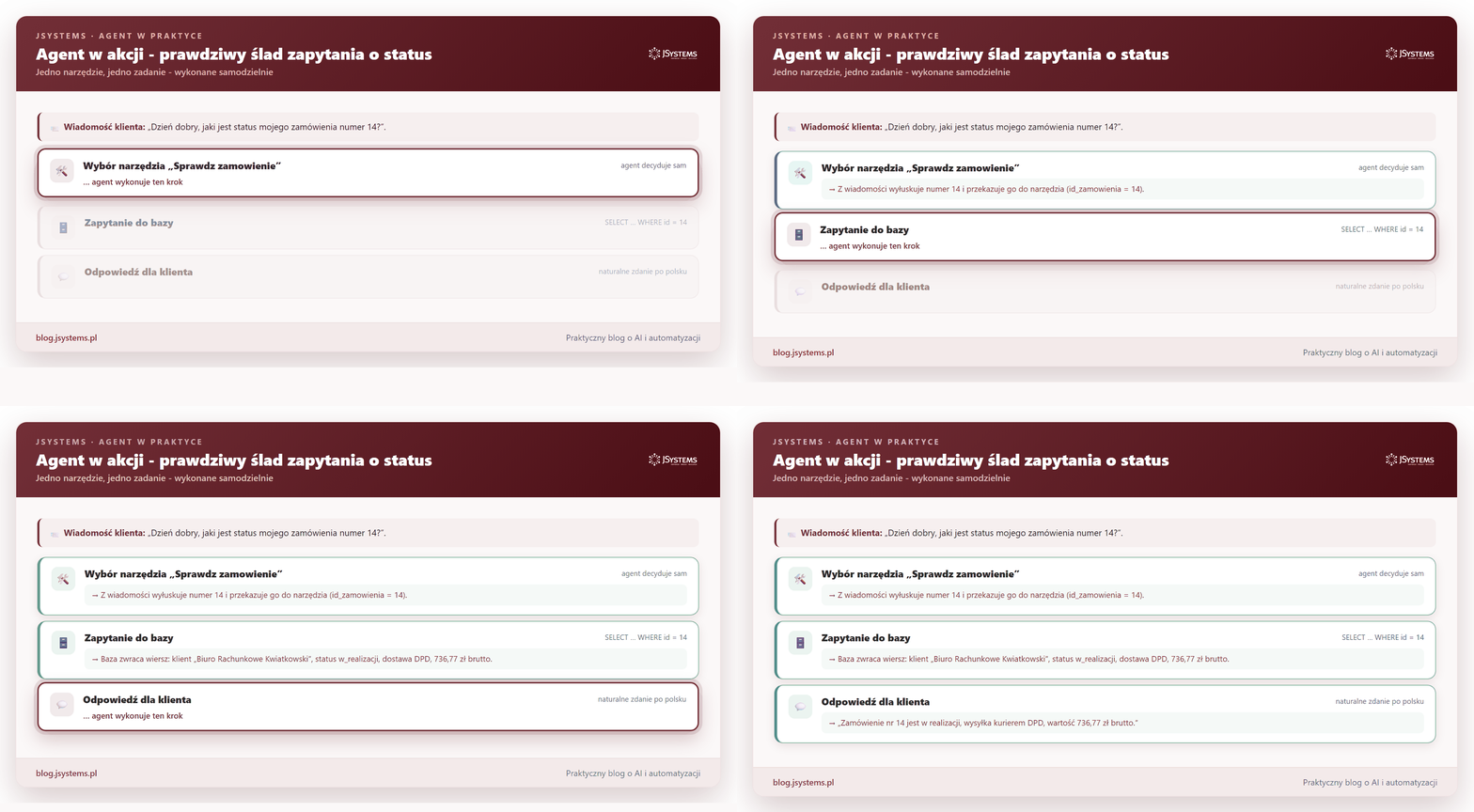
Klikasz Open chat i piszesz do agenta jak do człowieka. Zadaliśmy pytanie: „Dzień dobry, jaki jest status mojego zamówienia numer 14?". Agent sam wyłuskał z wiadomości numer 14, wywołał narzędzie „Sprawdz zamowienie", pobrał dane z bazy i odpowiedział: zamówienie nr 14 jest w realizacji, wysyłka kurierem DPD, wartość 736,77 zł brutto - dokładnie te dane, które są w bazie.
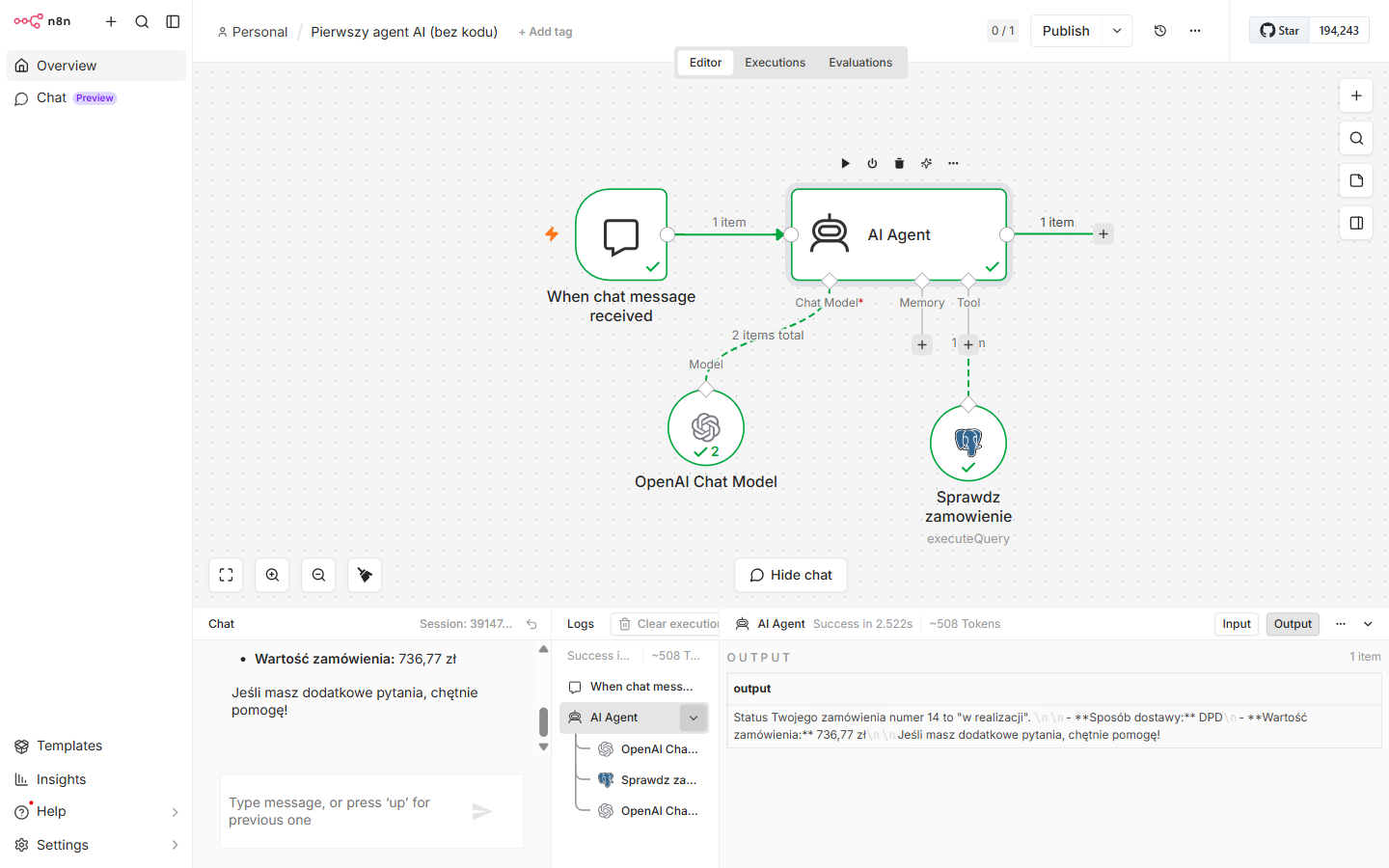
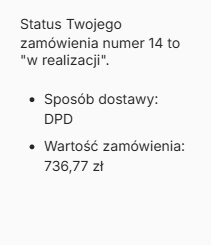
To właśnie moment, w którym chatbot staje się agentem. Zwykły chatbot nie zna Twoich zamówień - mógłby najwyżej zmyślić odpowiedź. Nasz agent nie zgaduje: rozpoznaje, że pytanie dotyczy zamówienia, sam pobiera numer z wiadomości, odpytuje bazę i odpowiada faktami.
Wymień to jedno zapytanie na inne - sprawdzanie dostępności produktu, zakładanie zgłoszenia reklamacyjnego, wysyłkę maila z potwierdzeniem - i masz fundament prawdziwego asystenta firmowego.
Agent działa w n8n - teraz oddajmy go klientom. W węźle „When chat message received" włączasz przełącznik Make Chat Publicly Available (udostępnij czat publicznie) i wybierasz jeden z dwóch trybów:
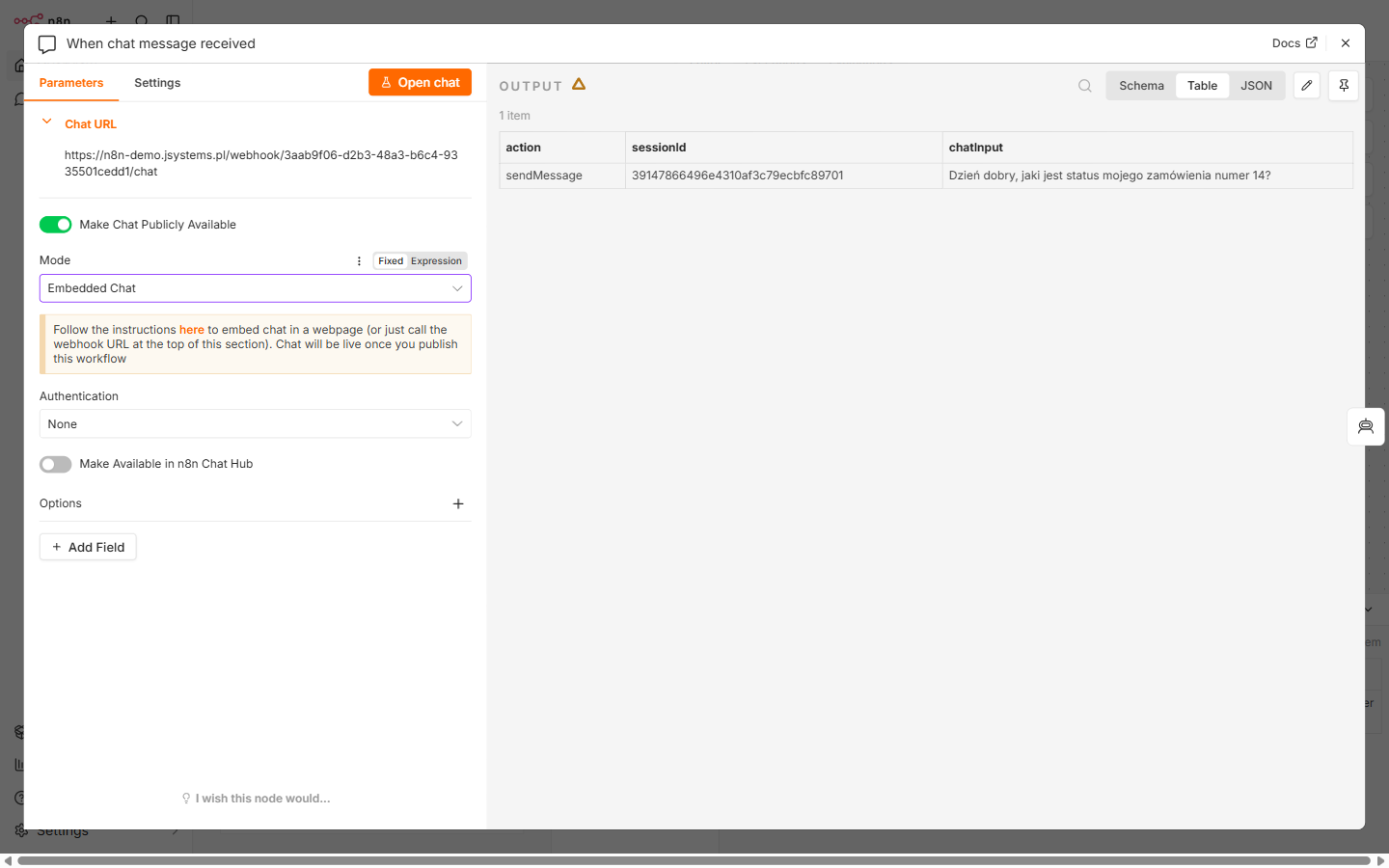
Skąd wziąć ten adres (Chat URL)? Pojawia się on automatycznie po włączeniu przełącznika „Make Chat Publicly Available" - na samej górze okna konfiguracji węzła „When chat message received", w polu opisanym jako Chat URL. To gotowy link do Twojego czata; zaznacz go myszką, skopiuj (Ctrl+C) i wklej w miejsce zaznaczone w kodzie poniżej. Nic nie musisz wymyślać ani budować samodzielnie.
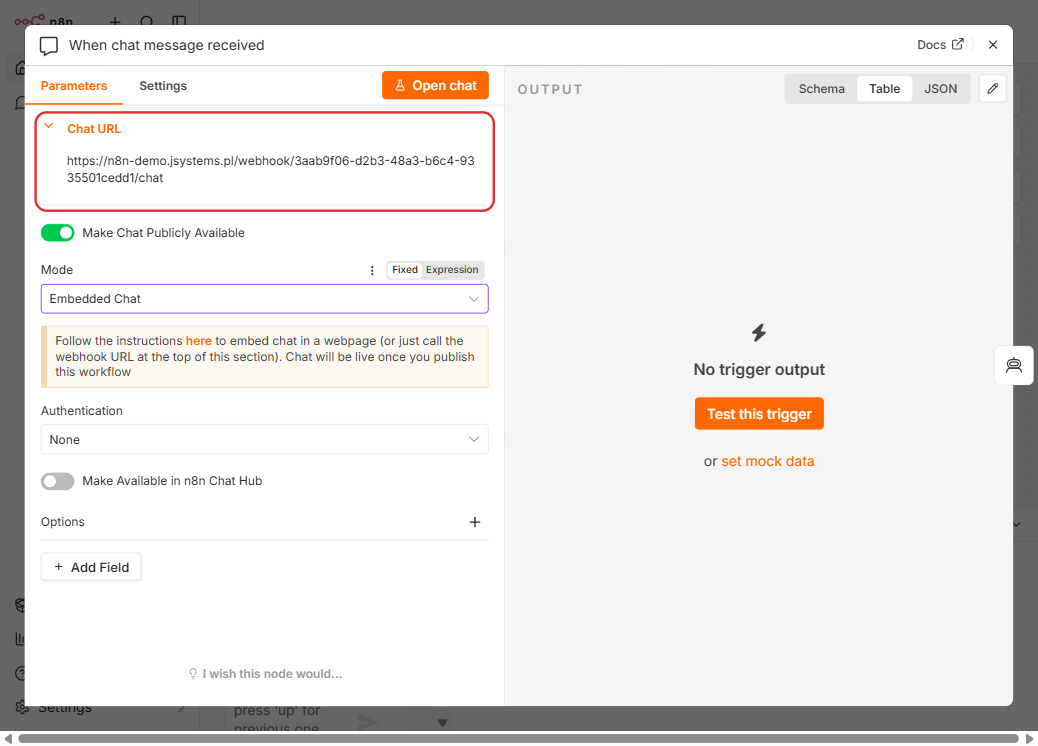
Snippet wklejasz w kod swojej strony (w sekcji <head> albo tuż przed </body>) - podmieniasz w nim tylko adres na swój Chat URL:
<link href="https://cdn.jsdelivr.net/npm/@n8n/chat/dist/style.css" rel="stylesheet" />
<script type="module">
  import { createChat } from 'https://cdn.jsdelivr.net/npm/@n8n/chat/dist/chat.bundle.es.js';
  createChat({
    webhookUrl: 'https://twoj-n8n.pl/webhook/XXXXXXXX/chat'
  });
</script>
Gdy klikniesz Publish (opublikuj) na workflow, czat jest żywy na stronie. Jedna ważna uwaga: publiczny czat oznacza, że skorzysta z niego każdy odwiedzający - a jeśli pod spodem działa płatny model jak ChatGPT, to każda rozmowa kosztuje. Dlatego na produkcji włącz uwierzytelnianie (opcja Authentication w tym samym węźle) i obserwuj zużycie.
Tę część możesz spokojnie pominąć - działającego agenta zbudowałeś już wyżej, bez kodu. Ale jeśli masz w firmie programistów, ten sam pomysł zapisuje się w Pythonie w kilkadziesiąt linii. Poniżej agent obsługi klienta, który naprawdę sprawdza status zamówienia - z użyciem OpenAI SDK i mechanizmu wywoływania narzędzi (tool calling):
pip install openaifrom openai import OpenAI # oficjalna biblioteka OpenAI (pip install openai)
import json # do zamiany danych na format JSON i z powrotem
client = OpenAI() # klient czyta klucz API ze zmiennej OPENAI_API_KEY
# === 1. Narzędzia, których agent może użyć ===
# Każde narzędzie OPISUJEMY modelowi: jak się nazywa, do czego służy
# i jakich danych potrzebuje. Model sam zdecyduje, kiedy je wywołać.
tools = [
{
"type": "function",
"function": {
"name": "check_order_status", # nazwa, po której rozpoznamy wywołanie
"description": "Sprawdza status zamówienia na podstawie numeru ID", # to czyta model, żeby wiedzieć KIEDY użyć
"parameters": { # opis argumentów (schemat JSON)
"type": "object",
"properties": {
"order_id": {"type": "string", "description": "Numer zamówienia, np. 'ZAM-12345'"}
},
"required": ["order_id"] # order_id jest obowiązkowy
}
}
},
{
"type": "function",
"function": {
"name": "send_escalation", # drugie narzędzie: oddanie sprawy człowiekowi
"description": "Przekazuje sprawę do ludzkiego konsultanta",
"parameters": {
"type": "object",
"properties": {
"reason": {"type": "string"}, # powód eskalacji
"customer_email": {"type": "string"} # opcjonalny kontakt do klienta
},
"required": ["reason"]
}
}
}
]
# === 2. Faktyczne wykonanie narzędzia ===
# Model tylko PROSI o wywołanie narzędzia - to MY je naprawdę wykonujemy.
# Tu podpinasz prawdziwą logikę: zapytanie do bazy, wywołanie API, wysłanie maila.
def handle_tool_call(tool_name, tool_input):
if tool_name == "check_order_status":
# W praktyce: SELECT z bazy zamówień albo zapytanie do API sklepu.
# Dla przykładu zwracamy gotowy wynik.
return {"status": "W drodze", "eta": "2026-06-02", "carrier": "DPD"}
elif tool_name == "send_escalation":
# W praktyce: założenie zgłoszenia w systemie ticketowym lub mail do supportu.
return {"success": True, "ticket_id": "TKT-999"}
# === 3. Pętla agenta: rozmawiaj z modelem, aż skończy ===
def run_agent(user_message):
# Instrukcja systemowa - definiuje rolę i zasady działania agenta.
system = """Jesteś asystentem sklepu internetowego. Pomagasz klientom
sprawdzić status zamówienia i rozwiązujesz problemy.
Gdy nie możesz pomóc - przekazujesz sprawę do konsultanta."""
# Historia rozmowy - rośnie z każdą turą (pytanie, decyzje modelu, wyniki narzędzi).
messages = [
{"role": "system", "content": system}, # zasady działania
{"role": "user", "content": user_message} # pytanie klienta
]
while True: # powtarzaj, aż model przestanie prosić o narzędzia
# Wysyłamy CAŁĄ historię do modelu wraz z listą dostępnych narzędzi.
response = client.chat.completions.create(
model="gpt-4o-mini", # tani, szybki model w zupełności wystarczy do takiego agenta
messages=messages,
tools=tools
)
message = response.choices[0].message # odpowiedź modelu w tej turze
# Jeśli model NIE prosi o żadne narzędzie - ma gotową odpowiedź dla klienta. Kończymy.
if not message.tool_calls:
return message.content
# W przeciwnym razie model chce użyć narzędzi - najpierw zapisujemy jego decyzję do historii.
messages.append(message) # wiadomość modelu z listą wywołań narzędzi
# Wykonujemy KAŻDE zażądane narzędzie i dopisujemy jego wynik do rozmowy.
for call in message.tool_calls:
args = json.loads(call.function.arguments) # argumenty od modelu (tekst JSON -> słownik)
result = handle_tool_call(call.function.name, args) # realne wykonanie narzędzia
messages.append({
"role": "tool", # rola "tool" = wynik narzędzia
"tool_call_id": call.id, # wiążemy wynik z konkretnym wywołaniem
"content": json.dumps(result, ensure_ascii=False) # wynik wędruje z powrotem jako JSON
})
# Pętla wraca na górę - model dostaje wyniki narzędzi i układa z nich odpowiedź.
# === 4. Test agenta ===
odpowiedz = run_agent("Gdzie jest moje zamówienie ZAM-12345?")
print(odpowiedz)
# Agent sam wywoła check_order_status i odpowie np.:
# "Twoje zamówienie ZAM-12345 jest w drodze.
# - Przewidywana dostawa: 2 czerwca 2026 przez DPD."Ten kod pokazuje kluczową koncepcję: agent sam decyduje, które narzędzie wywołać i kiedy. Nie piszesz reguł if "zamówienie" in pytanie: sprawdź_status() - model rozumie intencję i wybiera odpowiednie narzędzie. To właśnie czyni go agentem, a nie chatbotem.
Chcesz pójść dalej i sprawić, żeby agent odpowiadał na podstawie własnych dokumentów firmy (regulaminy, oferty, instrukcje), a nie tylko jednej bazy zamówień? Pokazujemy to krok po kroku w osobnym poradniku: LangChain RAG tutorial w Pythonie - krok po kroku (PDF, Chroma, OpenAI) - budujemy tam wyszukiwanie po firmowej wiedzy (technika RAG) i podpinamy je pod model.
Żeby uruchomić ten kod potrzebujesz klucza API z platform.openai.com (zmienna środowiskowa OPENAI_API_KEY). Koszt jednej rozmowy to ułamek grosza przy modelu gpt-4o-mini.
Agent, który "robi wszystko", w praktyce nie robi niczego dobrze. Lepiej mieć 3 wyspecjalizowane agenty niż jednego "superagenta".
Rozwiązanie: Ogranicz zakres do jednego, konkretnego zadania. Rozszerzaj stopniowo, gdy podstawowa funkcjonalność działa dobrze.
Agent bez ograniczeń może wymyślać odpowiedzi, obiecywać niemożliwe rzeczy lub "uciekać" poza zakres - np. zacząć dawać porady prawne lub medyczne.
Rozwiązanie: W instrukcji jasno określ, czego agent NIE może robić i kiedy bezwarunkowo ma przekazać sprawę człowiekowi.
Agent bez solidnej bazy wiedzy będzie odpowiadał ogólnikami lub - co gorsza - wymyślał informacje (halucynacje). To największy problem w produkcyjnych wdrożeniach.
Rozwiązanie: Zainwestuj czas w przygotowanie kompletnej dokumentacji. Regularnie uzupełniaj bazę na podstawie pytań, na które agent nie potrafił odpowiedzieć.
Wdrożenie agenta i "zapomnienie" o nim to przepis na katastrofę. Modele językowe zachowują się inaczej w edge case'ach, których nie przewidziałeś podczas testów.
Rozwiązanie: Ustaw alerty na niskie oceny użytkowników i regularnie (raz na 2 tygodnie) przeglądaj losowe próbki rozmów. Pierwsze 3 miesiące są krytyczne.
Tworzenie agentów AI nie jest zarezerwowane dla programistów i wielkich korporacji. Dzięki nowoczesnym narzędziom no-code każdy może zbudować użytecznego asystenta AI - a dzięki OpenAI SDK lub LangChain programista może to zrobić w godzinę.
Kluczowe wnioski:
Pierwszy agent nie musi być perfekcyjny. Ma działać i rozwiązywać realny problem. Z czasem będziesz go udoskonalać, dodawać funkcje i budować kolejne. Automatyzacja z AI to podróż, nie cel - właśnie zrobiłeś pierwszy krok.
Chcesz pójść dalej i zbudować agenta, który realnie odciąży Twój zespół - pod okiem praktyka i na przykładach z Twojej branży? Te dwa szkolenia prowadzą od pierwszego agenta po automatyzację całych procesów w firmie:



Komentarze (0)
Brak komentarzy...