
Blog JSystems - uwalniamy wiedzę!
Blog JSystems - uwalniamy wiedzę!
Jeśli szukasz frazy „notebook llm" albo „notebooklm", trafiłeś na narzędzie, które od zwykłego chatbota różni jedna, za to fundamentalna rzecz: odpowiada wyłącznie na podstawie dokumentów, które sam mu dostarczysz, i przy każdym zdaniu pokazuje przypis do konkretnego fragmentu źródła. W tym przewodniku przechodzimy przez całe narzędzie krok po kroku, na prawdziwych zrzutach z działającej aplikacji, po polsku.
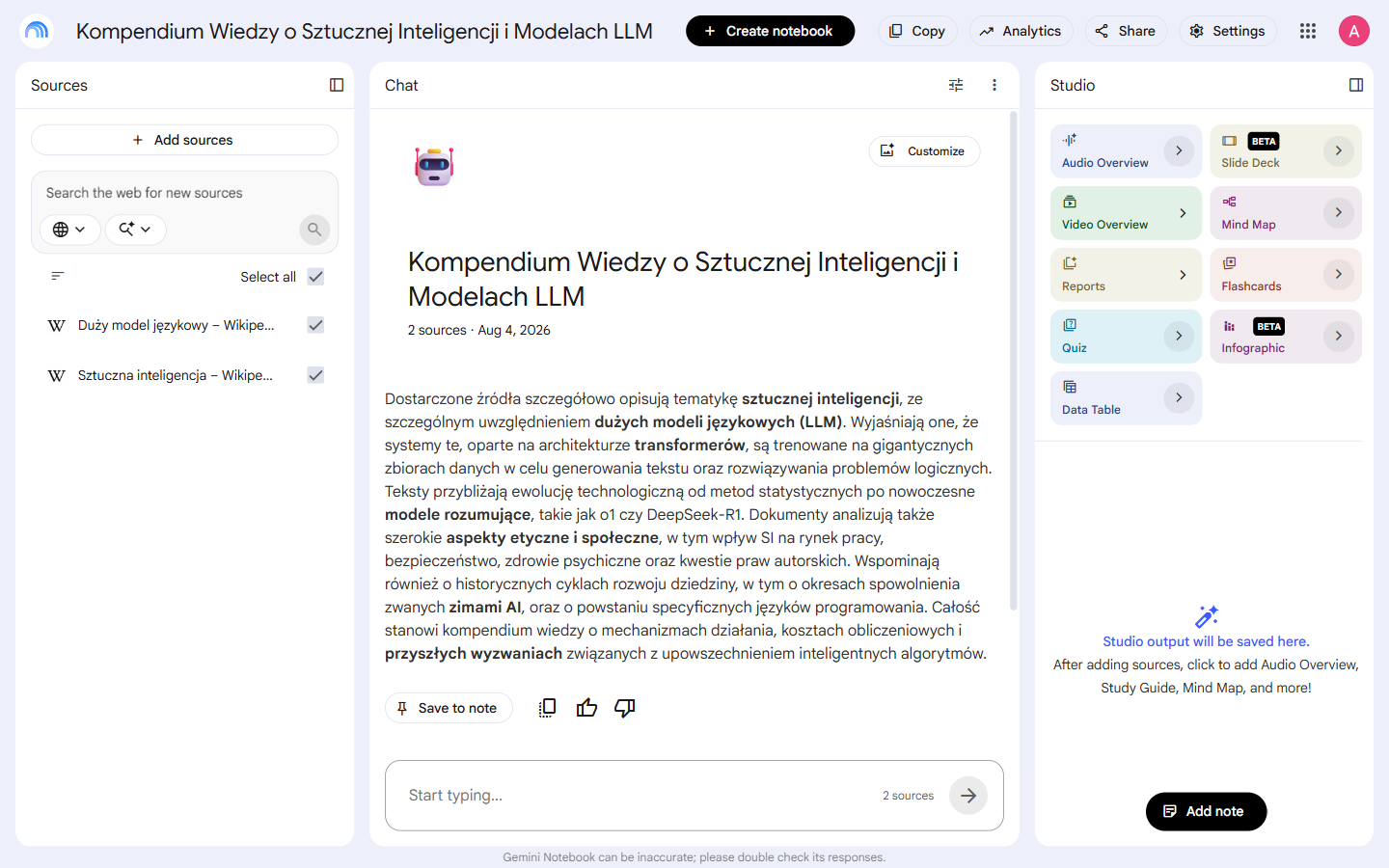
NotebookLM to narzędzie Google do pracy z własnymi dokumentami, oparte na modelu Gemini. Skrót „LLM" w nazwie oznacza large language model, czyli duży model językowy, to samo rodzaju sieć, która napędza ChatGPT czy Gemini. Wielu użytkowników zapisuje nazwę fonetycznie jako „notebook llm" i dokładnie o to samo narzędzie chodzi.
Kluczowa idea jest prosta: wrzucasz swoje materiały (raporty, umowy, notatki ze spotkań, prace naukowe, dokumentację), a NotebookLM staje się ekspertem wyłącznie od tych materiałów. Nie opowiada Ci o całym świecie. Odpowiada tylko z tego, co mu dałeś, i wskazuje palcem miejsce w dokumencie, z którego wziął informację.
To pytanie pada najczęściej, więc rozwiążmy je od razu. ChatGPT i klasyczny Gemini są jak błyskotliwy rozmówca, który przeczytał pół internetu: odpowie na niemal wszystko, ale bywa, że pewnym tonem poda informację nieprawdziwą (to tak zwana halucynacja, czyli wygenerowanie treści brzmiącej wiarygodnie, lecz zmyślonej).
NotebookLM działa odwrotnie. To technika nazywana RAG (retrieval-augmented generation, czyli generowanie wspomagane wyszukiwaniem): narzędzie najpierw wyszukuje w Twoich dokumentach fragmenty pasujące do pytania, a dopiero potem układa z nich odpowiedź i dokleja do każdego zdania przypis do źródła. Dzięki temu ma dostęp do wiedzy, której model nigdy nie widział na treningu (Twoje wewnętrzne dokumenty), i znacznie rzadziej zmyśla, bo trzyma się dostarczonych materiałów.
| Cecha | ChatGPT / zwykły chatbot | NotebookLM |
|---|---|---|
| Skąd bierze odpowiedzi | z ogólnej wiedzy modelu | wyłącznie z Twoich źródeł |
| Przypisy do źródeł | zwykle brak | przy każdym zdaniu |
| Ryzyko zmyślania | wyższe | niższe, łatwe do sprawdzenia |
| Najlepsze do | burzy mózgów, pisania od zera | pracy z konkretnymi dokumentami |
Nie chodzi o to, że jedno jest lepsze od drugiego. To narzędzia do różnych zadań. Gdy piszesz wiersz albo szukasz pomysłu, sięgasz po ChatGPT. Gdy musisz zrozumieć stukartkowy raport i mieć pewność, że odpowiedź pochodzi z tego raportu, sięgasz po NotebookLM.
Dobra wiadomość: podstawowy plan jest darmowy i naprawdę pojemny, a wszystkie funkcje Studio, które za chwilę pokażemy, działają także w nim. Plan płatny podnosi głównie dzienne limity, a nie odblokowuje funkcje.
| Element | Plan darmowy | Plan płatny (NotebookLM Plus, w ramach Google AI Plus / Pro) |
|---|---|---|
| Liczba notatników | do 100 | do około 200 |
| Źródła na notatnik | do 50 | do około 100 |
| Rozmowy i podcasty audio dziennie | do 50 | wyraźnie wyższe limity |
| Funkcje Studio | wszystkie | wszystkie, z wyższymi limitami i dodatkowymi opcjami |
| Współdzielenie i statystyki zespołowe | podstawowe | rozbudowane |
Plan płatny bywa dostępny w pakiecie z subskrypcją Google AI (rzędu kilku dolarów miesięcznie, ceny zależą od regionu i planu), a najwyższy poziom Ultra dokłada między innymi wspomniany „komputer w chmurze" z uruchamianiem kodu. Konkretne liczby dziennych limitów Google potrafi zmieniać, dlatego traktuj powyższe wartości jako punkt odniesienia, a nie wyryte w kamieniu. Dla większości osób i małych zespołów darmowy plan w zupełności wystarcza.
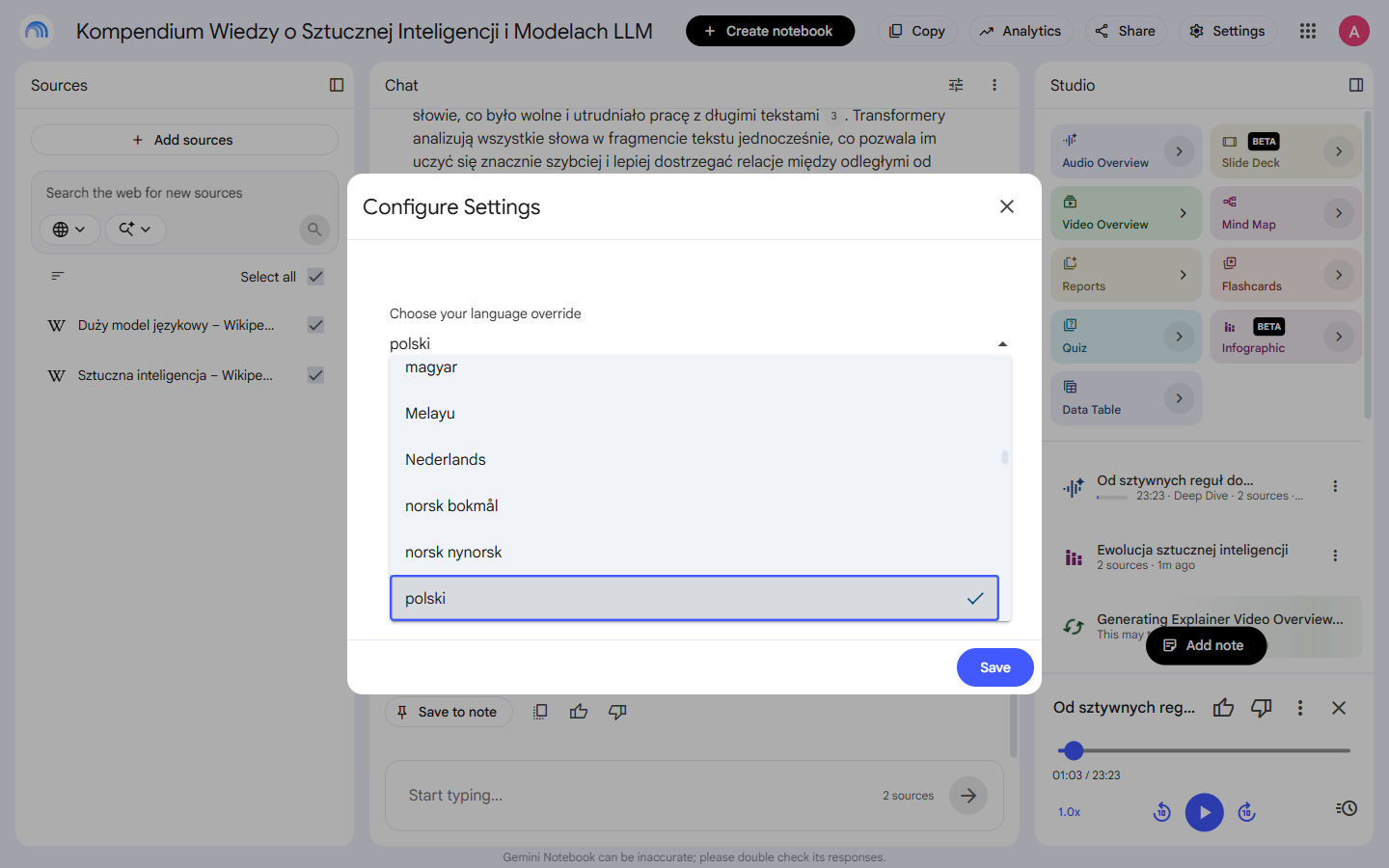
Wchodzisz na notebook.google.com i logujesz się kontem Google (osobistym lub firmowym Workspace). Zanim cokolwiek wygenerujesz, warto od razu przełączyć język wyjściowy na polski, żeby streszczenia, odpowiedzi i całe Studio powstawały po polsku.
Jak Klikasz koło zębate Ustawienia (Settings) w prawym górnym rogu, wybierasz Output Language, a na liście zaznaczasz polski i zatwierdzasz przyciskiem Save.
Klikasz Create new (Utwórz nowy). Od razu otwiera się okno dodawania źródeł, czyli serce całego narzędzia. To, co tu wrzucisz, wyznaczy granice wiedzy Twojego notatnika.
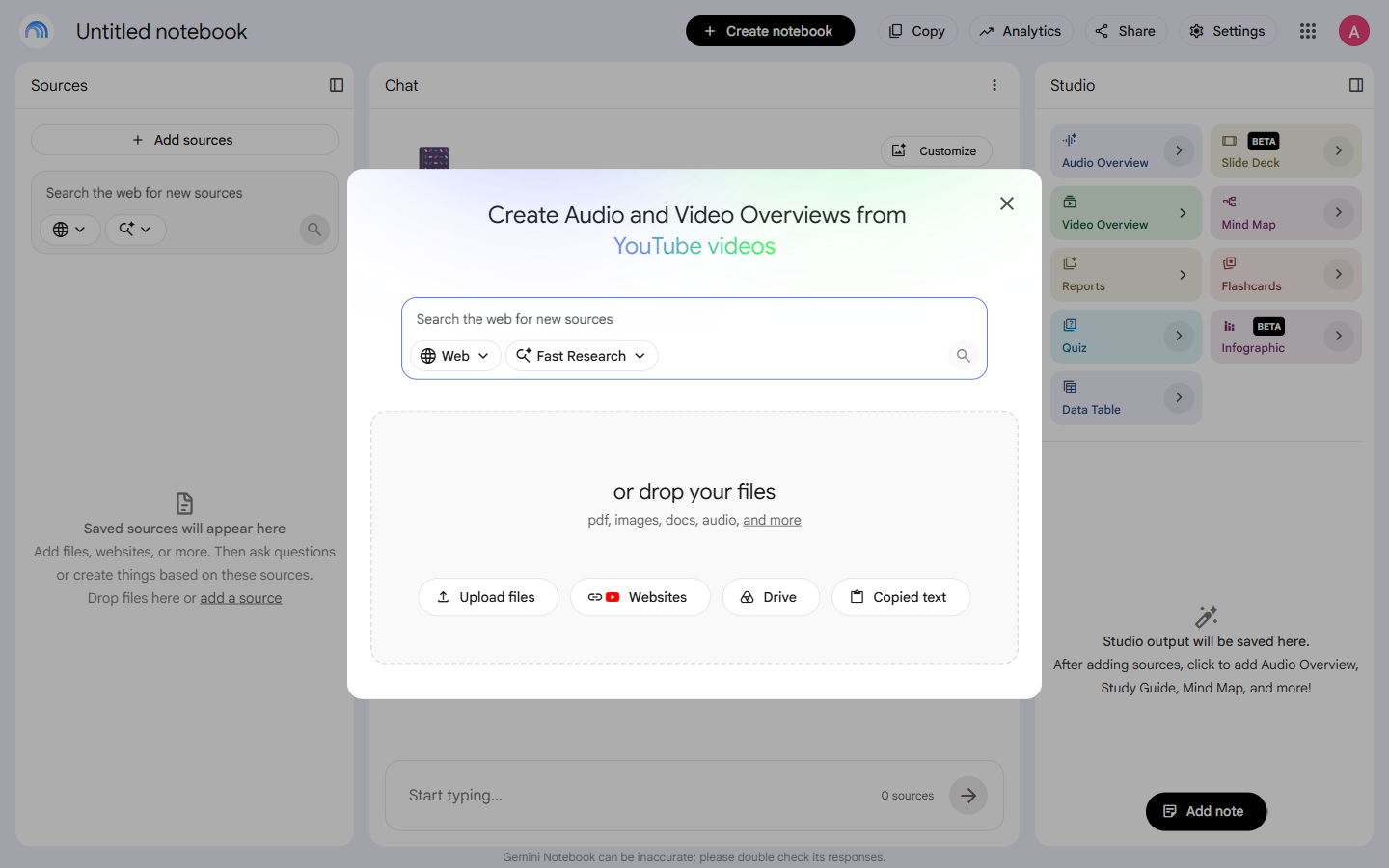
Rodzaje źródeł, które możesz wgrać:
Do naszego przykładowego notatnika dodaliśmy dwa publiczne, polskie źródła (hasła z Wikipedii o sztucznej inteligencji i o dużych modelach językowych). Po chwili NotebookLM sam nadał notatnikowi tytuł „Kompendium Wiedzy o Sztucznej Inteligencji i Modelach LLM" i napisał krótkie streszczenie całości. To dobry moment, żeby poznać układ ekranu.
NotebookLM dzieli ekran na trzy kolumny i to cały jego układ:
Wróć na chwilę do zrzutu z początku artykułu, tam widać wszystkie trzy panele naraz. Zwróć uwagę, że streszczenie i propozycje pytań są już po polsku, mimo że nie napisaliśmy jeszcze ani słowa. To efekt ustawienia języka wyjściowego z kroku pierwszego.
Teraz najważniejsze, czyli praca z dokumentami. W polu czatu zadaliśmy konkretne pytanie: „Czym jest duży model językowy (LLM) i na czym polega architektura transformera? Wyjaśnij prostym językiem i podaj przykłady zastosowań w pracy z dokumentami".
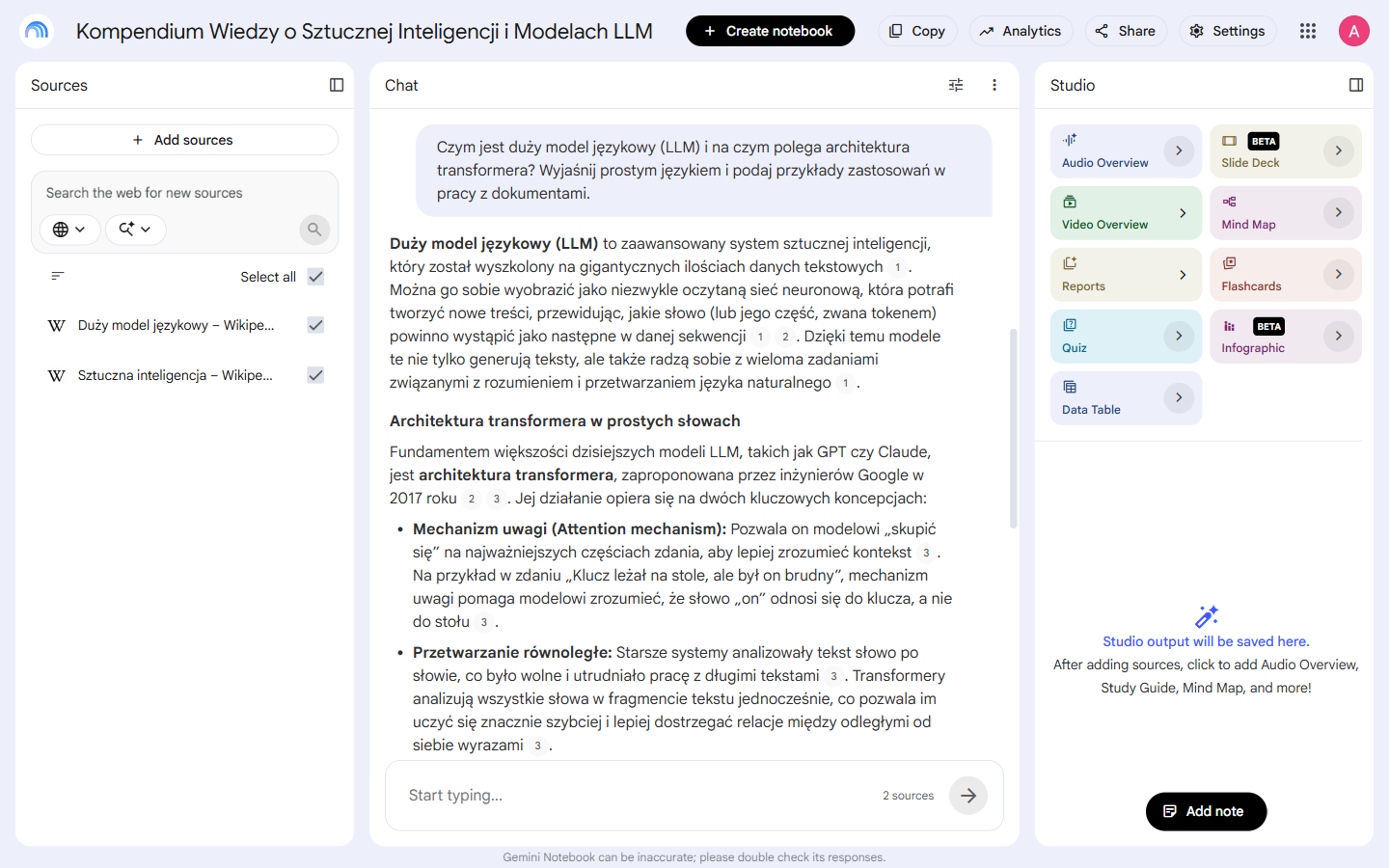
Te numerki w kółkach to serce całego pomysłu. Kliknięcie przypisu otwiera źródło i podświetla dokładnie ten fragment, na którym model oparł zdanie. Dzięki temu w kilka sekund weryfikujesz, czy odpowiedź jest wierna dokumentowi, zamiast wierzyć jej na słowo.
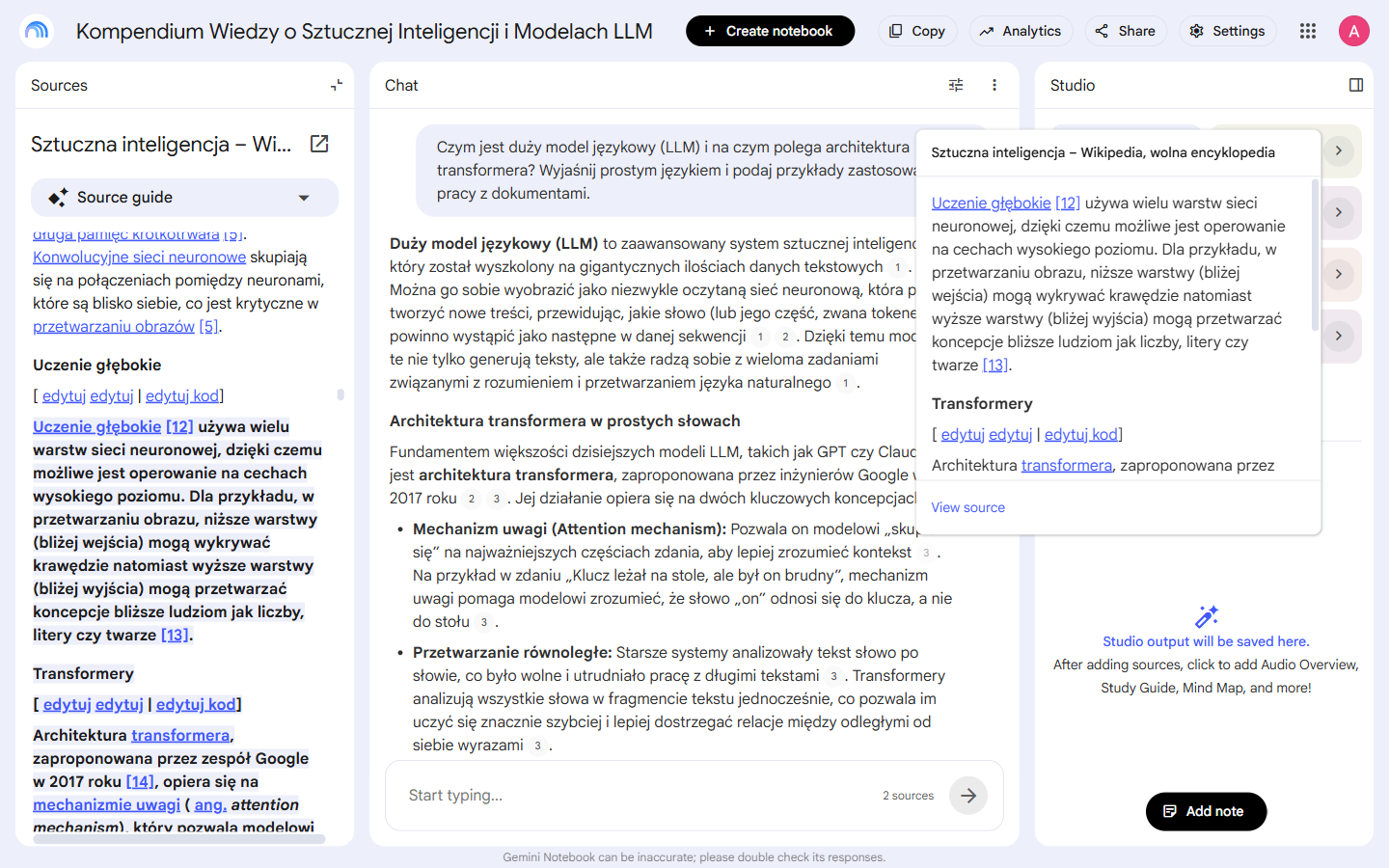
Każdą wartościową odpowiedź możesz zapisać przyciskiem Save to note (Zapisz do notatki), żeby wróciła do Ciebie później jako gotowa notatka. Pod odpowiedzią NotebookLM proponuje też kolejne trafne pytania, co bardzo przyspiesza zgłębianie tematu.
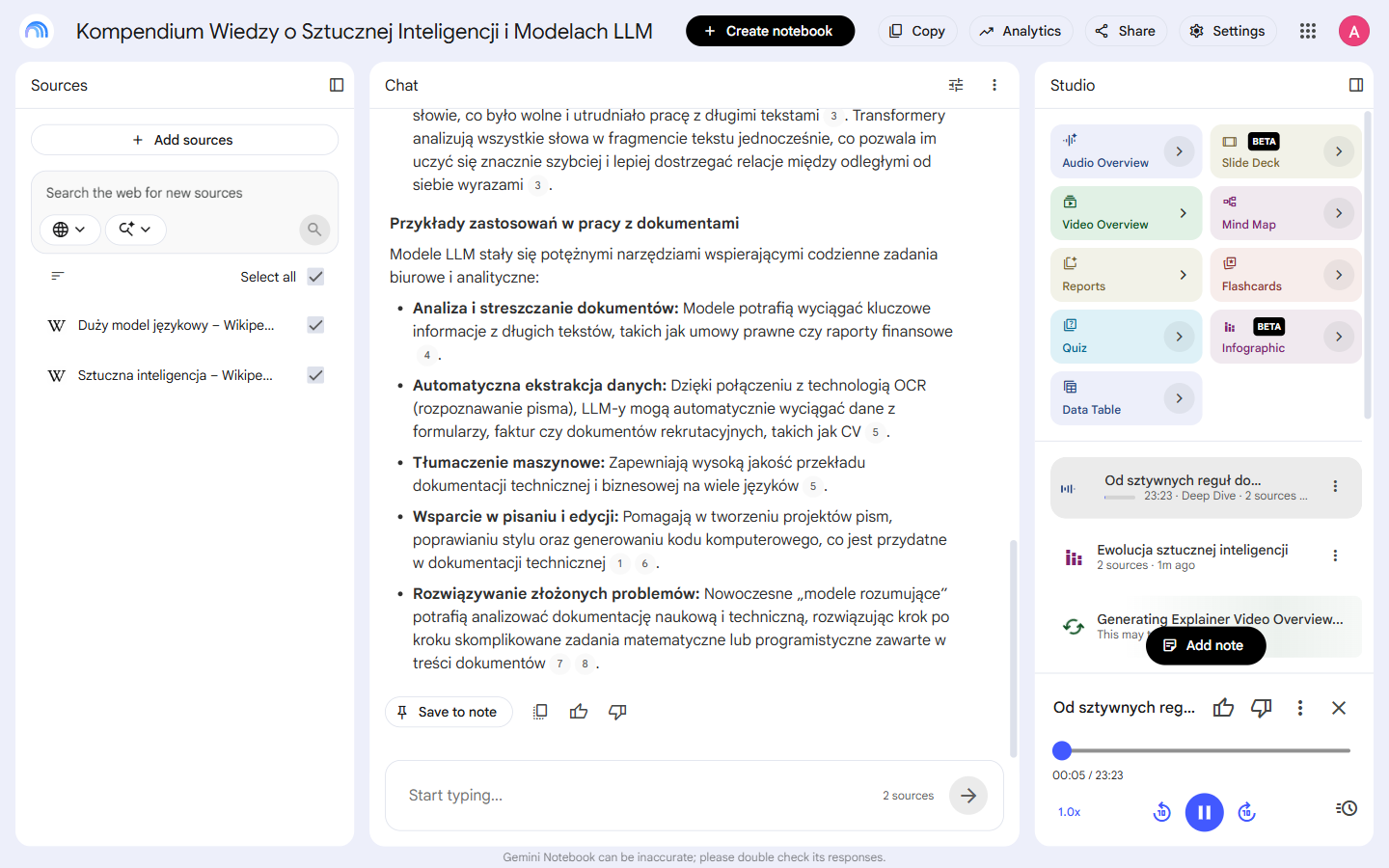
Tu NotebookLM naprawdę pokazuje pazur i tu zostawia konkurencję w tyle. Panel Studio jednym kliknięciem zamienia te same źródła w gotowe materiały. Wszystko, co pokażemy poniżej, powstało po polsku z naszych dwóch źródeł, w kilka minut i za darmo. Dla osoby, która musi z materiału zrobić prezentację, notatki do nauki albo streszczenie dla zespołu, to oszczędność kilku godzin pracy.
To najbardziej efektowna funkcja. NotebookLM tworzy podcast, w którym dwoje prowadzących swobodnie, naturalnym językiem omawia Twoje materiały. Przed wygenerowaniem możesz to spersonalizować.
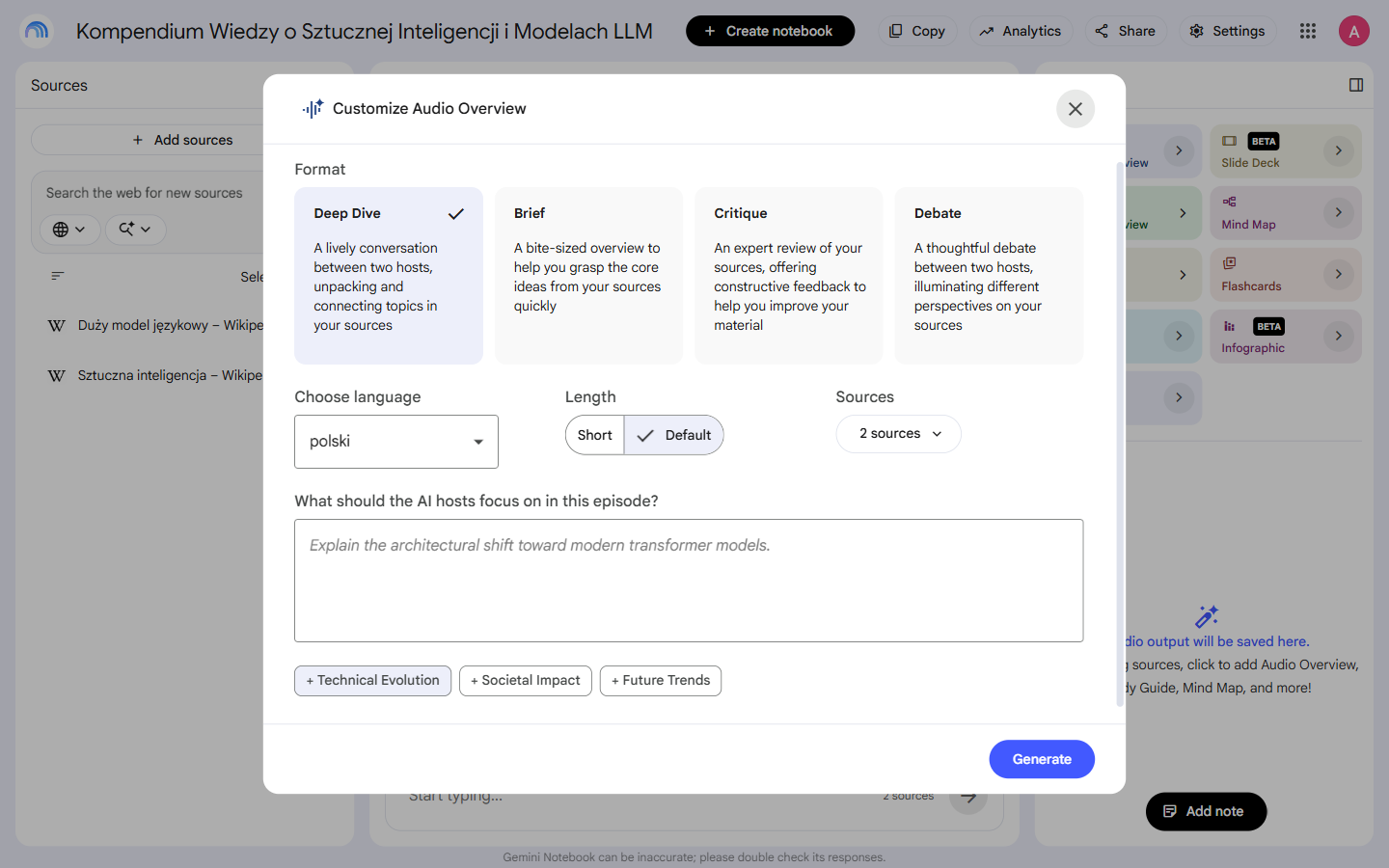
Do wyboru są cztery formaty: Deep Dive (pogłębiona, żywa rozmowa dwojga prowadzących), Brief (krótki skrót najważniejszych myśli), Critique (eksperckie omówienie z uwagami do materiału) oraz Debate (dyskusja pokazująca różne punkty widzenia). W naszym teście wygenerowany po polsku odcinek Deep Dive trwał ponad dwadzieścia minut i brzmiał jak prawdziwa audycja.
Nowszy krewny podcastu. NotebookLM składa z Twoich źródeł krótki film z narracją i planszami. Podobnie jak przy audio, najpierw personalizujesz efekt.
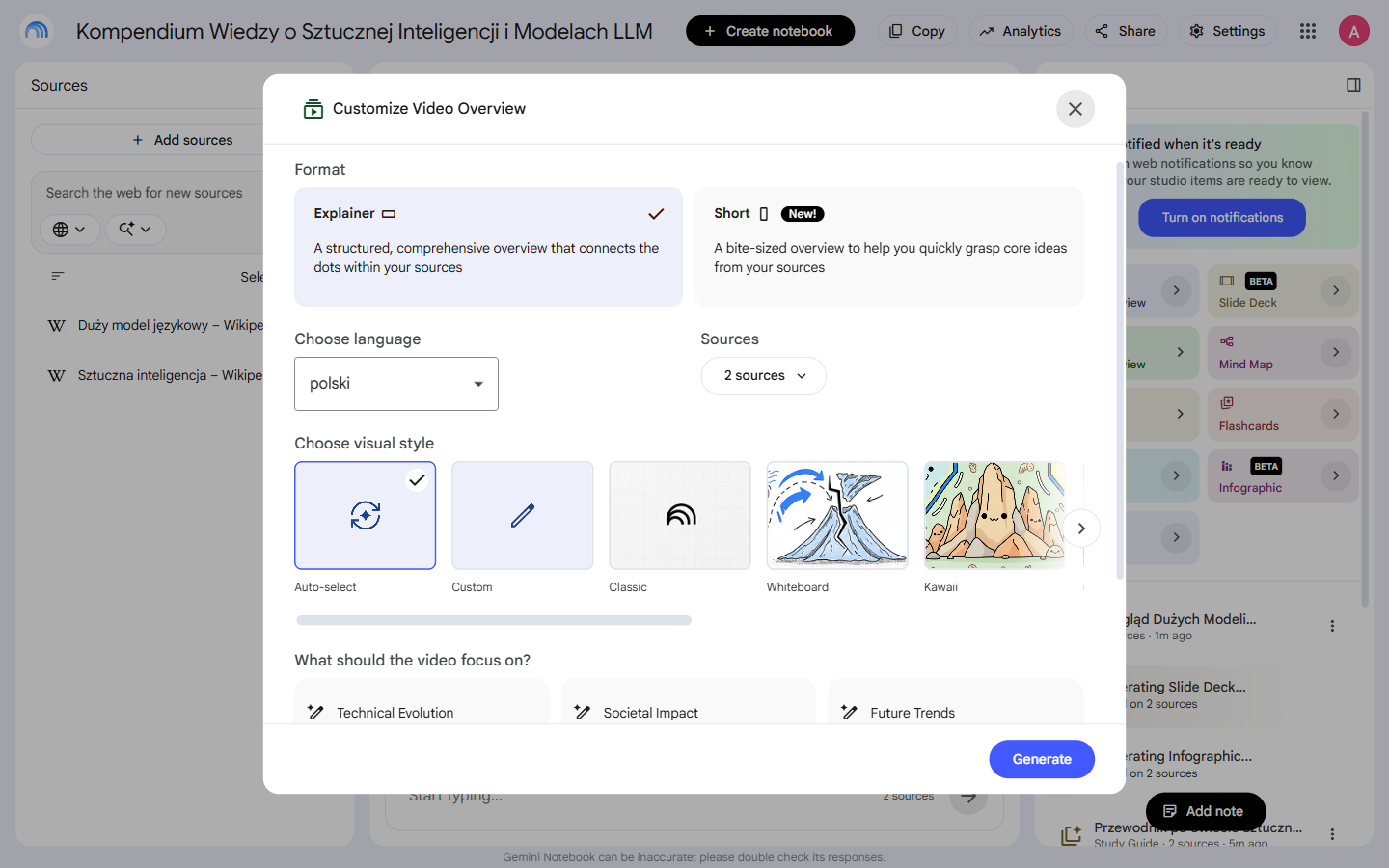
Wideo świetnie nadaje się na wewnętrzne szkolenie albo szybkie wprowadzenie w temat dla osoby, która woli obejrzeć niż przeczytać. Warto uzbroić się w cierpliwość, bo renderowanie filmu bywa najdłuższym procesem w całym Studio.
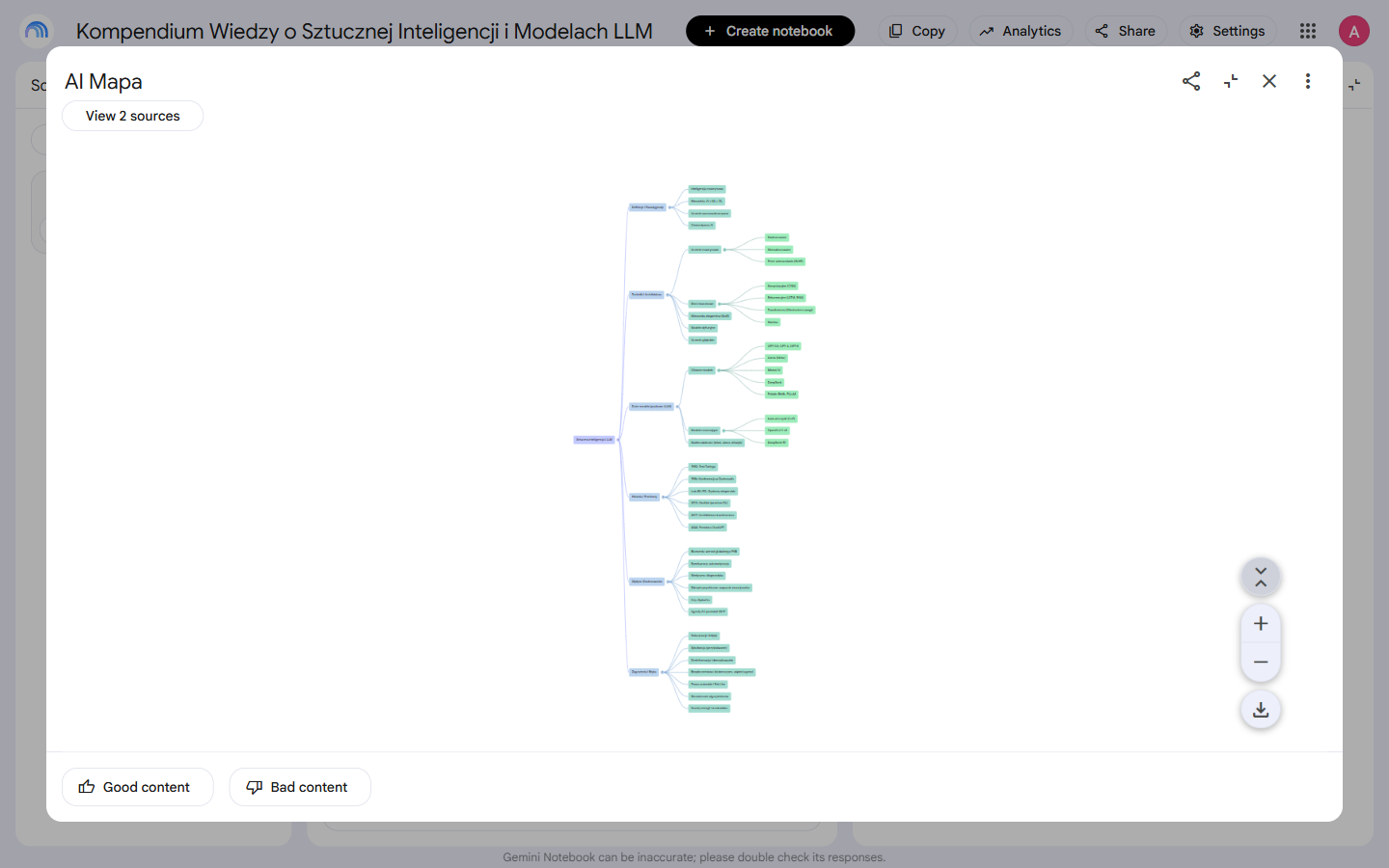
Jednym kliknięciem NotebookLM rozkłada temat na interaktywną mapę myśli: od centralnego pojęcia rozchodzą się gałęzie, które możesz rozwijać i zwijać.
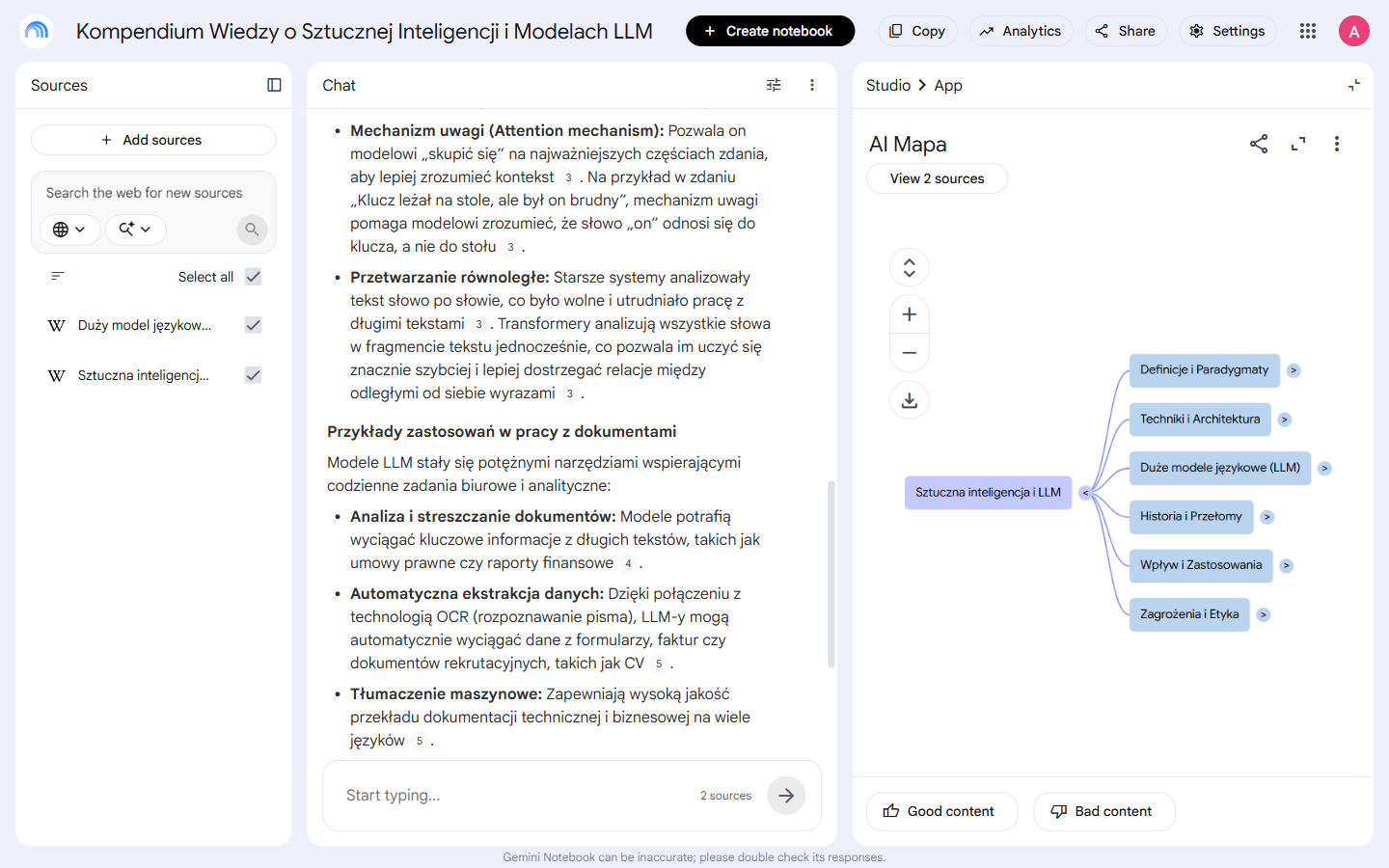
Po rozwinięciu wszystkich węzłów widać, ile struktury NotebookLM potrafi wyciągnąć z zwykłego tekstu. To wygodny sposób, żeby ogarnąć wzrokiem cały obszar tematyczny przed czytaniem szczegółów.
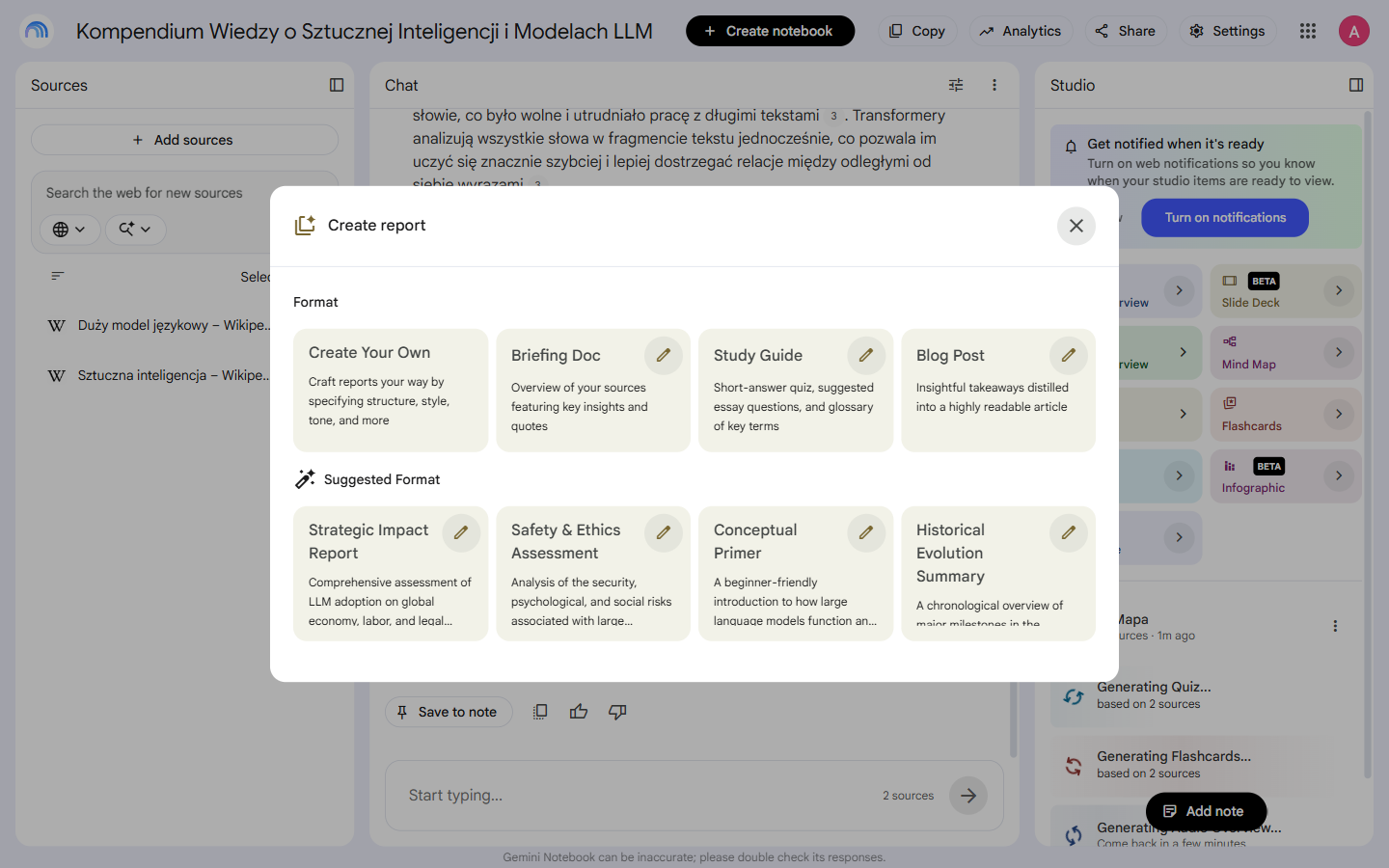
Pod przyciskiem Reports kryje się kilka gotowych formatów dokumentu, a także opcja ułożenia własnego.
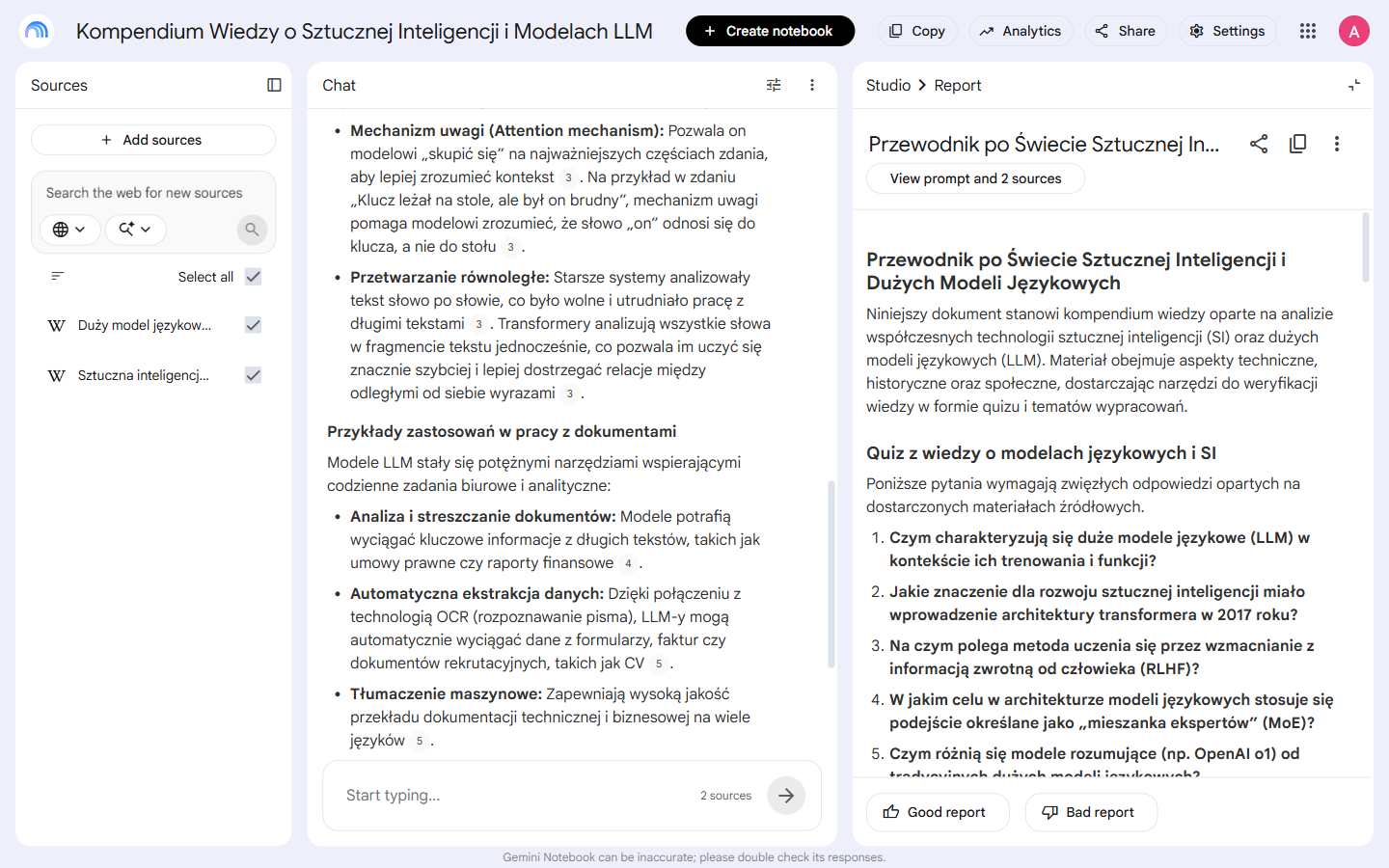
Najbardziej lubimy Study Guide, czyli przewodnik do nauki. Z naszych źródeł powstał pełny dokument po polsku: zestaw pytań kontrolnych, klucz odpowiedzi, propozycje tematów esejów oraz słowniczek kluczowych pojęć.
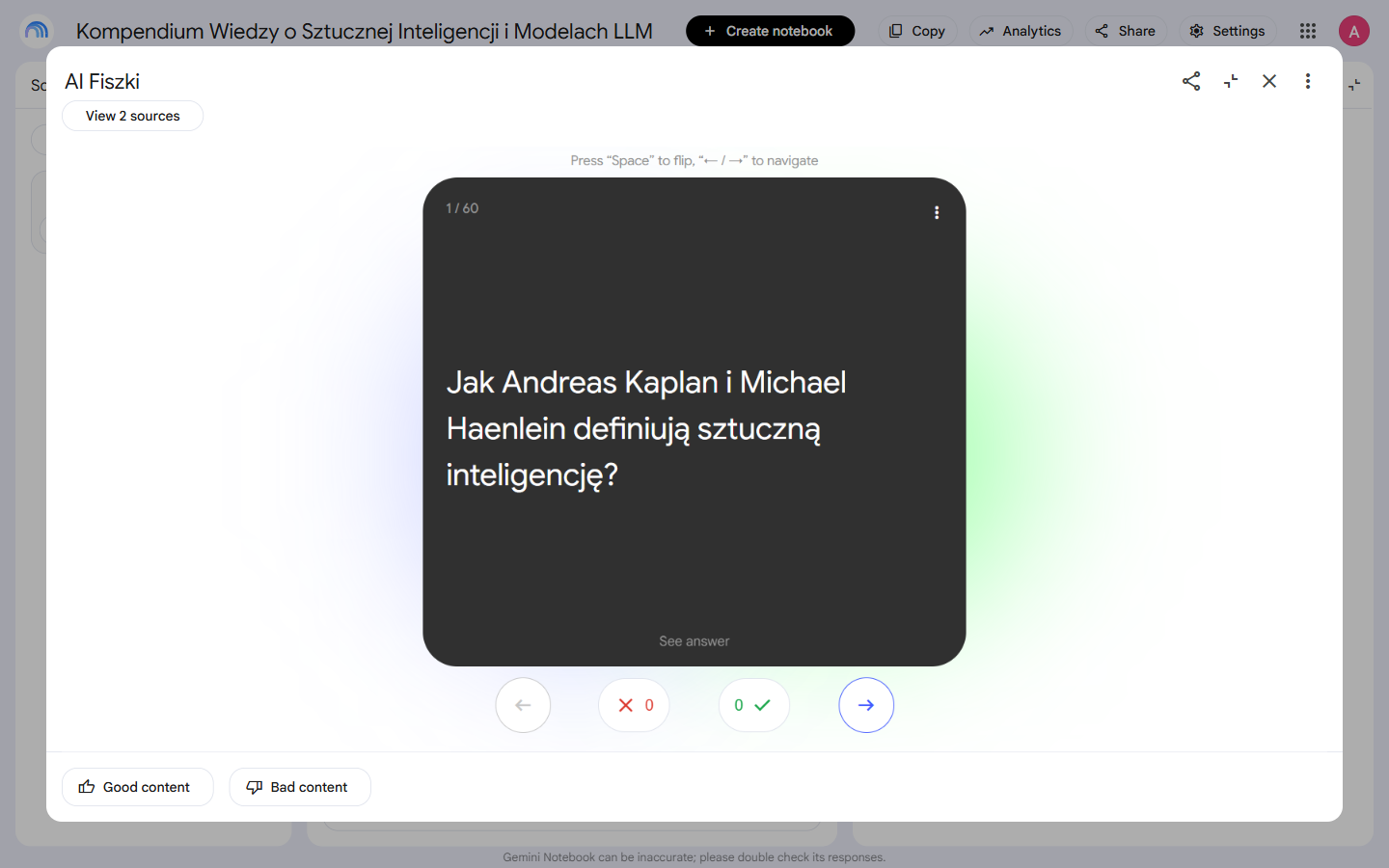
NotebookLM tworzy komplet fiszek: z jednej strony pytanie, z drugiej odpowiedź. W naszym przykładzie wygenerował ich sześćdziesiąt, wszystkie po polsku.
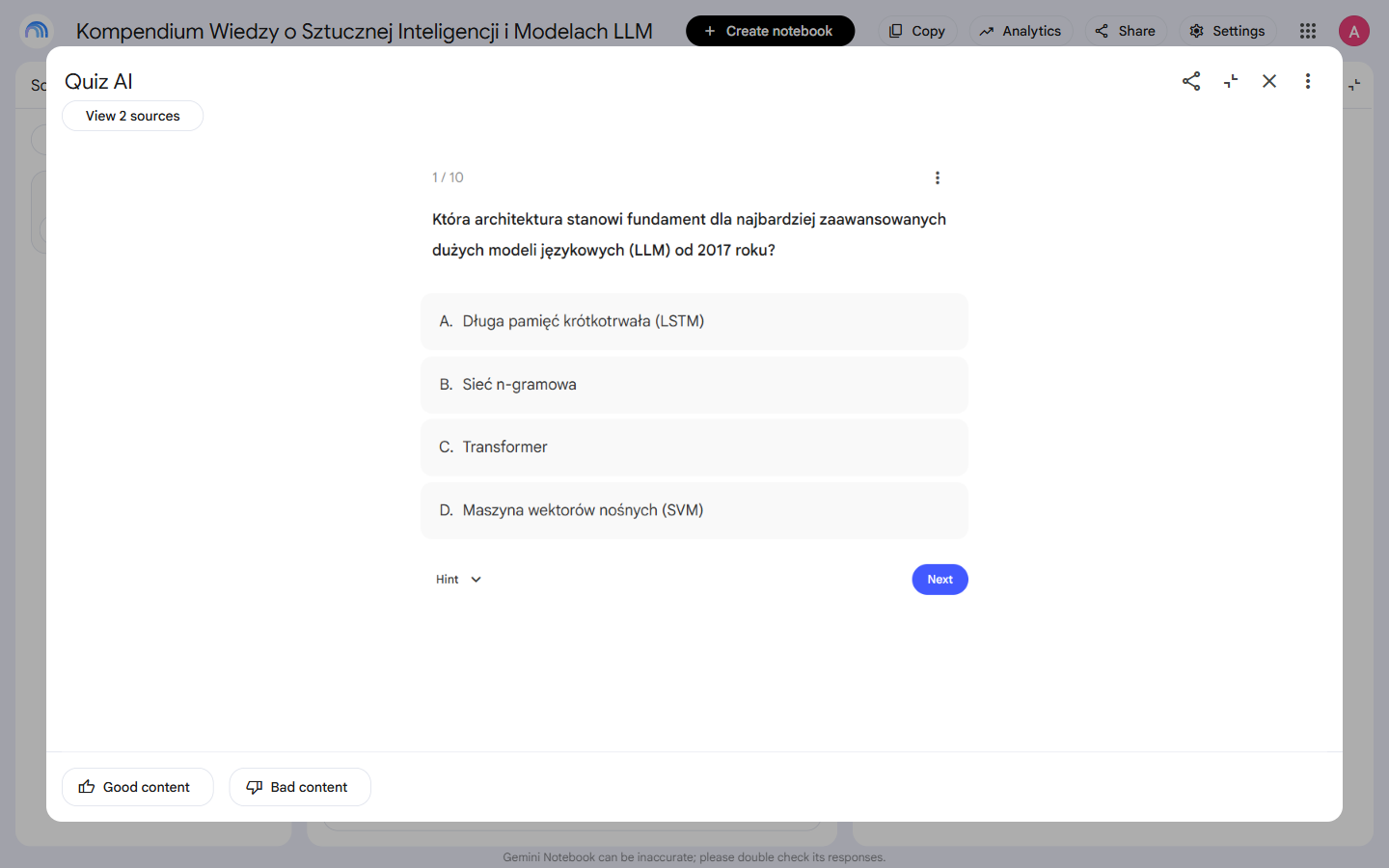
Obok fiszek jest gotowy quiz z pytaniami wielokrotnego wyboru, którym sprawdzisz, ile zapamiętałeś z materiału.
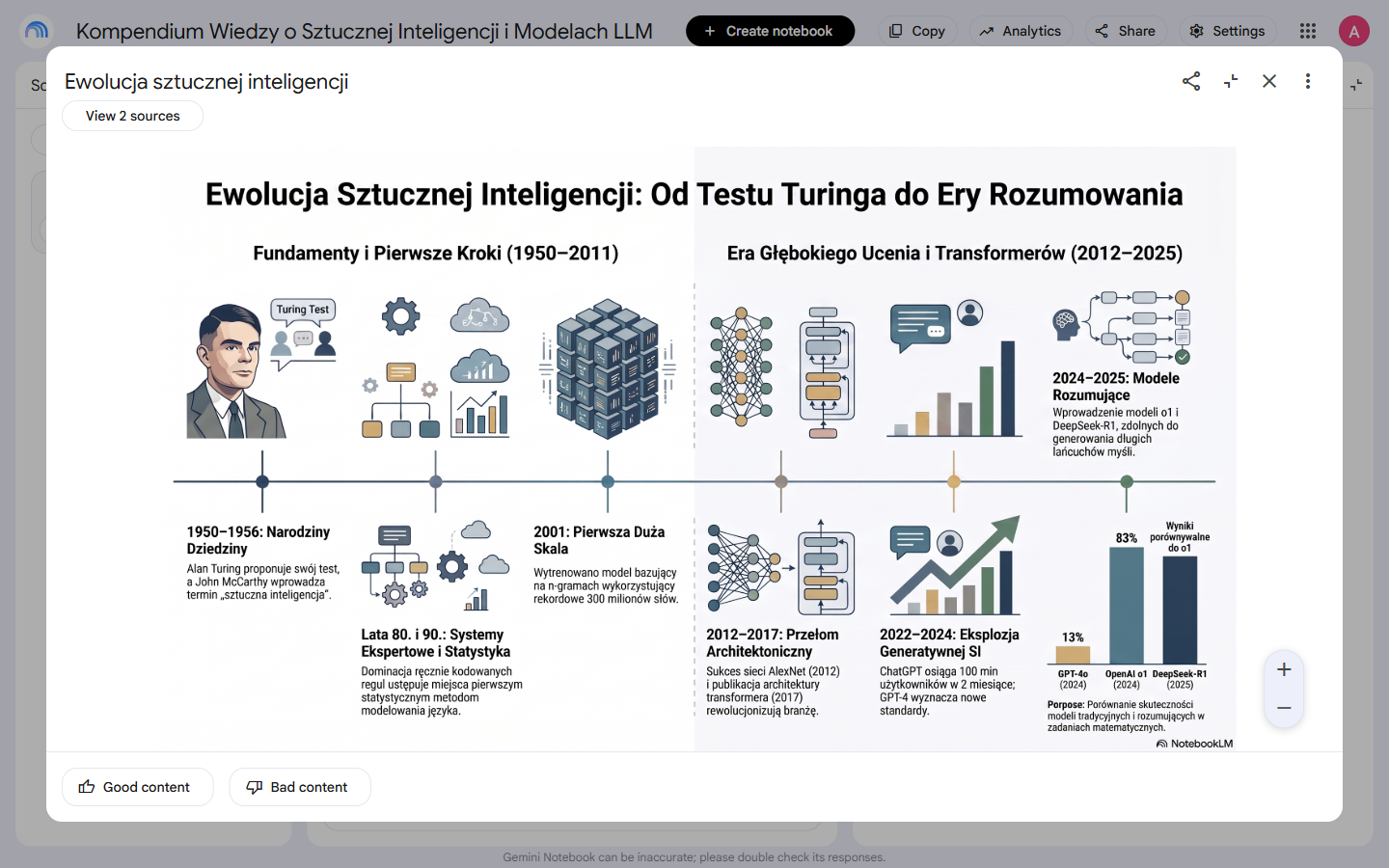
Funkcja w wersji beta, ale robi wrażenie. NotebookLM projektuje infografikę podsumowującą materiał, z osią czasu, ikonami i wykresami.
Ta funkcja pokazuje, jak dobrze NotebookLM potrafi wyciągać dane z tekstu i układać je w strukturę. Z naszych dwóch źródeł zbudował tabelę porównawczą modeli AI z ośmioma kolumnami.
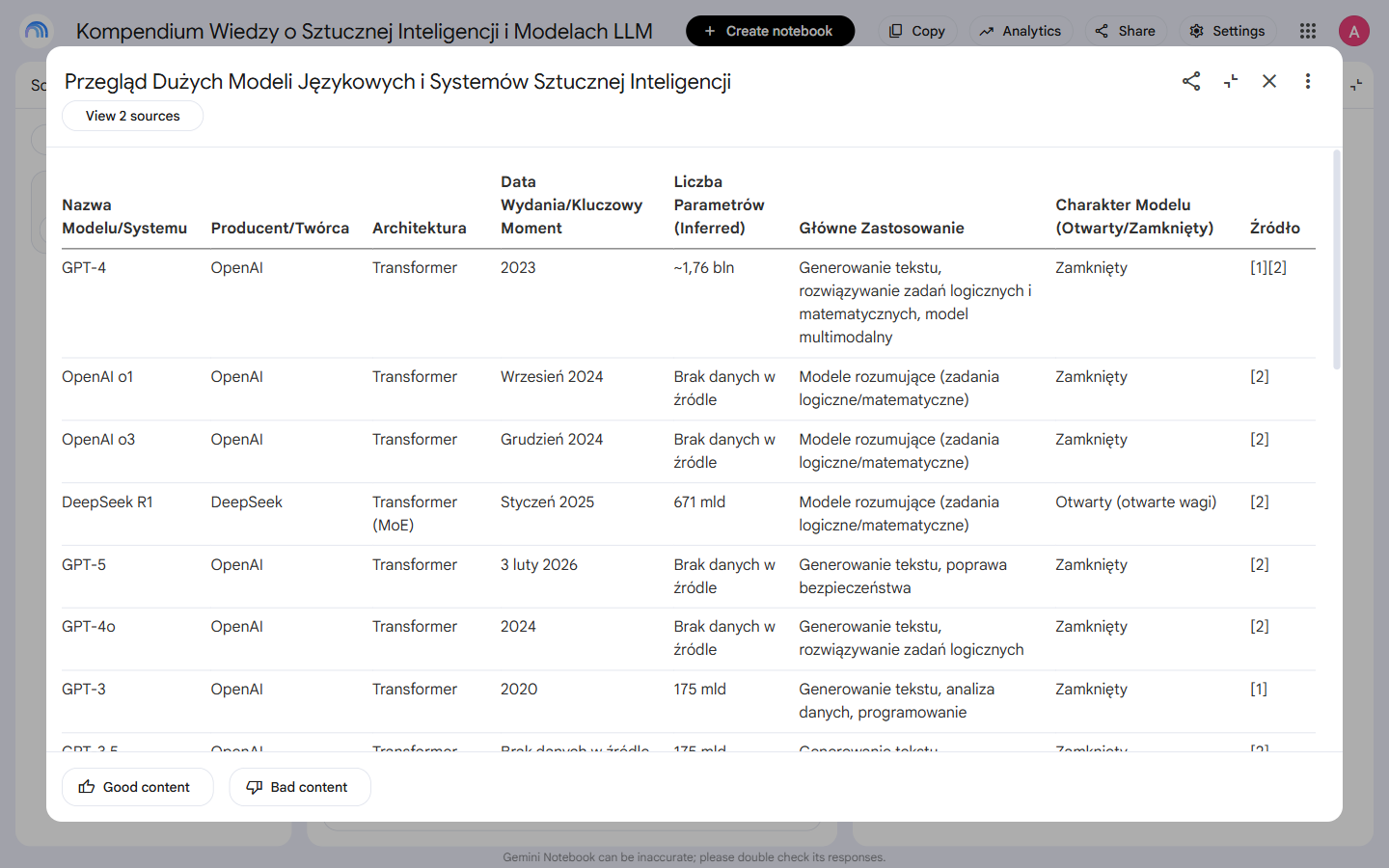
Co ważne, w kolumnach, dla których w źródłach nie było danych, NotebookLM wpisał „Brak danych w źródle", zamiast zmyślić wartość. To dokładnie ta uczciwość, dla której sięga się po to narzędzie.
Notatnik możesz udostępnić innym osobom, co robi z NotebookLM narzędzie zespołowe, a nie tylko osobiste.
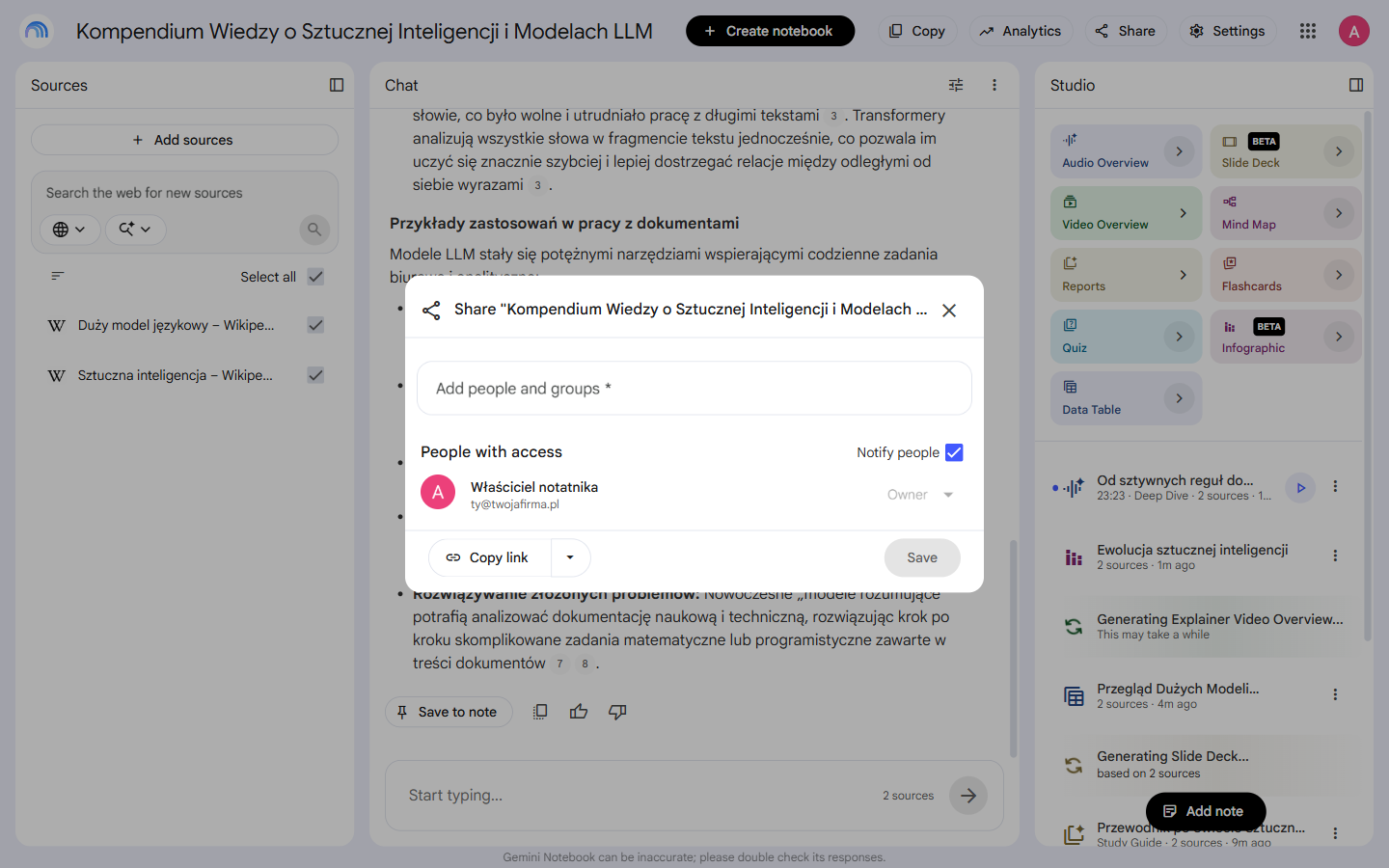
Typowy scenariusz firmowy: menedżer buduje notatnik z regulaminami, procedurami i dokumentacją, a następnie udostępnia go zespołowi tylko do czatu. Nowy pracownik zamiast przekopywać się przez folder z plikami po prostu pyta notatnik i dostaje odpowiedzi z przypisami do konkretnych dokumentów.
To pytanie zadaje każda firma, zanim wgra do narzędzia AI cokolwiek poufnego, i słusznie. Konkretnie:
NotebookLM ma aplikacje na Androida i iOS. Przeglądasz w nich notatniki, zadajesz pytania i, co szczególnie wygodne, słuchasz podcastów audio także w tle. To zamyka naturalny obieg: materiały przygotowujesz na komputerze, a uczysz się ich uszami w drodze, z telefonu.
Jeśli po tym przewodniku masz wrażenie, że NotebookLM to więcej niż zabawka, masz rację. Pod maską to gotowy, dopracowany system RAG: łączy wyszukiwanie fragmentów w Twoich dokumentach z generowaniem odpowiedzi osadzonej w źródłach. Dokładnie na tej samej zasadzie firmy budują własnych asystentów AI podłączonych do wewnętrznej wiedzy, tyle że robią to samodzielnie, z pełną kontrolą nad danymi i integracjami.
To naturalny krok dalej: od korzystania z gotowego NotebookLM do zrozumienia, jak takie rozwiązania działają i jak wpleść AI we własne procesy. Właśnie o tym uczymy na naszych szkoleniach.
Na szkoleniu „Sztuczna inteligencja w codziennej pracy" pokazujemy na żywo, jak wyciskać maksimum z narzędzi takich jak NotebookLM, ChatGPT i Gemini: praca z dokumentami, tekstem, danymi i automatyzacja powtarzalnych zadań. Praktycznie, po polsku, z terminem gwarantowanym i najwyżej ocenianym trenerem.
Zobacz program i terminy szkoleniaSzkolenie „Sztuczna inteligencja w codziennej pracy" →
Tak. Plan darmowy daje sto notatników, pięćdziesiąt źródeł na notatnik oraz pięćdziesiąt rozmów i podcastów audio dziennie, a wszystkie funkcje Studio są w nim dostępne. Plan płatny głównie podnosi dzienne limity.
Tak. W ustawieniach wybierasz język wyjściowy polski i wtedy odpowiedzi, raporty, fiszki, quizy, a nawet podcast audio i wideo powstają po polsku. Polszczyzna jest naturalna i poprawna.
ChatGPT odpowiada na podstawie ogólnej wiedzy i częściej zmyśla. NotebookLM odpowiada wyłącznie z dokumentów, które mu dasz, i pokazuje przypisy do konkretnych fragmentów. To narzędzie do pracy z własną wiedzą, nie do rozmowy o wszystkim.
Nie. Google deklaruje, że wgrane źródła i rozmowy nie służą do trenowania modeli, a materiały są prywatne, dopóki sam nie udostępnisz notatnika. Konta Workspace mają dodatkowo ochronę przed przeglądem treści przez ludzi.
PDF, pliki tekstowe i Markdown, dokumenty i prezentacje Google, adresy stron, filmy z YouTube (transkrypcja), wklejony tekst, obrazy oraz nagrania audio. Jest też funkcja odkrywania źródeł, która sama wyszukuje materiały w sieci.
Bardzo dobre. Z jednego kompletu materiałów robisz przewodnik do nauki, fiszki, quiz i podcast, więc możesz uczyć się czytając, słuchając i sprawdzając wiedzę testem.



Komentarze (0)
Brak komentarzy...