


Claude Code - jak zacząć i co potrafić w 2026
 Seria Claude Code · JSystems
Twój kolega właśnie skończył 3-dniowy projekt w 4 godziny. Używał Claude Code. Ty nadal piszesz każdą linię ręcznie - i zastanawiasz się, czy AI to tylko hype, czy jednak coś realnego. To nie hype. W 2026 roku Claude Code zmienia sposób pracy programistów szybciej niż cokolwiek od czasów Git-a.
Jeśli jeszcze nie używasz Claude Code w swoim projekcie - tracisz czas i przewagę. Ten artykuł wyjaśnia czym dokładnie jest to narzędzie, co potrafi zrobić, jak zacząć od zera i czego naprawdę trzeba się nauczyć, żeby korzystać z niego efektywnie.
Z tego artykułu dowiesz się:
- Czym Claude Code różni się od ChatGPT i GitHub Copilot (i dlaczego to ważna różnica)
- Jak zainstalować i uruchomić Claude Code w 15 minut
- Co Claude Code potrafi zrobić w praktyce - konkretne scenariusze
- Jakie są dostępne pakiety i ceny (Pro, Max, API)
Czym jest Claude Code?
Claude Code to agent AI od Anthropic - narzędzie uruchamiane z linii poleceń, które działa bezpośrednio w Twoim środowisku pracy. W odróżnieniu od ChatGPT czy GitHub Copilot, Claude Code:
- Czyta i rozumie cały kontekst Twojego repozytorium - nie tylko pojedynczy plik
- Wykonuje komendy w terminalu, uruchamia testy, commituje kod
- Refaktoryzuje kod w wielu plikach jednocześnie
- Debuguje błędy analizując logi i stack trace
- Może działać autonomicznie jako agent - sam planuje i wykonuje zadania
To nie jest "autocomplete na sterydach". To narzędzie które rozumie co chcesz osiągnąć i robi to samo. Różnica jest fundamentalna.
Co Claude Code potrafi zrobić w praktyce?
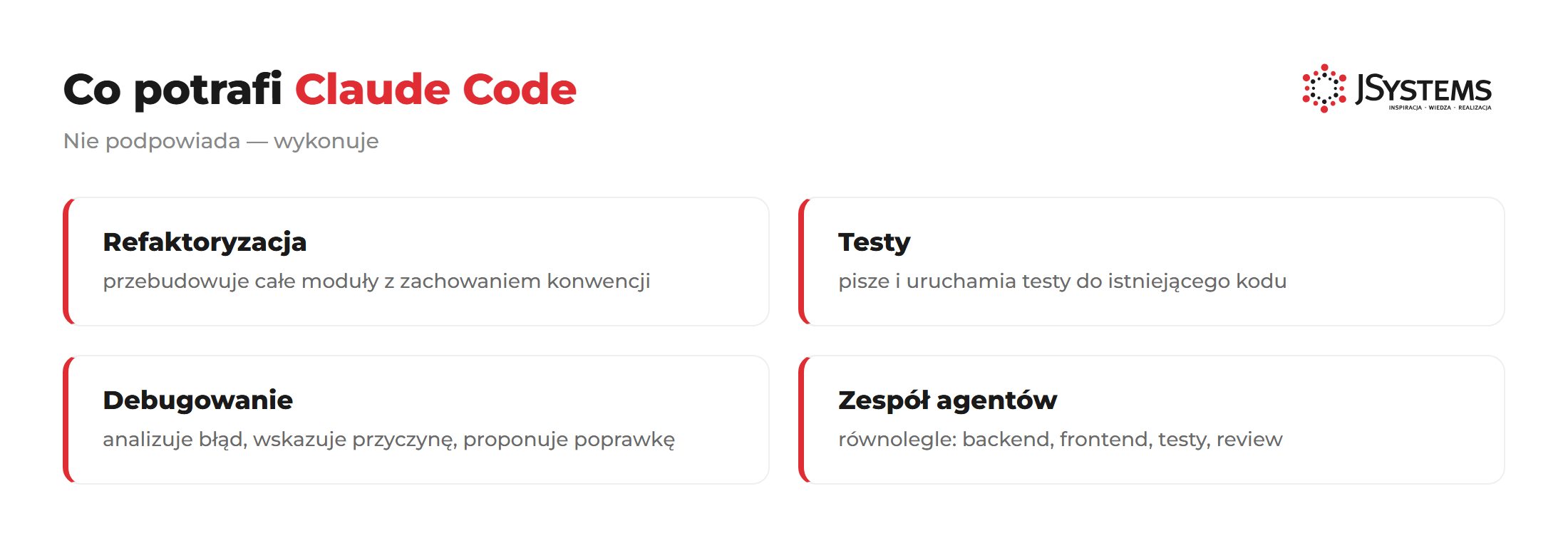
Refaktoryzacja całego projektu
Wpisujesz: "Przepisz ten serwis z architektury monolitycznej na mikroserwisy, zachowując testy" - Claude Code analizuje kod, tworzy plan, pyta o potwierdzenie i wykonuje zmiany w setkach plików. To co zajęłoby seniorowi tydzień, zajmuje godziny.
Pisanie testów do istniejącego kodu
Podajesz moduł bez testów, opisujesz edge case'y które masz w głowie - agent generuje pełne pokrycie testów, uruchamia je i poprawia dopóki przechodzą. Nie musisz pisać ani jednego assert ręcznie.
Debugowanie i analiza błędów
Wklejasz logi z produkcji. Claude Code szuka przyczyny, lokalizuje problem w kodzie, proponuje fix i opisuje dlaczego błąd w ogóle wystąpił. Czas diagnozy spada z godzin do minut.
Tworzenie zespołu agentów AI
Zaawansowane użycie Claude Code to orkiestracja wielu agentów - jeden agent zajmuje się backendem, drugi frontendem, trzeci testami. Razem realizują złożone zadania równolegle. To jest przyszłość development-u i dzieje się już teraz.
Pakiety Claude Code - który wybrać?
Claude Code możesz uruchomić na dwa sposoby: przez subskrypcję Claude.ai (logujesz się raz w przeglądarce, używasz w terminalu) albo przez klucz API (płacisz za faktyczne zużycie tokenów). Poniżej cztery realne opcje (ceny w zł przeliczone po kursie NBP: 1 USD = 3,6319 zł, stan na 2026-06-01):
Pro - $20/mies (~73 zł)
Najtańszy próg wejścia. Daje dostęp do modelu Sonnet w Claude Code z umiarkowanymi limitami (okno 5-godzinne, reset co 5 h). Dla większości programistów piszących codziennie wystarczy. Jeśli intensywnie korzystasz cały dzień - możesz uderzyć w limit popołudniu.
Max 5x - $100/mies (~363 zł)
Pięciokrotnie wyższe limity niż Pro plus dostęp do najmocniejszego modelu Opus. Pakiet "dla osób które już wiedzą, że Claude Code jest narzędziem na codzień". Pokrywa pełny dzień intensywnej pracy bez ograniczeń.
Max 20x - $200/mies (~726 zł)
Dwadzieścia razy więcej niż Pro. Pakiet "power user" - dla osób które puszczają wieloagentowe orkiestracje, code review na dużych repozytoriach, automatyzacje przez wiele godzin. Jeśli Claude Code zarabia na siebie godzinę dziennie - ten pakiet zwraca się błyskawicznie.
API pay-per-use - bez subskrypcji
Płacisz za tokeny: ok. $3 za milion tokenów wejścia i $15 za milion wyjścia (Sonnet). Sensowne dla okazjonalnego użycia, automatyzacji CI/CD, integracji z własnymi narzędziami i scenariuszy zespołowych z rozliczeniem per-projekt. Nie ma "miesięcznego sufitu" - płacisz tyle, ile faktycznie zużyjesz.
Jak zacząć z Claude Code - krok po kroku
Poniżej znajdziesz dokładną ścieżkę od zera do pierwszego uruchomienia. Każdy krok jest opisany osobno - nie ma w tym nic skomplikowanego.
Krok 1: Zainstaluj Node.js
Claude Code wymaga Node.js w wersji 18 lub nowszej. Wejdź na nodejs.org, pobierz instalator dla swojego systemu i uruchom go. Po instalacji otwórz terminal i wpisz node --version - powinieneś zobaczyć numer wersji.
Krok 2: Zainstaluj Claude Code przez npm
W terminalu wpisz:
npm install -g @anthropic-ai/claude-codeFlaga -g oznacza instalację globalną - Claude Code będzie dostępny z każdego katalogu.
Krok 3: Pierwsze uruchomienie i wybór motywu
Przejdź do katalogu swojego projektu i uruchom Claude Code:
cd ~/projekty/moj-projekt
claude
Przy pierwszym uruchomieniu Claude Code wyświetli ekran powitalny z prośbą o wybór motywu kolorystycznego terminala. Strzałkami przesuń kursor na motyw, który najbardziej Ci się podoba, i potwierdź Enterem. Motyw możesz zmienić później komendą /theme.
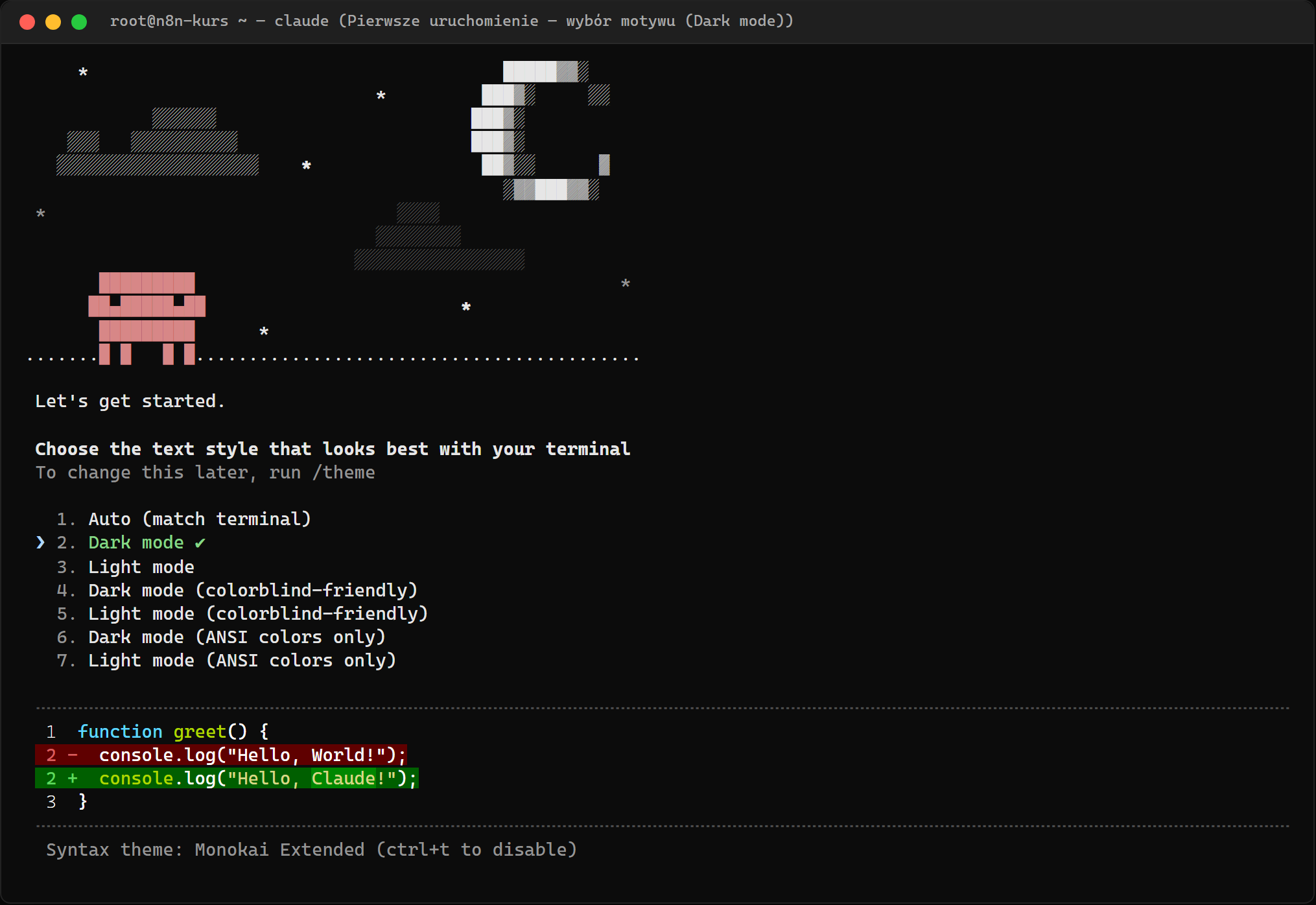
Dostępnych jest 7 opcji: Auto (dopasowanie do terminala), Dark mode, Light mode, dwa warianty dla osób z daltonizmem oraz dwa tryby ANSI (tylko podstawowe 16 kolorów - przydatne na starszych terminalach).
Krok 4: Wybór metody logowania
Po wybraniu motywu Claude Code zapyta o sposób autoryzacji. Masz trzy opcje:
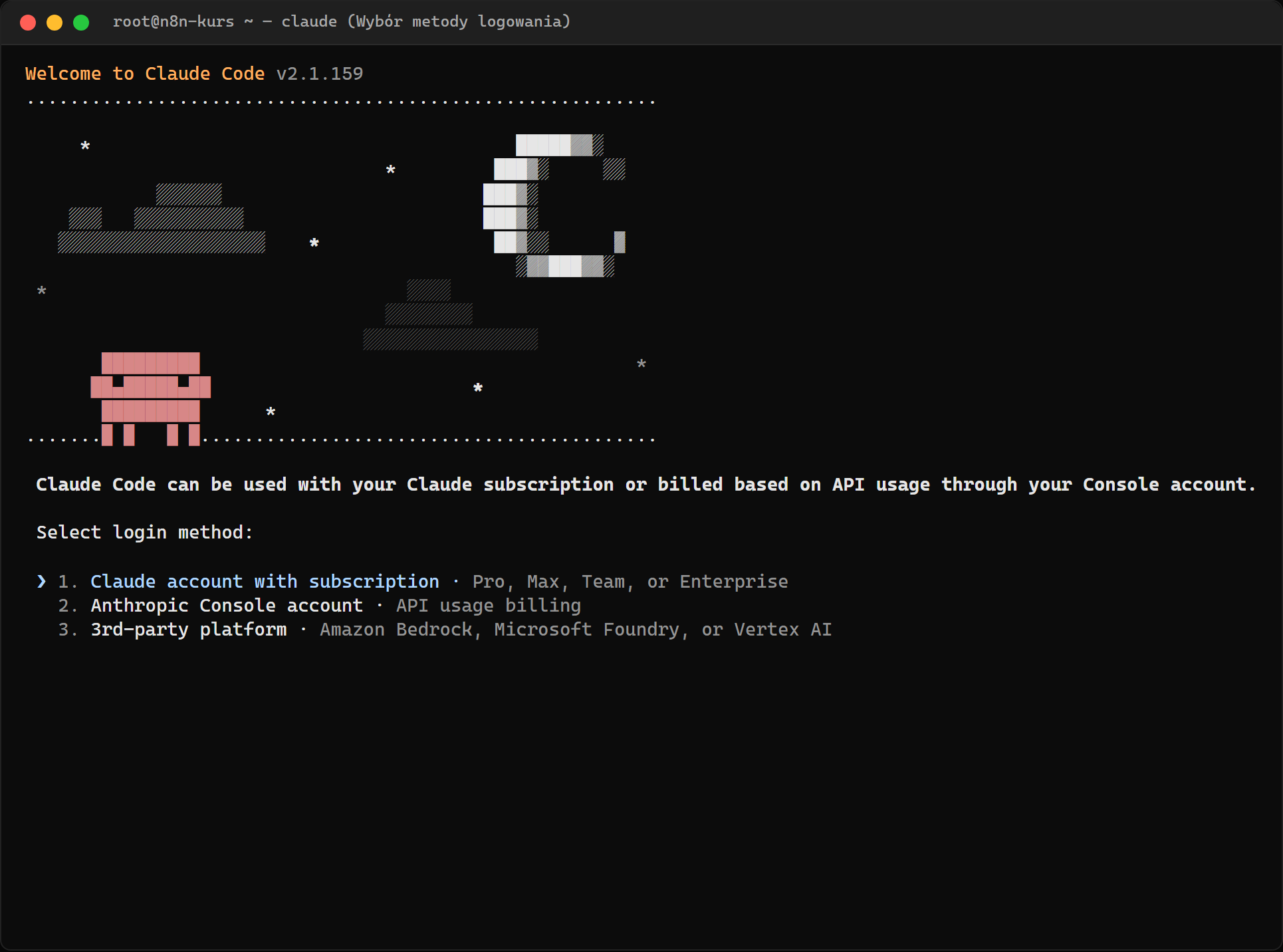
- Claude account with subscription - logowanie przez Twoje konto Claude.ai (Pro, Max, Team lub Enterprise). Najprostsza opcja jeśli już masz subskrypcję - nie musisz pilnować zużycia tokenów.
- Anthropic Console account - rozliczanie per zużycie tokenów przez klucz API. Sensowne dla okazjonalnego użycia, automatyzacji CI/CD i integracji własnych narzędzi.
- 3rd-party platform - przez Amazon Bedrock, Microsoft Foundry albo Google Vertex AI. Zwykle używane w korporacyjnych setupach gdzie rozliczenie idzie przez chmurę firmową.
Dla większości osób polecam pierwszą opcję - subskrypcja. Strzałkami wybierz Claude account with subscription i potwierdź Enterem.
Krok 5: Logowanie przez przeglądarkę (OAuth)
Claude Code spróbuje automatycznie otworzyć przeglądarkę na stronie logowania Claude.ai. Jeśli przeglądarka się otworzy - zaloguj się, zatwierdź autoryzację dla Claude Code i wróć do terminala (gotowe).
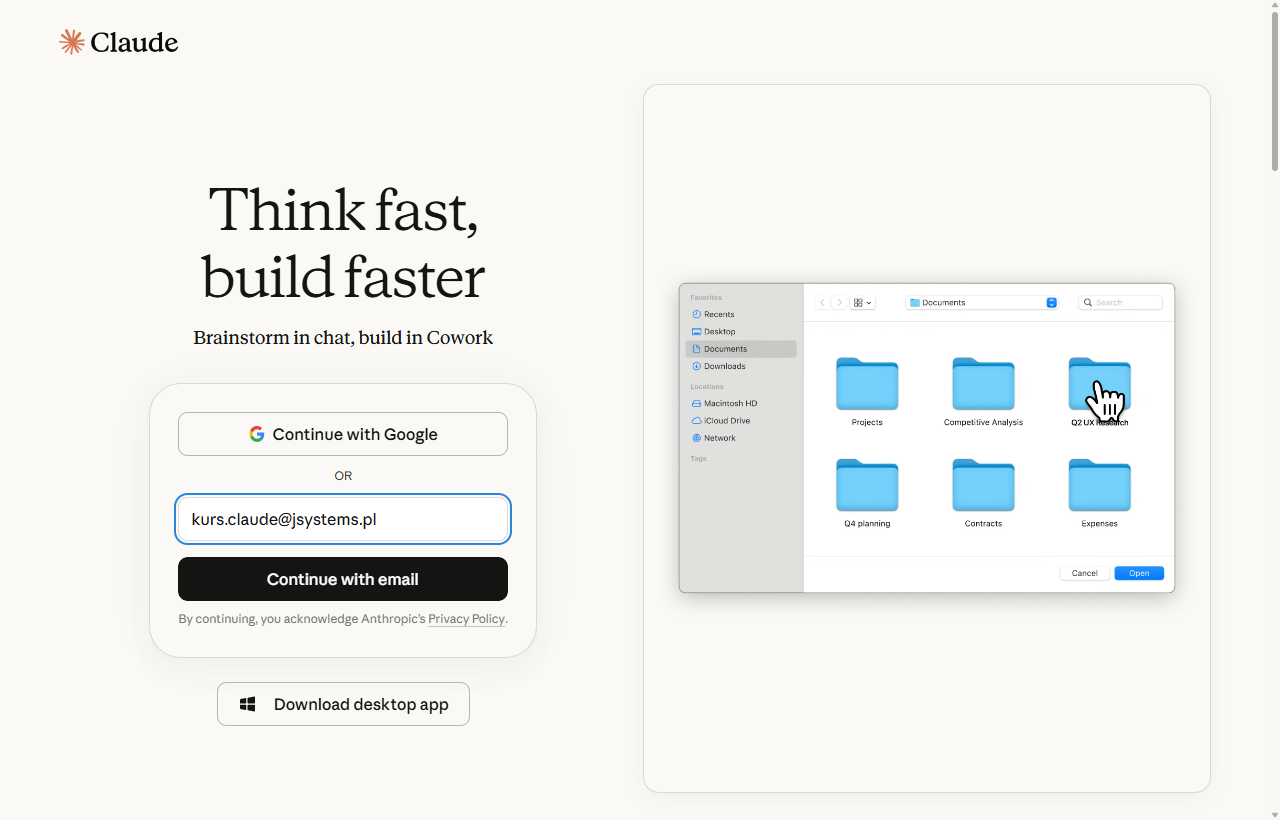
Jeśli przeglądarka się nie otworzy (np. pracujesz na zdalnym serwerze SSH), terminal pokaże długi URL OAuth do skopiowania:
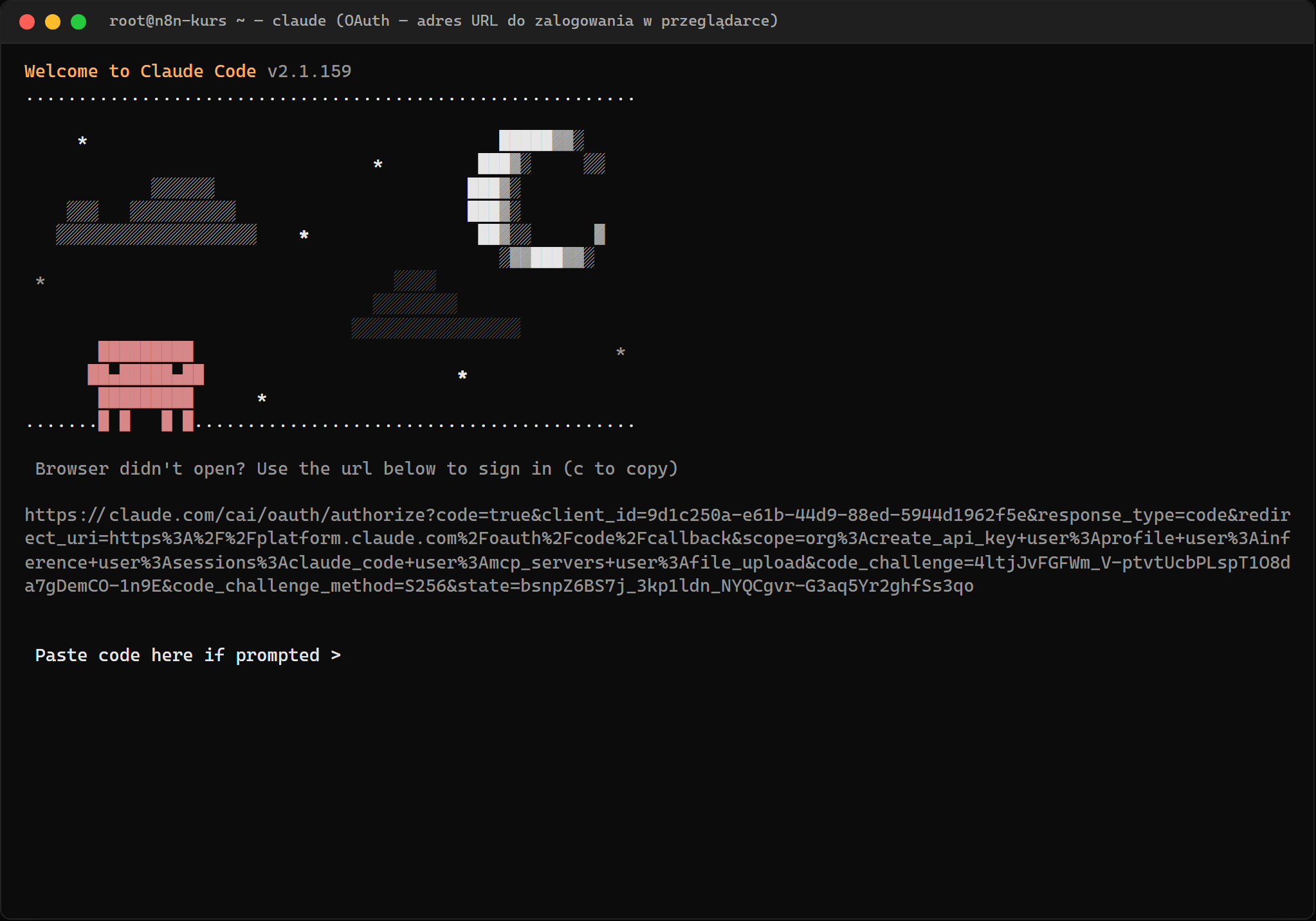
Wciśnij c żeby skopiować URL do schowka, otwórz go w przeglądarce na swoim komputerze, zaloguj się na konto Claude.ai i zatwierdź dostęp. Po zatwierdzeniu strona pokaże kod autoryzacyjny - skopiuj go i wklej w terminalu w polu "Paste code here if prompted". Claude Code zapisze token sesji lokalnie i będzie automatycznie używał subskrypcji przy każdym kolejnym uruchomieniu.
sk-ant-...). Następnie ustaw zmienną środowiskową - na Mac/Linux dodaj do ~/.bashrc lub ~/.zshrc linijkę export ANTHROPIC_API_KEY="sk-ant-twoj-klucz". Na Windows ustaw to przez Ustawienia systemu --> Zmienne środowiskowe. Claude Code automatycznie wykryje klucz i go użyje.
Krok 6: Pierwsze zadanie dla Claude Code
Po zalogowaniu Claude Code uruchamia interaktywny prompt w terminalu - to tutaj rozmawiasz z agentem. Zacznij od bezpiecznego, czytającego zadania, żeby zobaczyć jak działa, nim damy mu prawo do modyfikacji plików. Na przykład:
Pokaż mi strukturę tego projektu, opisz co robi każdy katalog
i wskaż 3 najważniejsze pliki które powinienem przeczytać żeby
zrozumieć codebase.
Claude Code przeskanuje pliki, zwróci podsumowanie i czeka na kolejne pytanie. Na tym etapie nic nie modyfikuje - tylko czyta. Dopiero gdy poprosisz o zmianę ("dodaj logowanie błędów do funkcji X"), agent zacznie edytować pliki i poprosi o potwierdzenie przed zapisem.
Wolisz nauczyć się tego z doświadczonym trenerem w formie warsztatowej? --> Szkolenie Claude Code z terminem gwarantowanym - 3 dni praktycznych warsztatów z Claude Code.
Claude Code w Visual Studio Code
Jeśli pracujesz w Visual Studio Code, możesz zainstalować Claude Code jako rozszerzenie - dostaniesz panel czatu bezpośrednio w edytorze, dostęp do otwartych plików jako kontekstu i komendy przez Command Palette. Wszystko co działa w terminalu, działa też tutaj - tylko interfejs jest wygodniejszy dla osób przyzwyczajonych do IDE. Poniżej krok po kroku instalacja od zera.
Krok 1: Uruchom Visual Studio Code i pomiń ekran logowania
Przy pierwszym uruchomieniu VS Code może pokazać dialog "Welcome to VS Code - Sign in to continue with AI-powered development" z przyciskiem "Continue with GitHub". To dotyczy GitHub Copilot, nie Claude Code - kliknij "Continue without Signing In" w prawym dolnym rogu okna dialogowego.
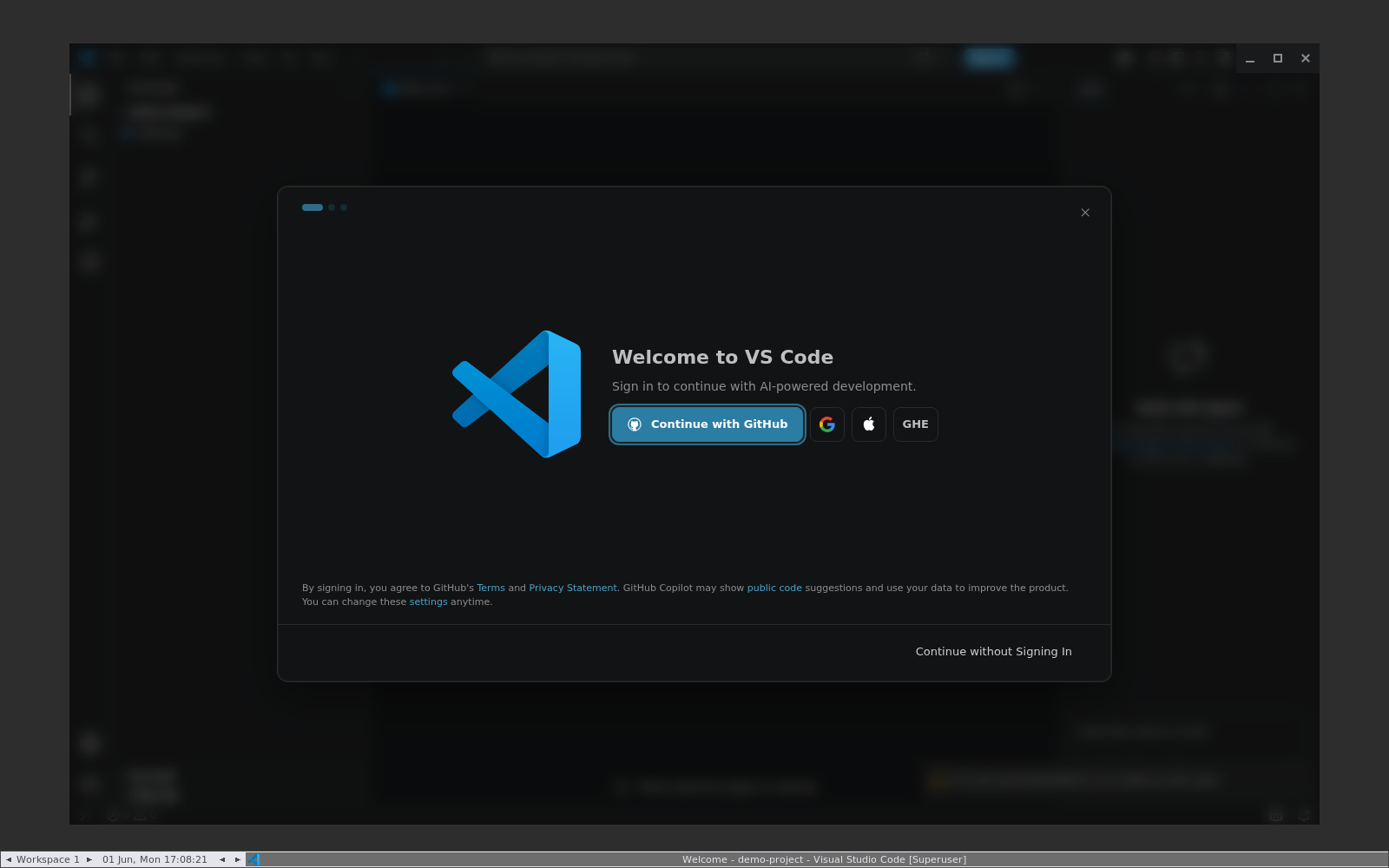
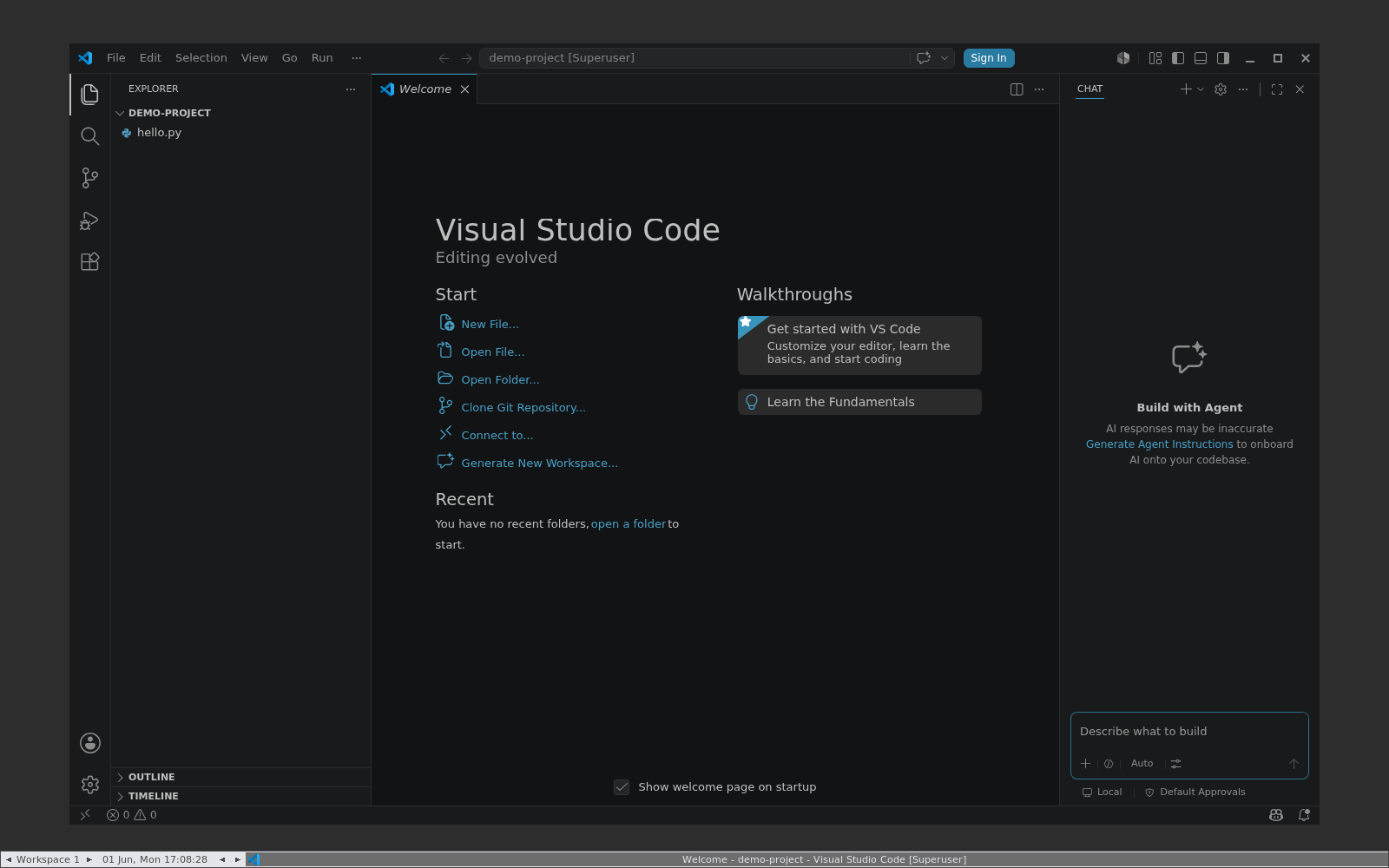
Po pominięciu zobaczysz standardowy ekran powitalny VS Code z opcjami "New File", "Open File", "Open Folder". Jeśli masz już otwarty projekt z eksploratora plików - świetnie, jeśli nie - wybierz "Open Folder" i wskaż katalog swojego projektu.
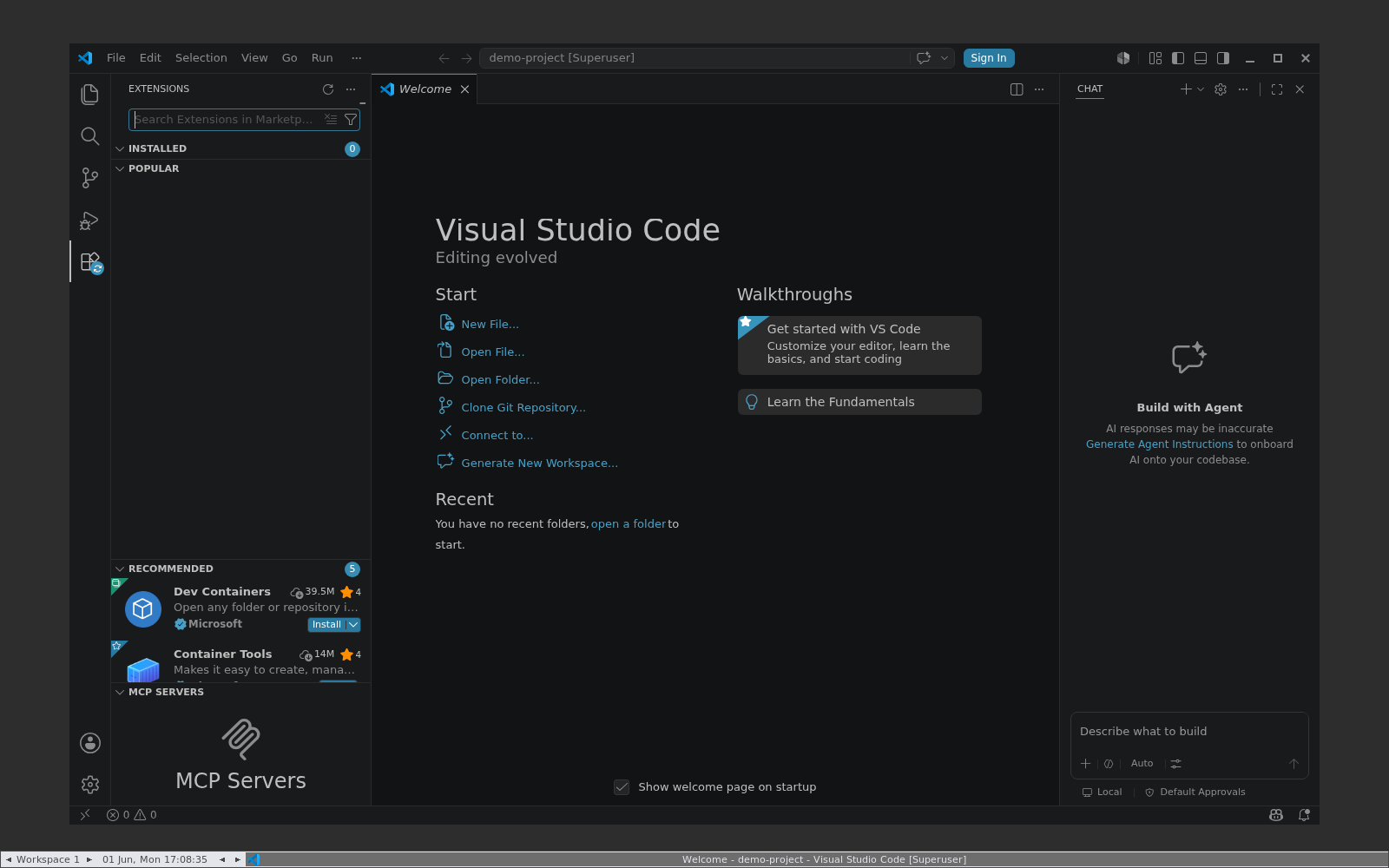
Krok 2: Otwórz panel rozszerzeń
Wciśnij Ctrl+Shift+X (na Mac: Cmd+Shift+X) albo kliknij ikonę puzzla w lewym pasku narzędzi. Otworzy się panel "Extensions: Marketplace" z polem wyszukiwania na górze.
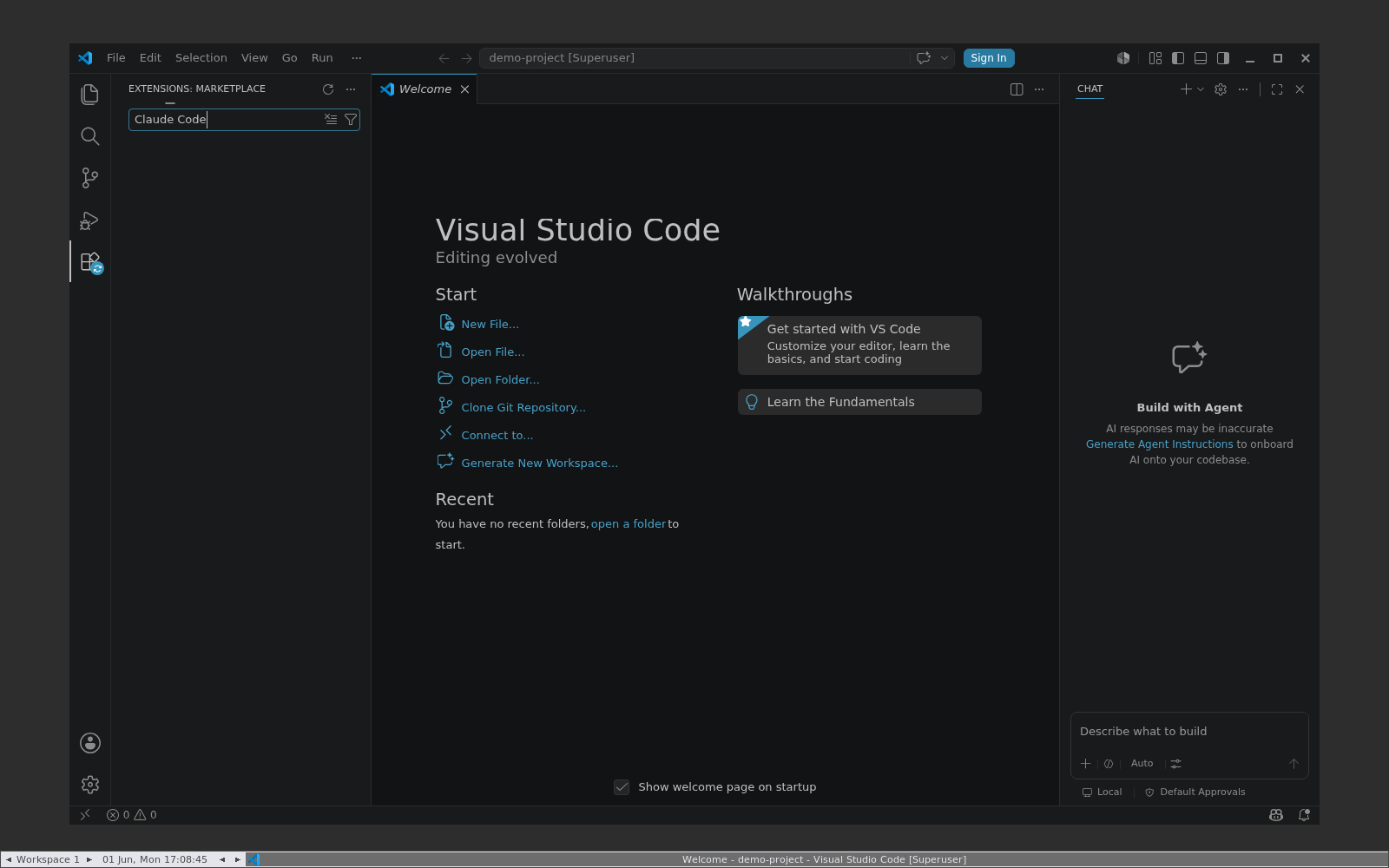
Krok 3: Wyszukaj "Claude Code"
W polu wyszukiwania wpisz Claude Code. Marketplace zacznie filtrować rozszerzenia i pokaże listę pasujących wyników.
Krok 4: Zainstaluj "Claude Code for VS Code" od Anthropic
Na liście wyników znajdź Claude Code for VS Code z pomarańczową ikoną i autorem Anthropic (zweryfikowany wydawca - widać niebieski check). Kliknij na rozszerzenie żeby otworzyć szczegóły, a potem przycisk Install.
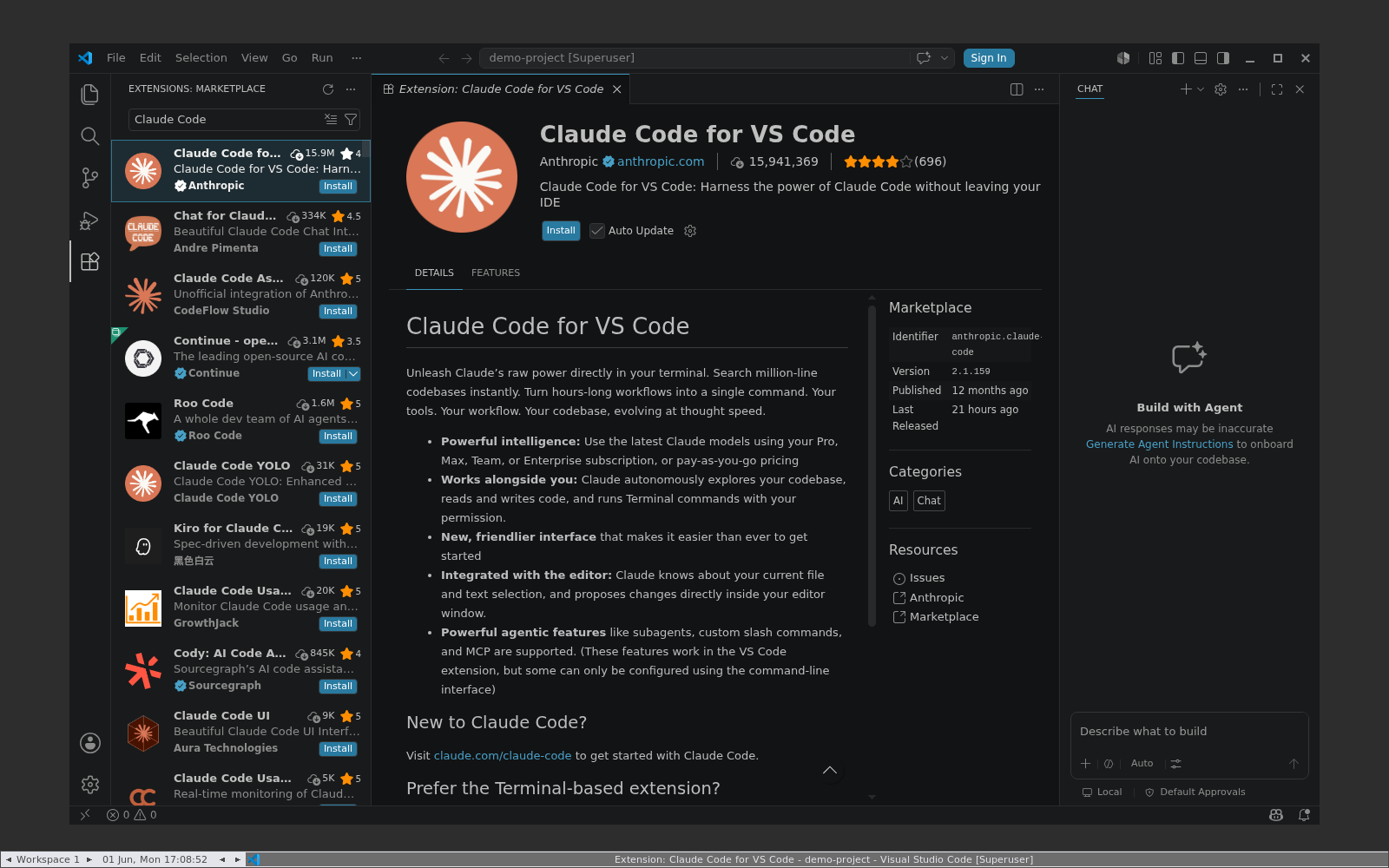
Instalacja trwa kilka sekund. VS Code może poprosić o przeładowanie okna ("Reload Window") - zatwierdź, żeby aktywować rozszerzenie.
Krok 5: Walkthrough "Get started with Claude Code"
Po przeładowaniu VS Code automatycznie otworzy ekran "Get started with Claude Code" - to oficjalny tutorial Anthropica wbudowany w rozszerzenie. Pokazuje 4 podstawowe rzeczy: "Your AI coding partner", "Open Claude Code", "Chat with Claude" i "Past conversations".
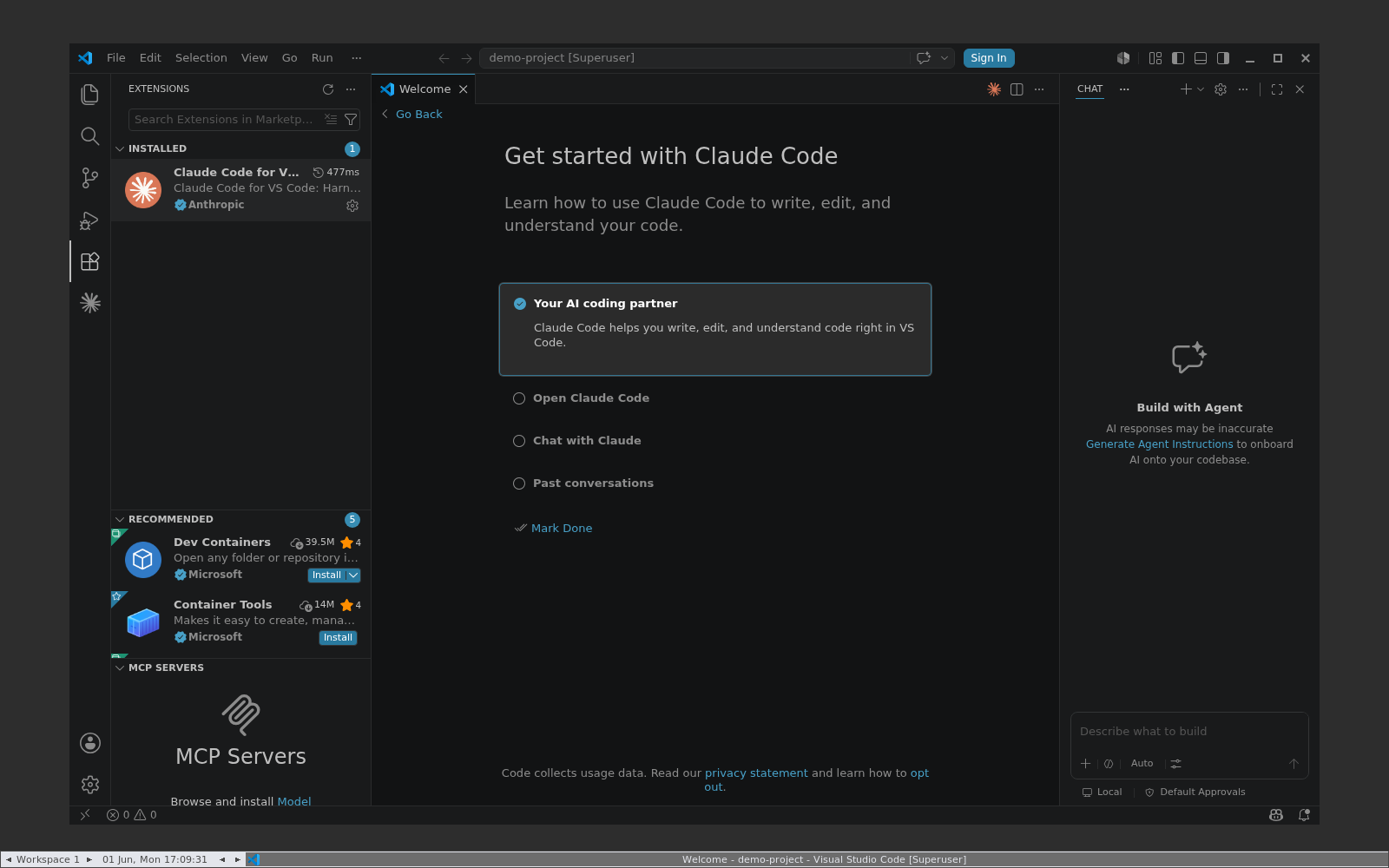
Możesz kliknąć "Mark Done" gdy przejdziesz przez wszystkie 4 kroki, ale nie jest to wymagane - rozszerzenie i tak działa.
Krok 6: Komendy Claude Code przez Command Palette
Wciśnij Ctrl+Shift+P (na Mac: Cmd+Shift+P) i wpisz Claude Code. Zobaczysz wszystkie dostępne komendy rozszerzenia.
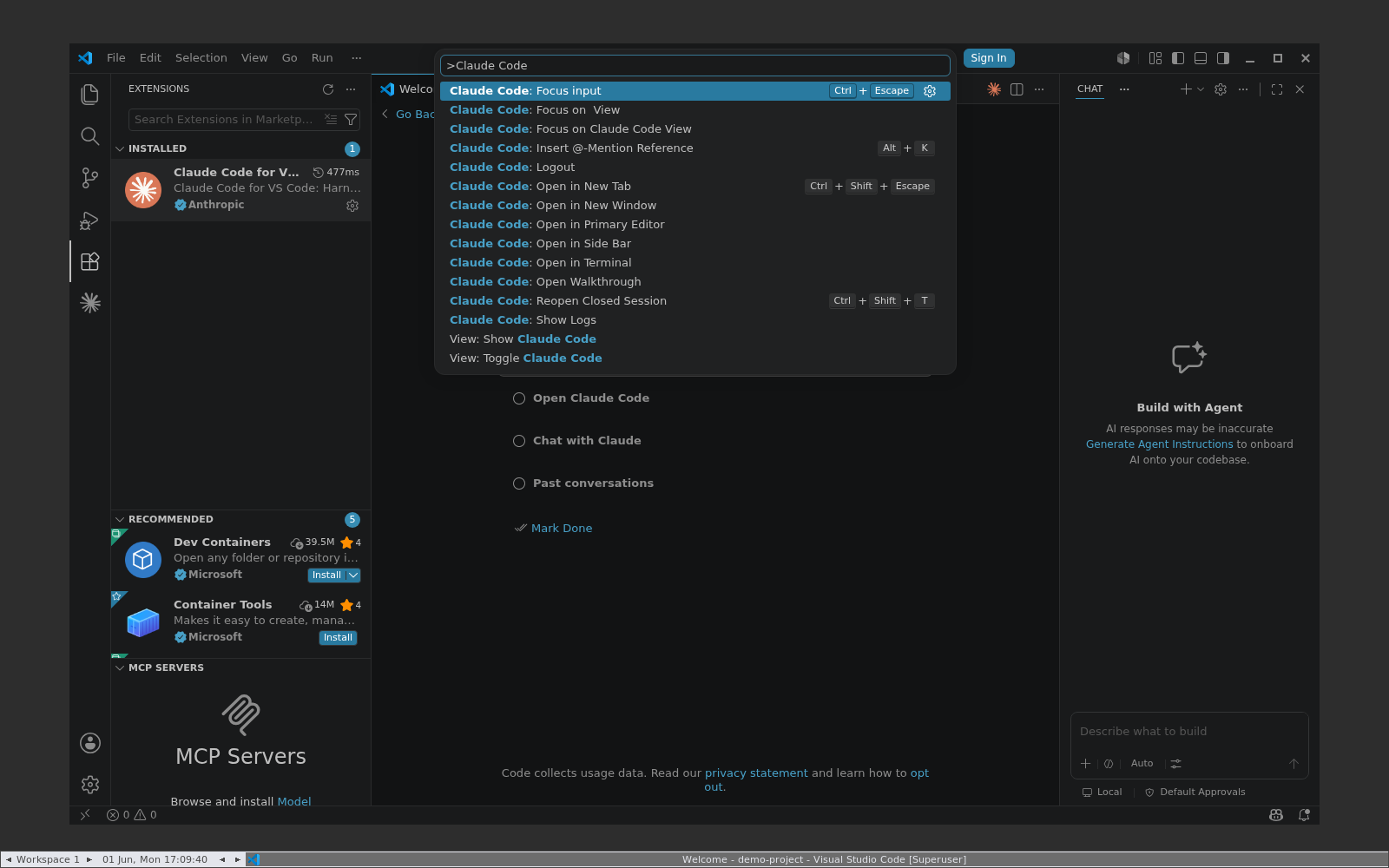
Najważniejsze komendy: Claude Code: Focus input (skrót Ctrl+Esc) ustawia kursor w polu czatu, Open in Side Bar dokuje panel po prawej, Reopen Closed Session przywraca poprzednią rozmowę, Show Logs pokazuje diagnostykę.
Krok 7: Otwórz panel czatu Claude Code i wybierz metodę logowania
Kliknij ikonę Claude Code w lewym pasku narzędzi (pomarańczowa gwiazdka) albo w Command Palette wybierz Claude Code: Open Claude Code. Otworzy się panel czatu z dwoma przyciskami logowania:
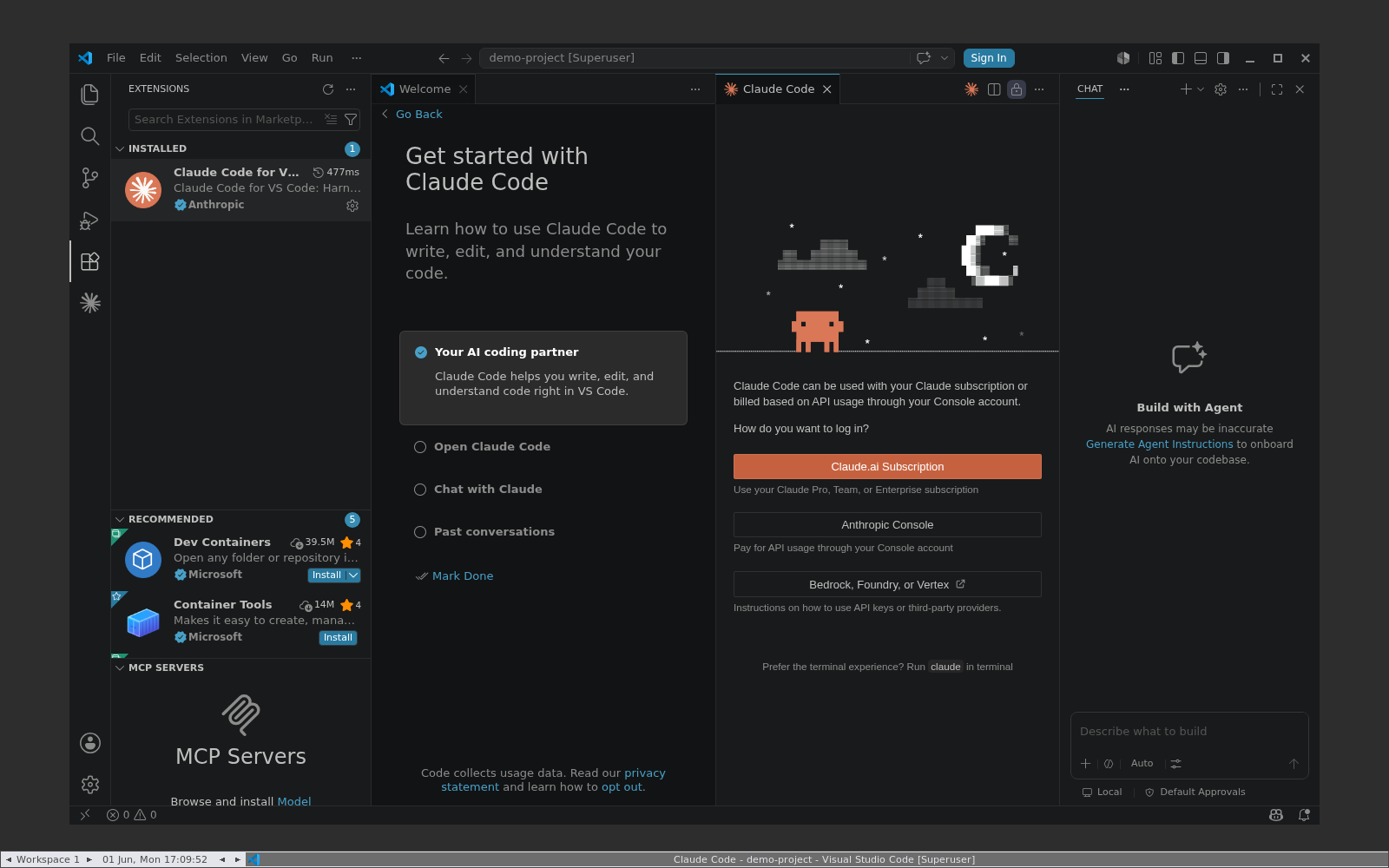
"Use a Subscription" - jeśli masz Pro/Max - otwiera OAuth w przeglądarce (taki sam flow jak w konsoli z Kroku 5 powyżej). "Use API key" - wkleisz klucz sk-ant-... z console.anthropic.com. Jeśli już zalogowałeś się w terminalu - Claude Code w VS Code automatycznie wykryje token sesji i nie zapyta drugi raz.
Krok 8: Działający czat w VS Code
Po zalogowaniu zobaczysz pełny interfejs Claude Code wbudowany w VS Code: panel czatu po prawej (lub na dole - możesz przeciągać), eksploratora plików po lewej, edytor pośrodku. Wpisuj zadania w polu na dole panelu czatu - Claude Code zobaczy otwarte pliki, strukturę projektu i zmiany w git.
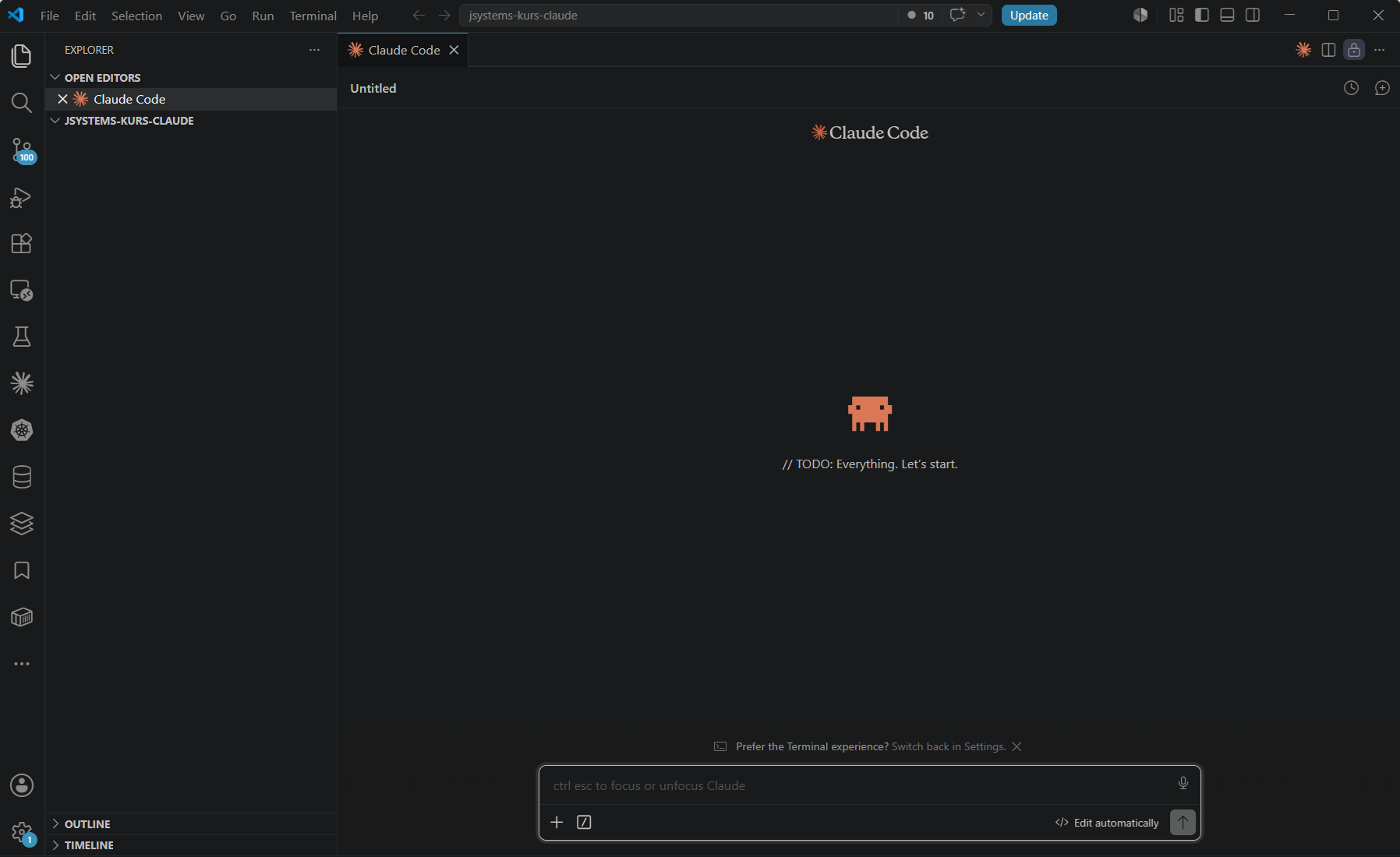
To ten sam agent co w terminalu - te same modele, te same możliwości, ten sam plik CLAUDE.md, ta sama subskrypcja. Wybierz to co Ci pasuje - albo używaj obu naprzemiennie (np. konsola do długich, autonomicznych zadań w tle, VS Code do interaktywnego pisania kodu).
Częste błędy początkujących z Claude Code
Błąd 1: Zbyt ogólne polecenia
"Popraw mój kod" to za mało. Claude Code działa znacznie lepiej gdy podasz kontekst: "Popraw obsługę błędów w funkcji fetchUser() - teraz crashuje gdy API zwraca 404, a powinien zwrócić null". Im więcej kontekstu, tym lepszy wynik.
Błąd 2: Brak CLAUDE.md w projekcie
Bez pliku CLAUDE.md agent nie zna konwencji Twojego projektu - będzie zgadywał styl kodu, strukturę katalogów, używane biblioteki. CLAUDE.md to jak instrukcja onboardingowa dla nowego pracownika. Bez niej każda sesja zaczyna się od zera.
Błąd 3: Nie sprawdzanie tego co agent zrobił
Claude Code jest bardzo dobry, ale nie nieomylny. Zawsze rób git diff przed zatwierdzeniem zmian i uruchamiaj testy po każdej większej operacji. Traktuj agenta jak zdolnego seniora - warto sprawdzić jego pracę, szczególnie na początku współpracy.
Claude Code vs GitHub Copilot - co wybrać?
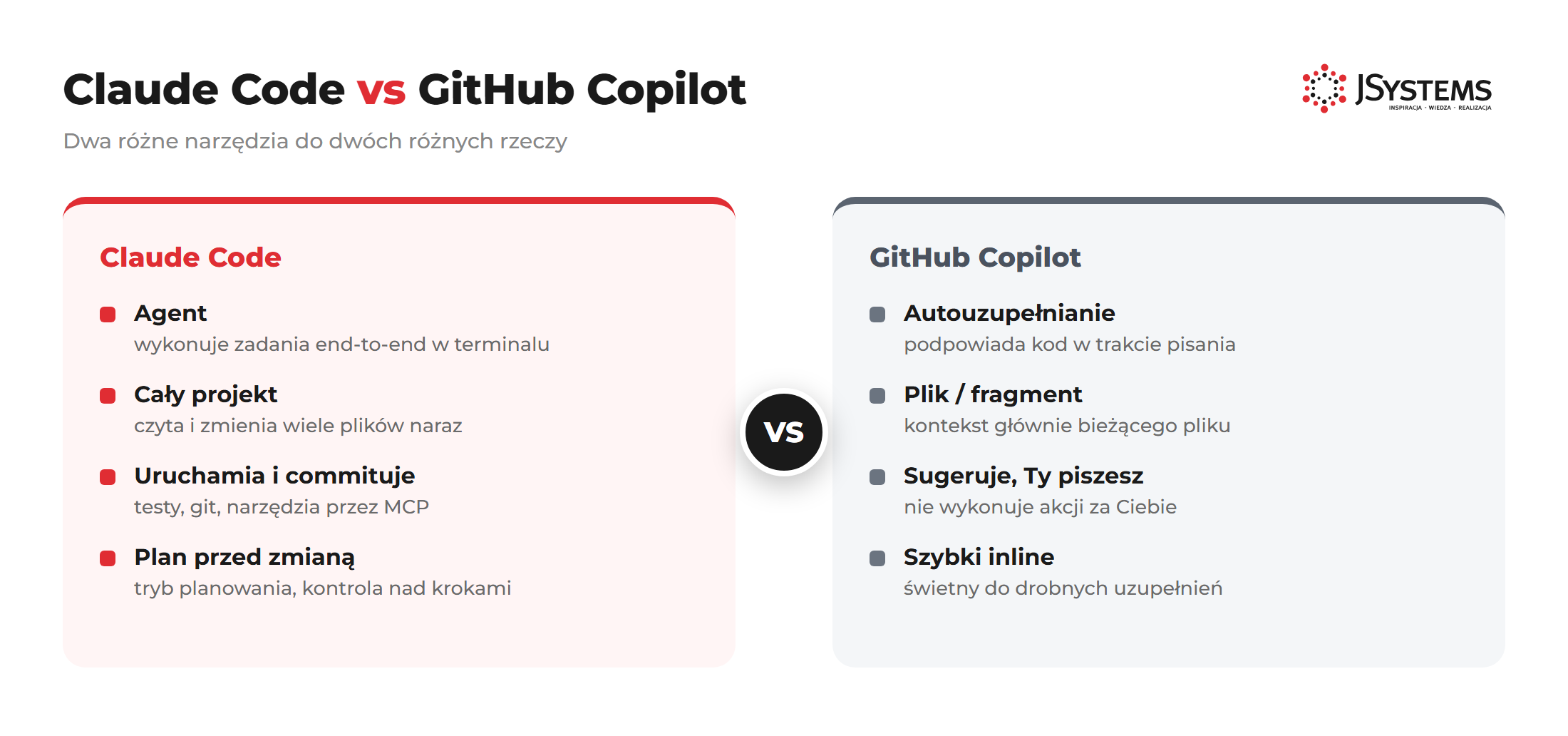
| Cecha | Claude Code | GitHub Copilot |
|---|---|---|
| Kontekst projektu | Całe repozytorium | Otwarty plik |
| Autonomia | Wykonuje wieloetapowe zadania | Podpowiada w trakcie pisania |
| Terminal i narzędzia | Tak - uruchamia testy, komendy | Nie |
| Refaktoryzacja wielu plików | Tak | Nie |
| Model agentowy | Tak (pełny) | Ograniczony |
| Cena | Pro $20/mies, Max $100-200/mies, lub API pay-per-use | $10-39/mies. |
Oba narzędzia mają sens. Copilot do bieżącego pisania kodu, Claude Code do złożonych zadań i refaktoryzacji. Najlepsi programiści w 2026 używają obu.
Czy Claude Code zastąpi programistów?
Nie - ale zastąpi programistów którzy nie umieją z nim pracować. To nie jest hiperbola. Programista który efektywnie używa Claude Code dostarcza 3-5x więcej wartości niż ten który nie używa. Firmy już teraz zatrudniają mniej juniorów właśnie dlatego.
Umiejętność pracy z agentami AI staje się tak podstawowa jak znajomość Git-a. Różnica: Git uczysz się sam w tydzień. Claude Code - żeby używać naprawdę efektywnie - potrzebuje solidnych fundamentów.
Programiści którzy opanowali Claude Code w 2026 roku raportują oszczędność kilku godzin dziennie.
To 10-15 godzin tygodniowo które możesz przeznaczyć na architekturę, naukę lub po prostu wcześniej skończyć pracę. Decyzja, żeby opanować to narzędzie teraz - zanim zrobi to reszta Twojego zespołu - jest jedną z lepszych inwestycji zawodowych w 2026 roku.
5 komend, które wdrożysz w pierwszej sesji
Nie czekaj do końca kursu - te skróty działają od pierwszego uruchomienia Claude Code:
/initna start. w nowym projekcie Claude przeskanuje repozytorium i sam wygeneruje startowy plik CLAUDE.md z opisem projektu.- Tryb planowania (Shift+Tab). przełącz się w Plan Mode skrótem
Shift+Tab- Claude najpierw pokaże plan, zanim cokolwiek zmieni w plikach. /clearmiędzy zadaniami. zaczynasz coś niezwiązanego z poprzednim? Wyczyść kontekst - odpowiedzi są ostrzejsze, a zużycie tokenów mniejsze.- Wznawiaj zamiast zaczynać od zera.
claude -c(albo--continue) wraca do ostatniej rozmowy w tym katalogu z całym kontekstem. - Podwójny Esc cofa. pojedynczy
Escprzerywa Claude w trakcie, a podwójnyEscpozwala wrócić do wcześniejszego punktu rozmowy i poprawić polecenie.

Newsletter bloga JSystems
Otrzymuj każdą nową lekcję prosto na swoją skrzynkę
Nowe lekcje pojawiają się co poniedziałek i czwartek. Zapisz się do newslettera bloga JSystems - dostaniesz powiadomienie zaraz po publikacji każdej lekcji.
Szkolenie Claude Code z terminem gwarantowanym
Szkolenie Claude Code prowadzone przez praktyka, który używa agenta w realnych projektach komercyjnych każdego dnia. 3 dni intensywnych warsztatów - od podstaw do zaawansowanego użycia agentów AI i MCP. Termin gwarantowany - jeśli termin jest oznaczony jako gwarantowany, odbędzie się we wskazanym czasie nawet jeśli część grupy wycofa się z udziału. Ryzyko organizacyjne ponosimy my, nie Ty.
Czas trwania: 3 dni
Podsumowanie
Claude Code to nie kolejny hype. To narzędzie które realnie zmienia produktywność programistów już teraz. Żeby korzystać z niego efektywnie - nie wystarczy przeczytać dokumentację. Potrzebna jest praktyka z doświadczonym trenerem, który pokaże jak unikać pułapek i wyciągnąć maksimum z możliwości agenta.
Jeśli chcesz być programistą który nie zostaje w tyle - zapisz się na szkolenie Claude Code i opanuj to narzędzie zanim zrobi to reszta Twojego zespołu.

Komentarze (0)
Brak komentarzy...