
Blog JSystems - uwalniamy wiedzę!
Blog JSystems - uwalniamy wiedzę!
Z tego artykułu dowiesz się:
/clear, /compact, /context, /plan, /model, /permissions, /resume, /rewind i reszta/doctor, /status)Claude Code to przede wszystkim rozmowa - piszesz, co ma zrobić, a agent działa. Ale obok zwykłego promptu jest drugi, cichy interfejs, który decyduje o tym, jak wygodnie się pracuje: komendy ukośnikowe (po angielsku slash commands, od znaku /, którym się zaczynają). To one czyszczą kontekst, przełączają model, pokazują, ile tokenów już zjadła rozmowa, wznawiają wczorajszą sesję czy cofają niefortunną zmianę. Większość użytkowników zna trzy czy cztery z nich i nie wie, że reszta istnieje - a właśnie tam siedzi najwięcej wygody.
W tym artykule przejdziemy przez wszystkie ważne komendy wbudowane w Claude Code, pogrupowane tematycznie, z opisem „co robi i kiedy jej użyć". Wszystkie zrzuty pochodzą z prawdziwej sesji. Zacznijmy od ściągi, którą możesz sobie wydrukować i powiesić nad biurkiem.
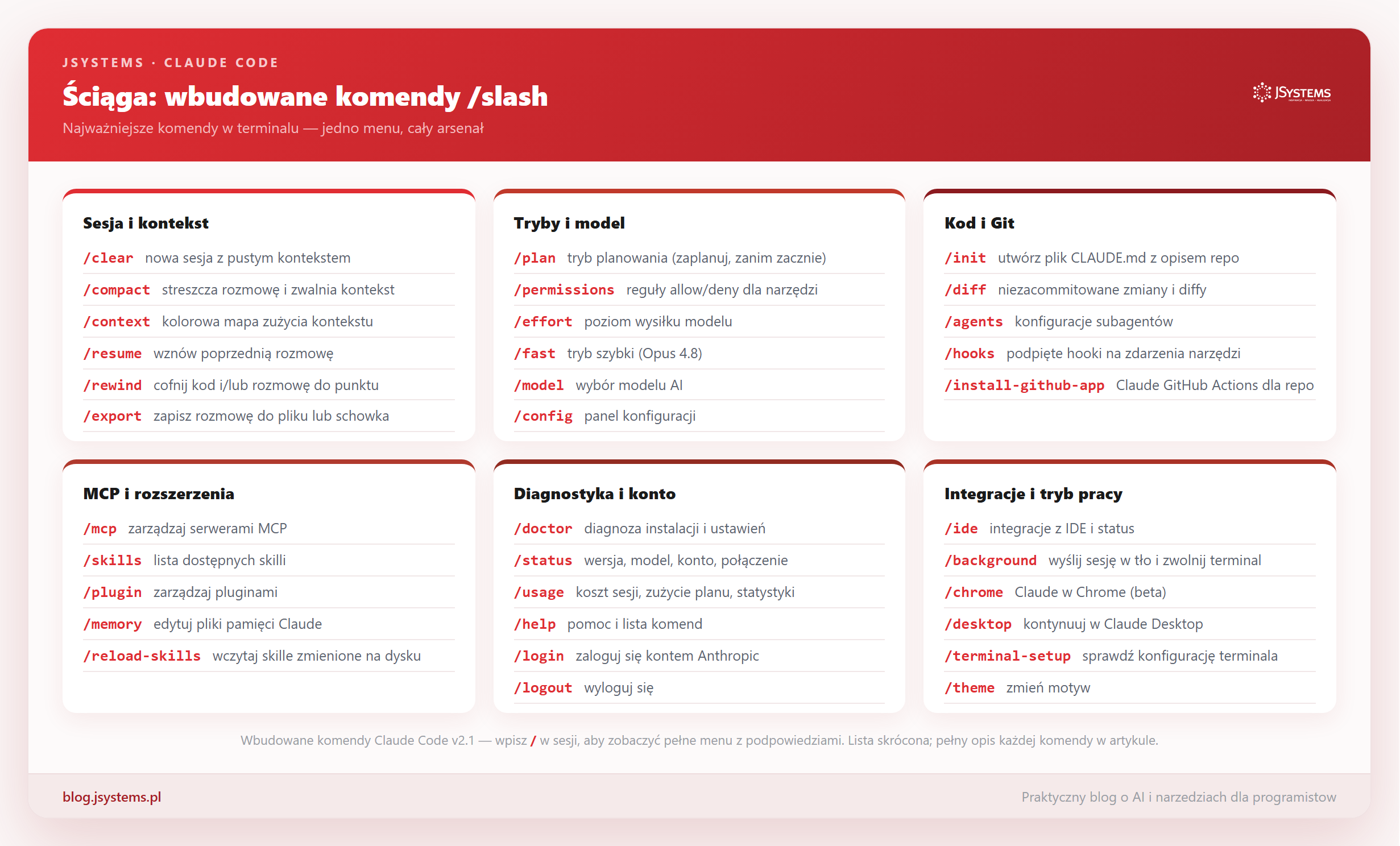
Cała mechanika jest prosta: w polu rozmowy wpisz znak /. Claude Code od razu pokaże menu z listą komend i krótkim opisem przy każdej. Menu filtruje się w trakcie pisania - gdy dopiszesz /co, zostaną tylko /compact, /config, /context i /copy. Strzałkami w górę i w dół przewijasz listę, klawiszem Enter uruchamiasz podświetloną komendę.
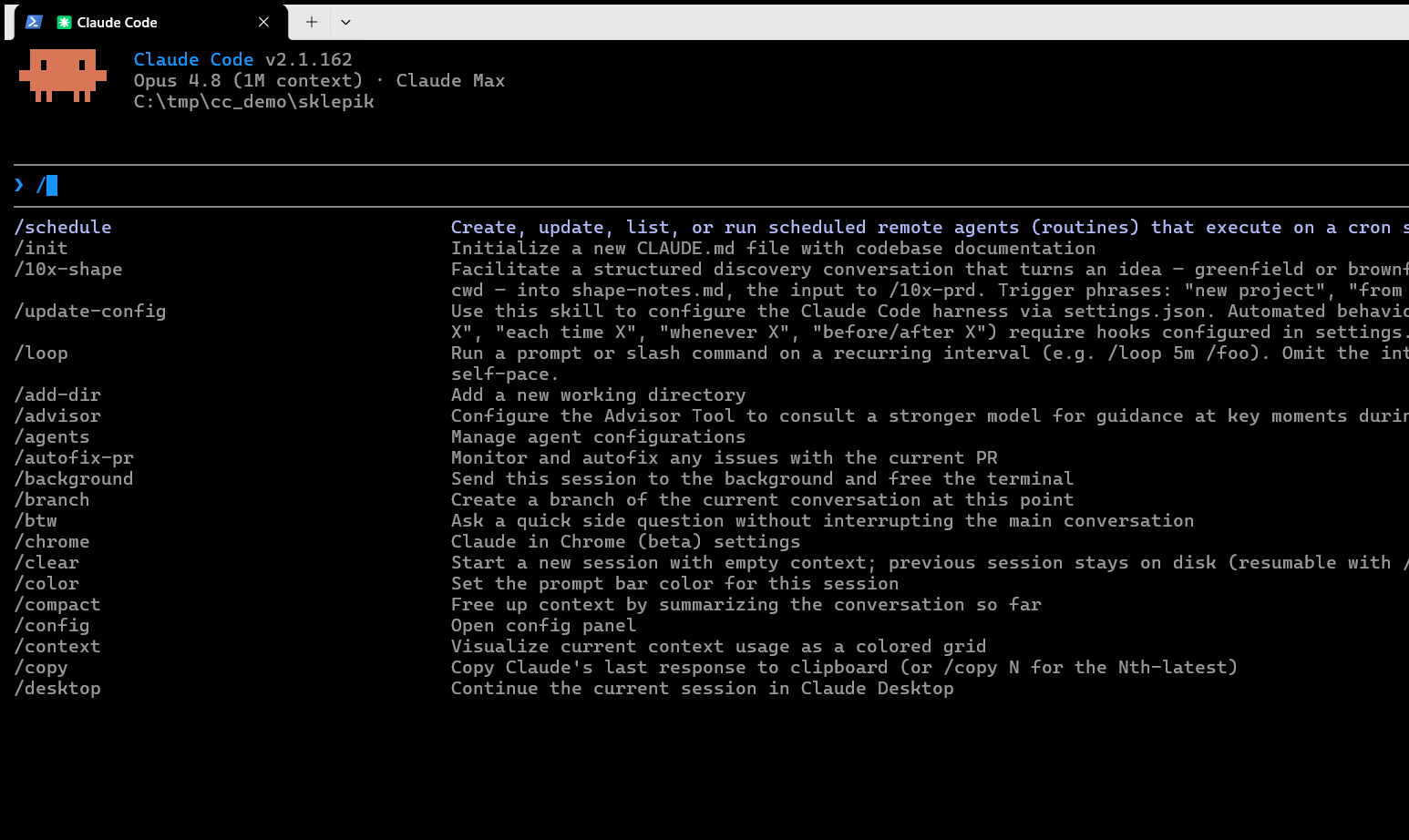
/ - każda komenda ma opis. Tu widać między innymi /clear, /compact, /config, /context i /copyTo wszystko. Nie trzeba niczego pamiętać na pamięć - wystarczy znać znak / i umieć przeczytać opis. Reszta artykułu to mapa tego, co w tym menu znajdziesz, żebyś wiedział, czego w ogóle szukać.
To najważniejsza grupa. Okno kontekstu (czyli pamięć robocza modelu - ilość tekstu, którą Claude „widzi" naraz) jest ograniczone, a długa rozmowa potrafi je zapełnić. Te komendy zarządzają sesją i jej pamięcią.
| Komenda | Co robi i kiedy jej użyć |
|---|---|
/clear | Startuje nową sesję z pustym kontekstem. Claude zapomina całą dotychczasową rozmowę (poprzednia sesja zostaje na dysku - wrócisz do niej przez /resume). Używaj, gdy zaczynasz nowe, niezwiązane zadanie. |
/compact | Streszcza dotychczasową rozmowę do zwięzłego podsumowania i zwalnia miejsce w kontekście, ale zachowuje wątek. Używaj, gdy chcesz kontynuować to samo zadanie, a kontekst się zapełnił. |
/context | Rysuje zużycie kontekstu jako kolorową siatkę: ile zajmuje prompt systemowy, narzędzia, serwery MCP, pliki pamięci i sama rozmowa, a ile zostało wolnego. Najszybszy sposób, by sprawdzić, czy zbliżasz się do limitu. |
/resume | Wznawia wcześniejszą rozmowę - pokazuje listę zapisanych sesji do wyboru. Tak wracasz do wczorajszej pracy bez utraty kontekstu. |
/rewind | Cofa kod i/lub rozmowę do wcześniejszego punktu. Ratunek, gdy ostatnie kroki poszły w złą stronę i chcesz wrócić do stanu sprzed nich. |
/export | Zapisuje bieżącą rozmowę do pliku lub schowka - przydatne, gdy chcesz zachować ślad pracy albo wkleić ją gdzieś indziej. |
/copy | Kopiuje ostatnią odpowiedź Claude do schowka (a /copy N kopiuje N-tą od końca). |
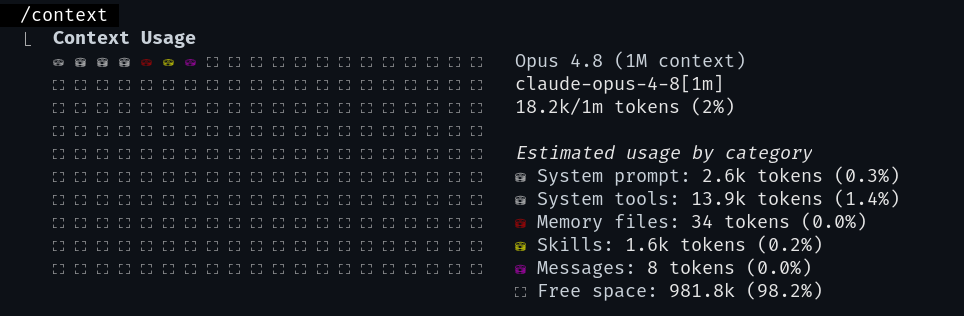
/context - zużycie okna kontekstu jako kolorowa siatka: widać, co ile zajmuje i ile zostało wolnego miejsca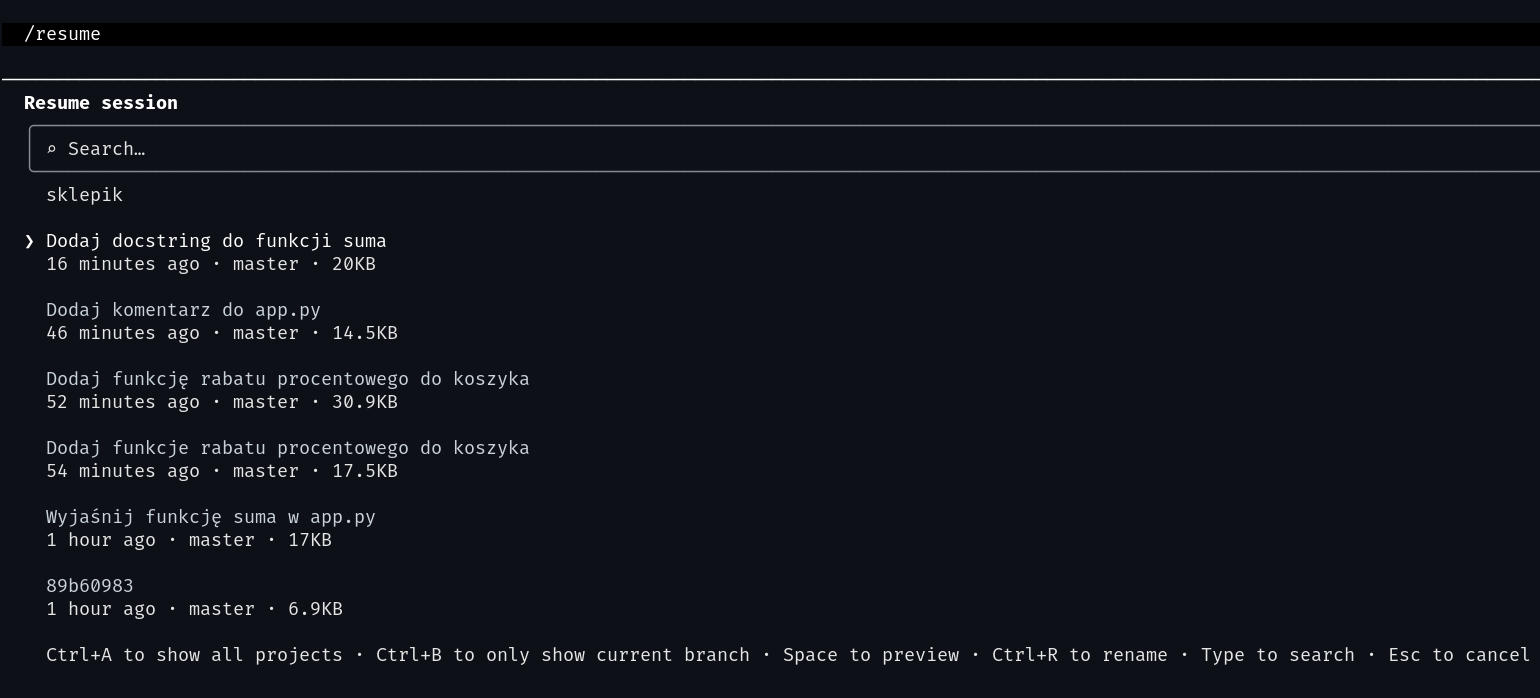
/resume - lista zapisanych sesji; wybierasz tę, do której chcesz wrócić bez utraty kontekstu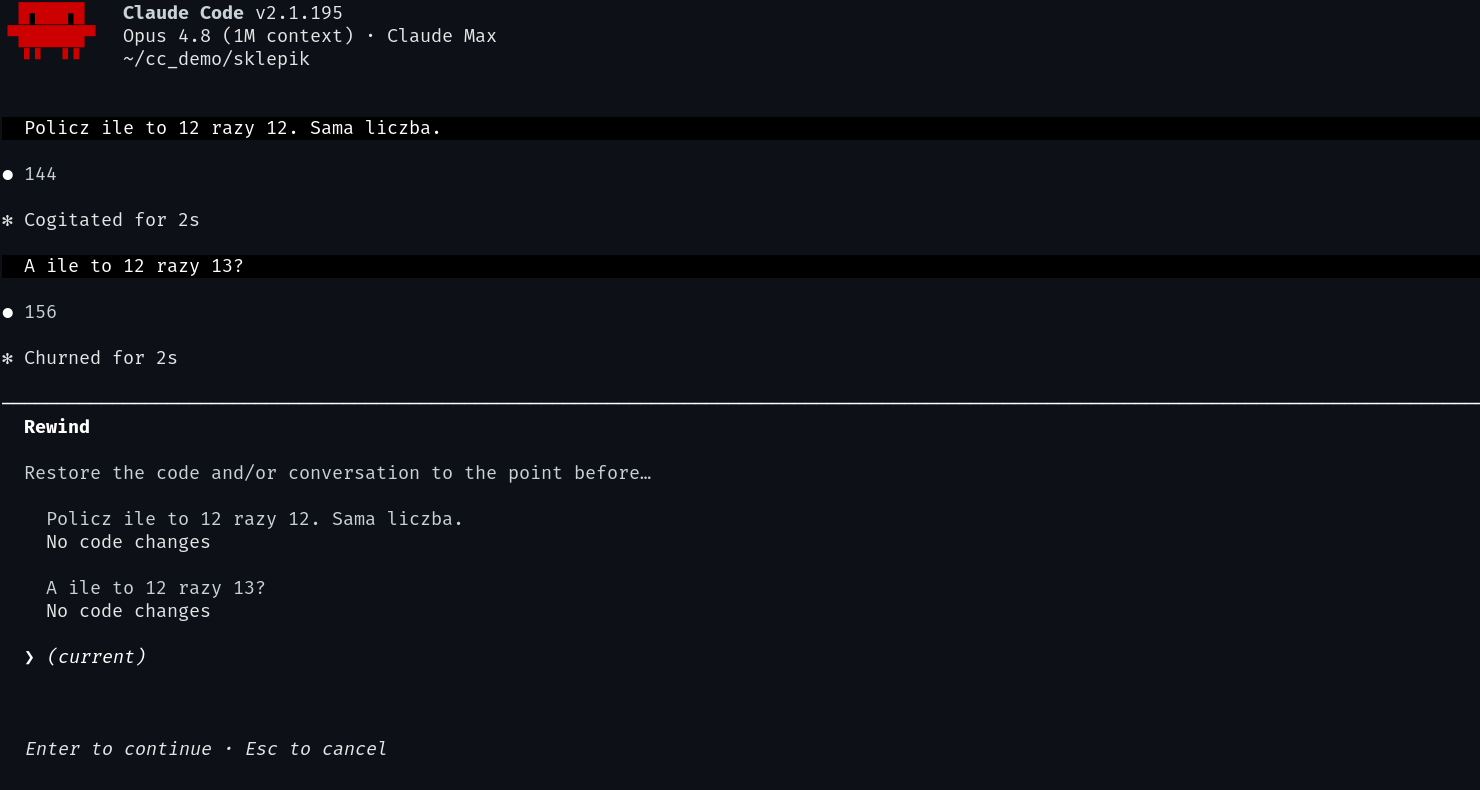
/rewind - cofnięcie kodu i rozmowy do wcześniejszego punktu, gdy ostatnie kroki poszły w złą stronę
/export - zapis bieżącej rozmowy: do schowka albo do pliku w katalogu projektuRóżnicę między dwiema pierwszymi warto zapamiętać raz na zawsze, bo to najczęstsze nieporozumienie: /clear wymazuje pamięć, /compact ją streszcza. Pierwsze jak nowa kartka, drugie jak skrót dotychczasowych notatek.
Druga grupa steruje tym, jak agent działa: na ile może sobie pozwolić bez pytania, jak mocnego modelu używa i jak bardzo się stara.
/plan | Włącza tryb planowania - Claude najpierw rozpoznaje kod i proponuje plan, niczego nie zmieniając, a Ty go zatwierdzasz, zanim cokolwiek ruszy. |
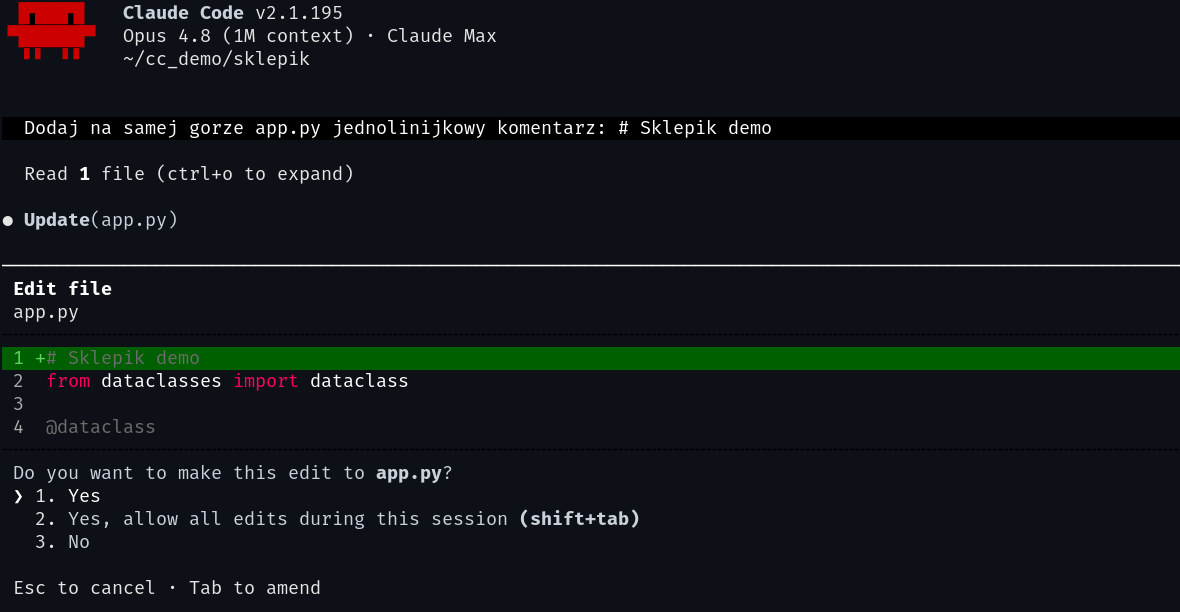
/permissions | Otwiera reguły allow i deny dla narzędzi - co agent może robić bez pytania, a czego nie wolno mu w ogóle. |
/model | Przełącza model AI używany w sesji (np. mocniejszy do trudnych zadań, lżejszy do prostych). |
/effort | Ustawia poziom wysiłku modelu - kompromis między szybkością a dokładnością odpowiedzi. Rozpisaliśmy to osobno: poziomy effort w Claude Code. |
/fast | Włącza tryb szybki - szybsze odpowiedzi przy zachowaniu mocnego modelu. |
/config | Otwiera panel konfiguracji sesji i edytora - ustawienia w jednym miejscu, bez grzebania w plikach. |
/permissions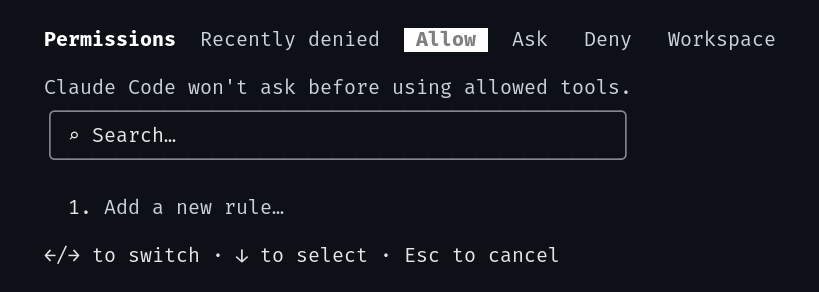
/permissions - panel reguł: zakładki Allow, Ask, Deny i Workspace. Tu dodajesz reguły, które decydują, co agent robi bez pytania, a przy czym zawsze prosi o zgodę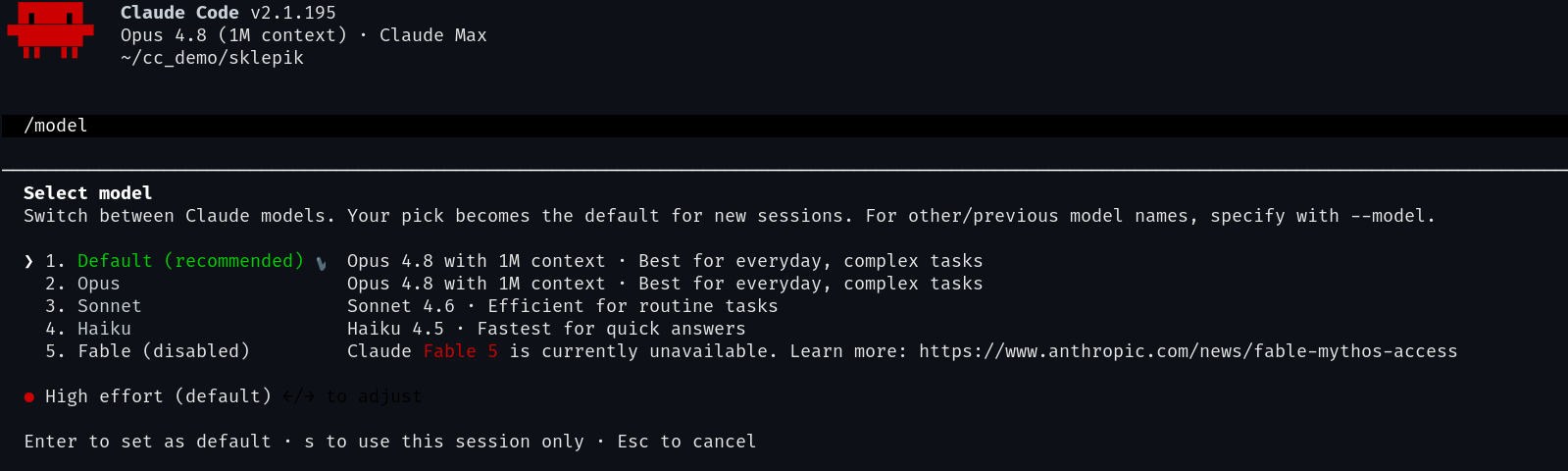
/model - przełącznik modelu na sesję: mocniejszy Opus do trudnych zadań, lżejszy Sonnet czy Haiku do prostych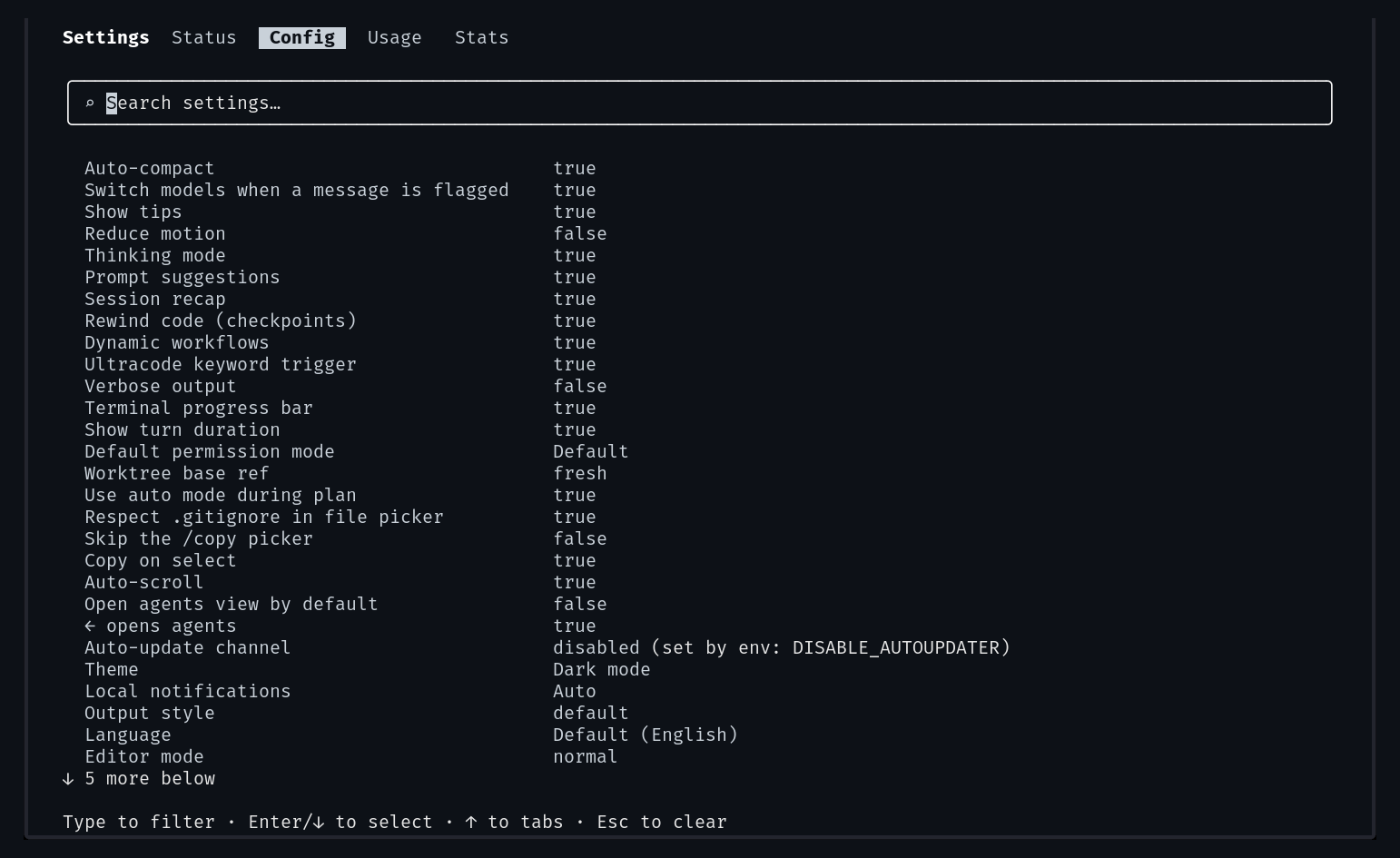
/config - panel ustawień sesji i edytora w jednym miejscu; filtrujesz listę i przełączasz opcje bez grzebania w plikachTryb pracy przełączysz też w locie klawiszem Shift+Tab, który cyklicznie zmienia tryby uprawnień (od pełnej kontroli, przez automatyczne akceptowanie zmian, po tryb planowania). Tym tematom - trybowi planowania i cyklowi uprawnień - poświęciliśmy osobne artykuły, bo każdy z nich realnie zmienia tempo pracy.
Trzecia i czwarta grupa to komendy zaczepione o kod i o to, czym rozszerzasz Claude Code: serwery MCP, skille, pluginy, pamięć.
/init | Tworzy plik CLAUDE.md z opisem repozytorium - czyli stałą instrukcję, którą Claude wczytuje na starcie w tym projekcie. Pierwsza rzecz, jaką warto zrobić w nowym repo. |
/diff | Pokazuje niezacommitowane zmiany i różnice z poszczególnych tur - szybki przegląd tego, co agent właśnie zmienił. |
/agents | Zarządza konfiguracjami subagentów (wyspecjalizowanych pomocników uruchamianych do osobnych zadań). |
/hooks | Pokazuje podpięte hooki - czyli skrypty uruchamiane automatycznie przy zdarzeniach narzędzi (np. po każdej edycji pliku). |
/mcp | Zarządza serwerami MCP (Model Context Protocol - standard, którym podłączasz Claude do swoich systemów: baz, API, narzędzi). Pokazujemy krok po kroku, jak podłączyć własny serwer MCP. |
/skills | Pokazuje listę dostępnych skilli (gotowych umiejętności, które rozszerzają Claude o konkretne procedury). |
/plugin | Zarządza pluginami Claude Code - instalacja, włączanie, wyłączanie. |
/memory | Otwiera pliki pamięci do edycji - to, co Claude ma pamiętać między sesjami. |
/install-github-app | Konfiguruje Claude GitHub Actions dla repozytorium - recenzje i zadania bota wprost w pull requestach. |
Ostatnie dwie grupy to komendy „administracyjne": stan instalacji, konto, koszty i połączenia z innymi narzędziami Claude.
/doctor | Diagnozuje instalację i ustawienia - od tego zacznij, gdy coś nie działa. |
/status | Pokazuje wersję, wybrany model, zalogowane konto, łączność z API i status narzędzi. |
/usage | Pokazuje koszt sesji, zużycie planu i statystyki aktywności - ile już „kosztowała" Twoja praca. |
/help | Wyświetla pomoc i listę dostępnych komend. |
/login i /logout | Logowanie i wylogowanie z konta Anthropic. |
/ide | Zarządza integracjami z IDE (np. wtyczką do VS Code) i pokazuje ich status. |
/background | Wysyła bieżącą sesję w tło i zwalnia terminal - agent pracuje dalej, a Ty odzyskujesz okno. |
/chrome i /desktop | Łączą sesję z Claude w przeglądarce Chrome (beta) albo z aplikacją Claude Desktop. |
/terminal-setup | Sprawdza konfigurację terminala (np. czy działa Shift+Enter do wieloliniowego wpisywania). |
/theme | Zmienia motyw kolorystyczny interfejsu. |
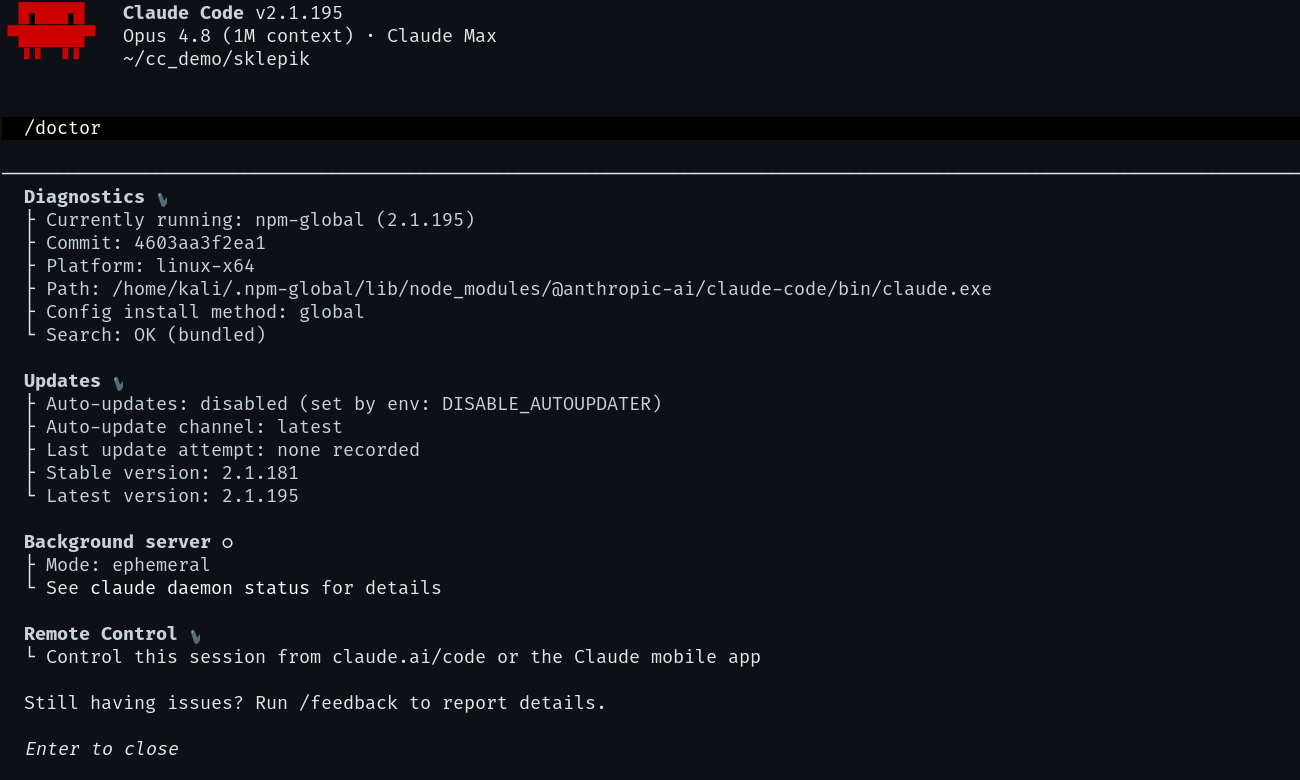
/doctor - diagnostyka instalacji i konfiguracji; pierwszy przystanek, gdy coś działa nie tak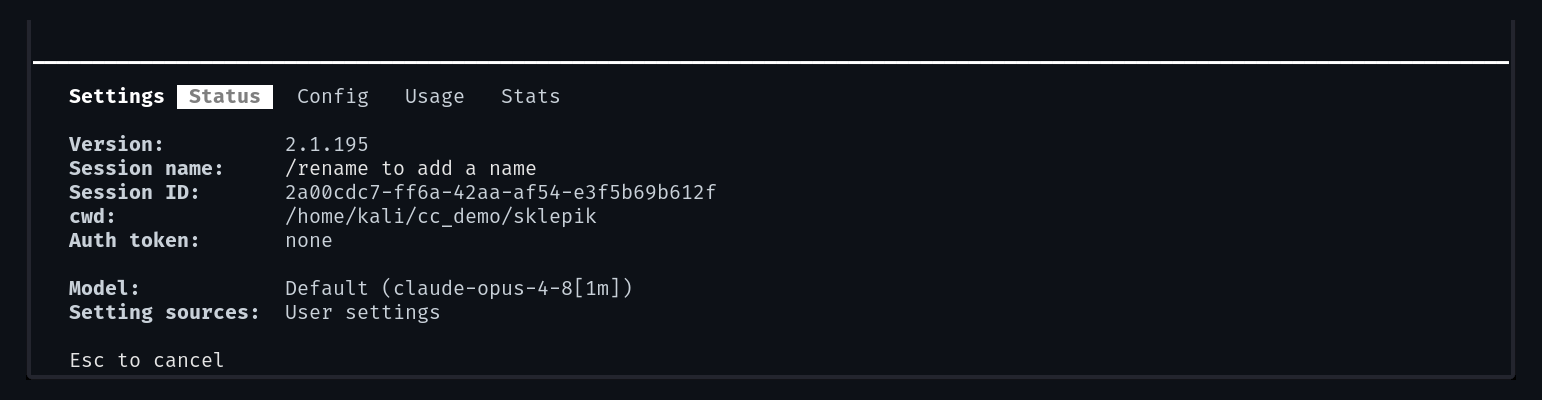
/status - wersja, sesja, katalog roboczy, wybrany model i źródła ustawień na jednym ekranie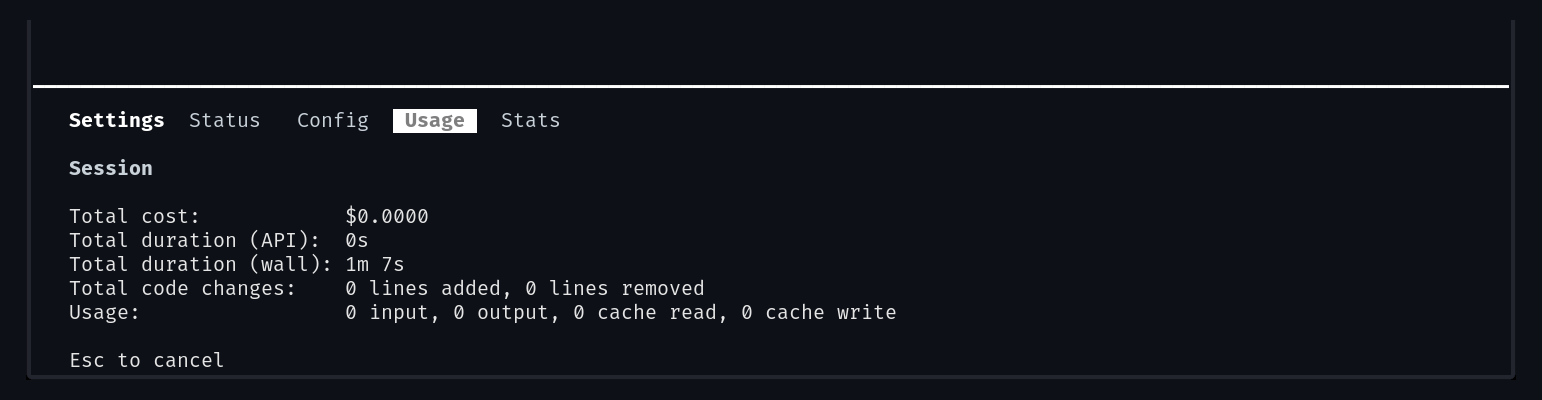
/usage - koszt i statystyki sesji: czas, zmiany w kodzie, zużyte tokeny (wejście, wyjście, cache)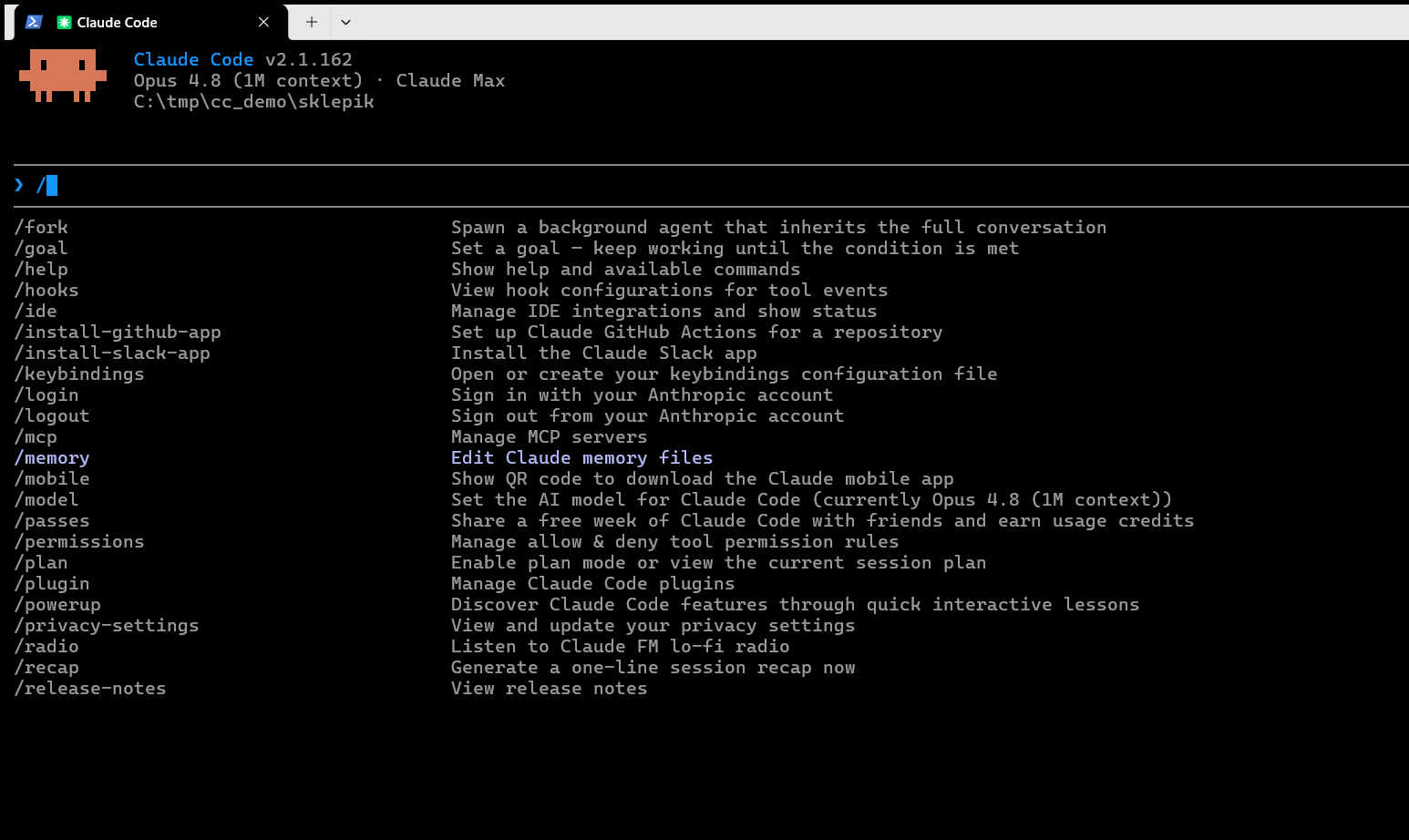
/mcp, /memory, /model, /permissions, /plan i /pluginJest jedna rzecz, która myli początkujących. Menu / nie pokazuje wyłącznie komend wbudowanych - miesza je z Twoimi własnymi skillami i komendami z zainstalowanych pluginów. Dlatego lista u Ciebie i u kolegi z zespołu może wyglądać inaczej. Jeśli widzisz komendę, której nie ma w tym artykule (na przykład jakąś związaną z Waszym wewnętrznym narzędziem), to prawie na pewno skill albo plugin, a nie część samego Claude Code.
Wskazówka: żeby sprawdzić, co masz zainstalowane poza standardem, użyj /skills (lista skilli) i /plugin (lista pluginów). A jeśli sam chcesz dodać komendę, jest to kwestia jednego pliku.
Własną komendę tworzysz, zapisując plik Markdown w katalogu .claude/commands - w projekcie (komenda widoczna dla całego zespołu przez repozytorium) albo w katalogu domowym (komenda prywatna, we wszystkich projektach). Nazwa pliku staje się nazwą komendy:
# .claude/commands/przeglad.md - komenda /przeglad w tym projekcie
Zrób przegląd bezpieczeństwa zmian z bieżącego brancza:
poszukaj zahardkodowanych sekretów, niewalidowanych danych wejściowych
i niebezpiecznych zapytań do bazy. Wypisz znaleziska w punktach,
od najpoważniejszego. Nie zmieniaj kodu - tylko raportuj.
Od tej chwili wpisanie /przeglad w tym repozytorium wykona dokładnie tę instrukcję. To najprostszy sposób, żeby zamienić powtarzalny prompt w jedną komendę.
Jeśli masz zapamiętać tylko kilka, niech to będą te. Pokrywają 90% codziennych potrzeb:
/clear - gdy kończysz jedno zadanie i zaczynasz kolejne. Czysty kontekst to lepsze odpowiedzi./compact - gdy długie zadanie trwa, a Claude zaczyna gubić wątek. Streszcza i jedzie dalej./context - gdy chcesz wiedzieć, ile miejsca zostało, zanim zdecydujesz o powyższych dwóch./resume - gdy wracasz do wczorajszej pracy zamiast zaczynać od zera./doctor i /status - gdy coś działa nie tak, jak powinno. Pierwsza diagnoza, zanim zaczniesz szukać w internecie.Reszta przyjdzie sama - gdy raz zobaczysz, że istnieje /rewind, następnym razem sięgniesz po nią odruchowo zamiast ręcznie odkręcać zmiany. Najważniejsze, żeby wiedzieć, że to wszystko jest na wyciągnięcie jednego ukośnika.

Komendy, zarządzanie kontekstem, tryby uprawnień, MCP, hooki i systemy multi-agent - wszystko na żywym kodzie podczas trzydniowego szkolenia. Prowadzi Łukasz Matuszewski. Szkolenie ma termin gwarantowany - odbędzie się niezależnie od liczby zgłoszeń.
Sprawdź szkolenie Claude Code -->


Komentarze (0)
Brak komentarzy...